脚本プランナー▸
 AIアプリ
 AIニュース

CursorLens:無料オープンソースの画面録画・動画編集一体型ツール
CursorLens:無料オープンソースの画面録画・動画編集一体型ツール紹介
CursorLensとは
CursorLensは、macOS対応の無料・オープンソースの画面録画&動画編集一体型ツールです。対抗馬となっているのはScreen Studioで、コストゼロの代替ツールと言えます。このプロジェクトはOpenScreenからフォークされ、多くの機能強化が加えられています。「録って、すぐに編集、編集したらすぐ公開」というスムーズな体験を主眼に置いており、プロダクトデモ動画作成にとくに便利です。
コアとなる位置づけ:画面録画 + タイムライン編集 + カーソルエフェクト。この一本でDemo動画を完成させます。
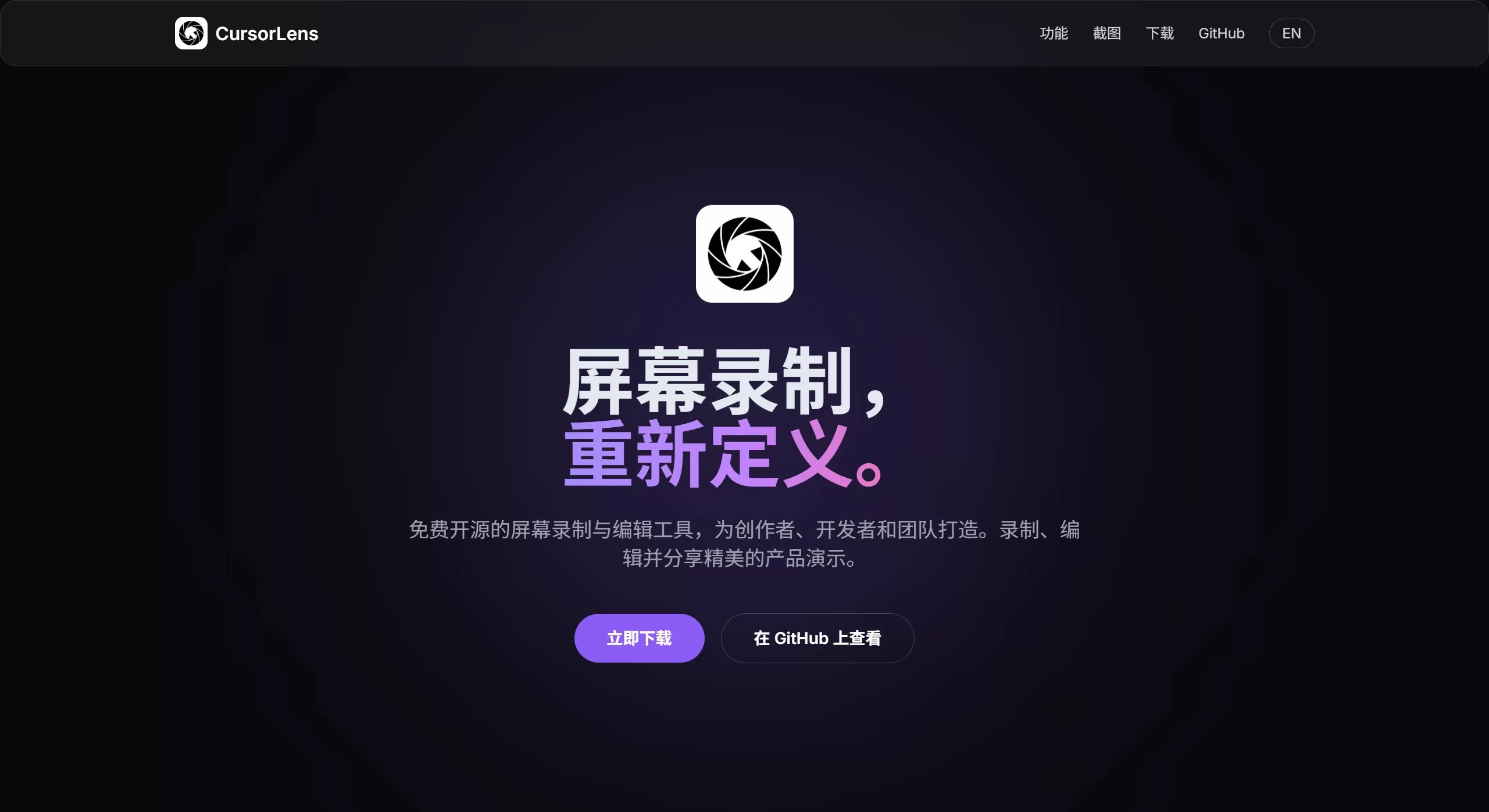
CursorLensの機能と特徴
🎥 録画機能
録画範囲:フルスクリーンまたは任意のウィンドウを選べ、デスクトップの不要部分を回避できます
ネイティブカーソル取得:macOSネイティブのHelperインターフェース経由でカーソルデータを取得し、システムレベルに近い効果を実現します
ピクチャー・イン・ピクチャー:Webカメラ映像を重ねて録画でき、チュートリアルで顔を見せたいときに便利です
音声録音:システム音声とマイクを同時に録音可能
🖱️ カーソルエフェクト
クリックハイライト:マウスをクリックすると自動でハイライトされ、視聴者が操作にすぐついてこれます
スムーズな軌跡:カーソル移動をより滑らかに見せ、不自然な感じを軽減します
表示/非表示の制御:あとからワンクリックでカーソルのオン/オフを切り替えられ、録画時に慌ててマウスを隠す必要はありません
✂️ 内蔵エディター
タイムライン編集:録画後すぐに編集へ、PRやCapCut(剪映)などに持ち込む必要はありません
クリップのトリミング:不要な部分を削除し、テンポを調整できます
画面のクロップ:関係のない部分を切り取り、重要なポイントを強調できます
注釈ツール:テキスト、矢印、画像を追加でき、手順を明確に記載できます
🎨 映像の演出
背景の置き換え:単色、グラデーション、壁紙、カスタム画像いずれにも対応し、背景がごちゃごちゃする問題を解決します
カメラワーク制御:ズームフォーカスや被写界深度、時間、移動経路を手動で追加可能
モーションブラー:ズーム時にぼかしを加え、より自然なトランジションを実現します
📤 エクスポートオプション
複数のアスペクト比:16:9(YouTube/bilibili)、9:16(TikTok/Shorts)など、主要な比率を網羅
複数の解像度:各プラットフォームの解像度要件に対応可能
CursorLensの活用シーン
プロダクト機能のデモ:独立系開発者が素早くDemoを作成でき、カーソルハイライトで視聴者の注意を操作に引き付けられます
チュートリアル/教育コンテンツの録画:注釈機能が充実しており、フローが明確で、知識共有に最適です
UI/インタラクションの展示:手動ズームとモーションブラーの組み合わせで、インターフェースの詳細をスムーズに見せられます
マルチプラットフォーム配信:1つの素材から複数のアスペクト比に書き出せるため、bilibili、TikTok、YouTubeなどへ投稿できます
技術チームのドキュメント:バグの再現、操作SOP、ローンチノートなどを録画すれば、何度もやりとりする必要がなくなります
CursorLensのメリット・デメリット
✅ メリット
完全無料・オープンソース:MITライセンスのため、商用利用・改変が自由にでき、費用は一切かかりません
録画と編集の一体化:録画後すぐに編集でき、ソフトを切り替える手間が省けます
プロ仕様のカーソルエフェクト:ネイティブ取得、クリックハイライト、スムーズな軌跡により、Screen Studioと比べても遜色ありません
軽量でコントロールしやすい:商用ソフトよりもはるかに軽量で、開発者は独自に二次開発も可能です
複数のアスペクト比へのエクスポート:1度の録画で、複数プラットフォームに配信できます
❌ デメリット
macOSのみ対応:WindowsおよびLinuxユーザーは利用できません
ベータ版:現在も高速に開発が進んでおり、成熟した商用ソフトほどの安定性はありません
長時間動画のリスク:30分以上の長尺動画は事前にテストすることをおすすめします。クラッシュにご注意ください
Appleの公証なし:初回インストール時には手動でコマンドを実行し,隔離属性(quarantine属性)を削除する必要があり、初心者にはややハードルが高いです
機能面での限界:複雑なポストプロダクションエフェクトはFinal CutやPRが必要です
CursorLensの使い方
1. ダウンロードとインストール
公式サイト:https://openscreen.vercel.app/
GitHub:OpenScreenプロジェクト(https://github.com/siddharthvaddem/openscreen)に基づく
2. インストール時の注意点(この手順はスキップしないでください)
Appleの公証が通っていないため、初回起動時にはターミナルで以下のコマンドを実行する必要があります:
xattr -rd com.apple.quarantine /Applications/CursorLens.app
3. 権限の設定
初回使用時には、以下の権限を付与する必要があります(システム設定 → プライバシーとセキュリティ):
✅ 画面の録画(付与しないと画面が真っ黒になります)
✅ アクセシビリティ(カーソル取得に使用)
✅ マイク(音声録音用)
4. 録画の流れ
録画範囲を選択(フルスクリーンまたはウィンドウ)
必要に応じてWebカメラのピクチャー・イン・ピクチャーを有効化
録画ボタンをクリックし、通常通り操作をデモ
停止後、自動でタイムラインのエディターに移動します
トリミング、注釈追加、カーソルエフェクトの調整
アスペクト比を選んで書き出し
よくある質問
Q1: 録画が真っ黒になりますが、どうすればいいですか?
最も多い原因は、画面の録画権限が付与されていないことです。システム設定 → プライバシーとセキュリティ → 画面の録画でCursorLensにチェックを入れ、アプリを再起動してください。
Q2: Screen Studioとの最大の違いは何ですか?
CursorLensはオープンソースで無料の「録画+編集一体型の代替ツール」、Screen Studioはより成熟した商用製品です。予算が限られていて、録画後すぐに編集したい場合はCursorLensを。究極の安定性と公式サポートを求めるならScreen Studioを選んでください。
Q3: 長時間の録画はできますか?
現状はベータ版のため、まずは5〜10分でフローを試すことをおすすめします。30分を超える長尺動画は、安定性を必ず事前テストするか、並行してOBSでバックアップ録画をしておくと安心です。クラッシュして撮り直しになるのを防げます。
Q4: なぜ「CursorLens」という名前なのですか?
マウスカーソルの処理が非常に繊細な作りになっているためです。あとから画像を重ねる方式ではなく、ネイティブのHelper経由で取得するため、システムレベルに近い効果を実現しています。これが他の通常の録画ツールとの差別化ポイントです。
Q5: 商用利用は可能ですか?
MITライセンスのため、理論的には可能です。ただしベータ版である以上、本番環境で使う前にはデータのバックアップを取り、安定性に関するリスクはご自身でご判断ください。
Q6: Windows版はありますか?
現状はmacOSのみです。WindowsユーザーはOBS StudioやShareXを検討してみてください。
関連情報: