脚本プランナー▸
 AIアプリ
 AIニュース

Calicat AI:「あなたを理解する」スマート製品デザインワークスペース
Calicat AI:「あなたを理解する」スマート製品デザインワークスペース紹介
Calicat aiは、ProcessOnを作っているチームが作った、プロダクトマネージャー、デザイナー、開発者のための协作プラットフォームです。多くのAI技術が使われており、プロトタイプの作成、要件の記述、タスクの割り当てもすべて一箇所で行うことができ、ツールを切り替える必要がなくなり、作業がはかどります。
簡単に言えば、これはかなり賢い製品設計ワークベンチです。
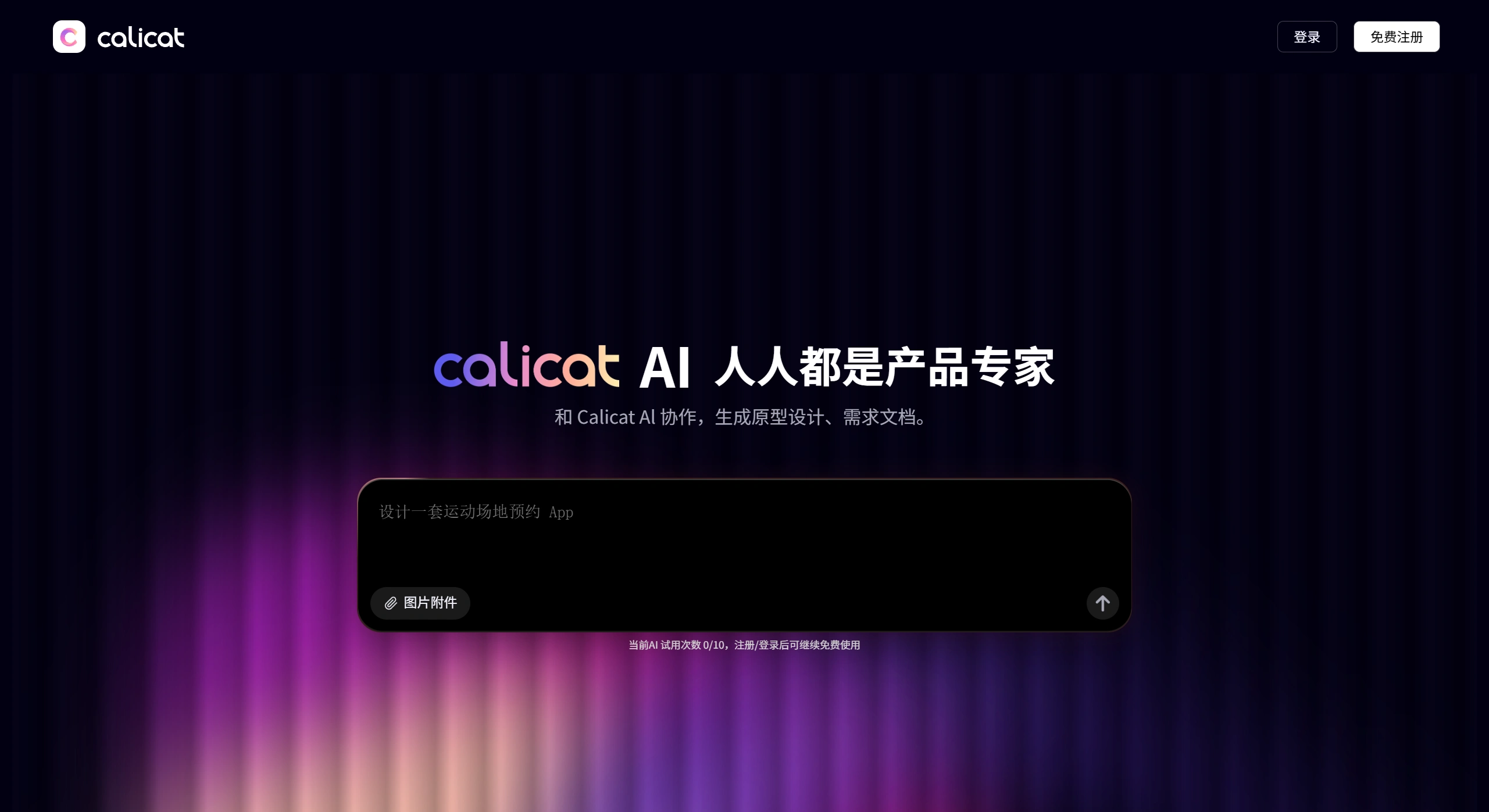
Calicat AIでできること
AIプロトタイピング
言葉で言うと図が出る:「ECサイトのトップページを作って」のように、作りたい内容をテキストで伝えるだけで、ページ1枚からページ全体まで、それなりの初期案をすばやく出してくれます。
スケッチからプロトタイプへ:手描きのスケッチや簡単なワイヤーフレームを写真を撮ってアップロードすると、中身の配置や並びを認識して、そのままきれいな電子プロトタイプにしてくれます。
Webページデザインをキャプチャ:ブラウザ拡張機能を入れれば、気になるWebページの見た目を見つけたとき、ワンクリックで取り込んで、好みに合わせて編集して使えます。
繰り返し改修できる:初期案が出てからも、そのまま改修を指示できます。「ボタンを追加して」「色を変えて」と言えば、元のスタイルを引き継いだまま引き続き作ってくれるので、まるでアシスタントと一緒に作る感覚です。
AIによる要件・タスク管理
ドキュメントを自動生成:自分で頑張って整える必要はありません。ざっくり要望を言えば、ちゃんとまとまった要件ドキュメントを生成してくれるので、抜けモレも防げます。
要件とプロトタイプを連動表示:ドキュメントと作成した図を連動させられます。デザインを確認しながら要件も参照できるので、両者のズレが起きにくくなります。
タスクの進捗を管理:要件が固まれば、そのままタスク化して、誰が担当か、緊急度がどうかが一目で分かり、プロジェクトの進捗も追いやすくなります。
チームでの共同作業
一箇所に集約:七つも八つもアプリを開く必要はなく、プロトタイプもドキュメントもタスクもここにそろっています。
同時編集が可能:複数人が同時に同じファイルを編集でき、プロトタイプ作成でも要件確認でも、みんなが同じものを見て進めるので、コミュニケーションがとても楽になります。
Calicat AIは誰が使うと便利か
プロダクトマネージャー:頭の中でごちゃごちゃになっているアイデアを、すばやく見える化された図やドキュメントにでき、チームに要件を説明するのも楽になります。
デザイナー:繰り返し作業のような単純作業はAIに任せて、自分はアイデア発想や細部の作り込みに集中できます。
開発エンジニア:プロトタイプを確認するときに要件説明も一緒に見られるので、確認のための質問が減り、ロジックも把握しやすくなります。
個人開発者/起業家:一人でいても、アイデアをすばやくかたちにできます。少ないコストで大きな成果を上げ、まず試してみる、という形が取れます。
Calicat AIの使い方
これはオンラインで動くツールなので、ダウンロードは不要で、ブラウザで開けばすぐに使えます。全体の流れとしては、「声かけから始めて、少しずつ改善していく」という形です。
具体的な手順:
準備
Calicat AIの公式サイトにアクセスし、ProcessOnのアカウントがあればそのままログイン、なければ新規登録します。
使い始める
プロジェクト作成:ログインしたら「新規プロジェクト」をクリックし、名前を付けて、WebサイトかAppかを選びます。
AIに図を出させる:ここが最も重要なステップです。右側のダイアログボックスで、作りたい内容をそのままテキストで伝えます。
例えば:「ECサイトの管理画面のログイン画面とトップページを作って。」
あるいは、もう少し具体的に:「あなたは経験豊富なプロダクトマネージャーです。在庫管理のプロトタイプを一式作ってください。商品一覧、商品登録、データダッシュボードを含め、シンプルでモダンなスタイルでお願いします。」
AIが分析を終わると、キャンバス上に図が表示されます。
修正と調整
出来上がりが物足りない場合は、以下のように対応できます:
テキストで修正を続ける:「上のナビゲーションバーを黒にして」「中央にデータカードを追加して」と言えば、すぐに修正してくれます。
スケッチをアップロード:手描きの図をアップロードすれば、電子データに変換してくれます。
既存パーツを活用:左側のツールバーには、たくさんの汎用ボタンやテーブルが用意されているので、そのままドラッグして使えます。TDesignやWeUIといった既存スタイルも用意されており、自動で並べてくれるので、個別に alignment を調整する手間が省けます。
Webページをキャプチャ:気になる競合サービスのページを見つけたら、拡張機能で取り込んで編集しましょう。
ドキュメント作成と共同作業
ドキュメント作成:ページを選んだら、AIに図から要件ドキュメントを作成させたり、特定の機能がどうなっているかを説明させることもできます。
連携させる:ドキュメントを図の上の対応する場所にドラッグしてつなげます。
メンバーを招待して共同作業:右上の「共有」をクリックしてリンクを同僚に送れば、みんな一緒に閲覧・編集・コメントができます。
ちょっとしたアドバイス
AIが出したものが意図と違っても、削除してやり直さずに、そのまま指摘しましょう。例えば:「スタイルが違うので、Ant Designの感じに合わせてください」「検索欄が抜けているので追加してください」のように。
「自動レイアウト」を積極的に使えば、間隔や alignment の手動調整にかかる時間を大幅に削減できます。
このようなステップを踏めば、頭の中にあるぼんやりしたアイデアが、見た目にもちゃんとしたプロトタイプと、それに伴うドキュメントへと、すばやく形になります。