
 脚本プランナー▸
 AIアプリ
 AIニュース

Gigapixel AI:Topaz LabsのAI画像拡大・強化ツール
Gigapixel AI:Topaz LabsのAI画像拡大・強化ツール紹介
Gigapixel aiは、Topaz Labsが提供する画像拡大・補正ツールです。その優れた点は、ディープラーニングを利用して最大16倍の无损拡大を実現できることに加え、ディテールをインテリジェントに補完し、ノイズを抑制できることで、ポートレートやアニメなどさまざまなシーンに対応しています。従来の補間方式ではなく、深層ニューラルネットワークによって欠落したディテールを「想像」するため、2倍から16倍への拡大過程で、テクスチャの修復、エッジのシャープ化、ノイズ抑制を同時に行うことができ、多くのユーザーから「ピクセル蘇生の魔法」と呼ばれています。
Gigapixel AIの主な機能
多倍无损拡大:最大16倍のピクセル拡大または600%の辺長拡大が可能で、出力画像は最大100MPレベルに達します。
シーン適応モデル:風景、ポートレート、建築、アニメ、低解像度や高圧縮など異なる题材を自動で識別し、専門アルゴリズムを呼び出すため、手動でのパラメータ調整の手間が軽減されます。
次世代顔修復:Gen2顔モデルにより、まつげ、瞳孔、皮膚の纹理を再構築でき、自撮りを拡大しても自然な効果が得られます。
バッチ & クラウド:一度に10枚以上の画像をドラッグでき、ローカルGPUまたはクラウドで同時にレンダリングできるため、処理効率が大幅に向上します。
プラグイン対応:スタンドアロン版に加え、PhotoshopおよびLightroomのプラグインもあり、レイヤーを无损で戻すことができ、スタジオのワークフローとシームレスに連携できます。
追加機能:背景除去、スタイル変換、AI画像生成、Logo生成などの機能も提供しており、「拡大+クリエイティブ」のニーズをワンストップで解決できます。
Gigapixel AIの応用シーン
写真の後処理:クロップしたドローン写真や望遠撮影の小さな画像を、展示プリントサイズまで直接拡大できます。
古い写真修復:スキャンした黄ばんだフィルムや家庭の古い写真は、ノイズ除去と同時にディテールを補充し、貴重な記憶を「蘇らせ」ます。
Eコマース商品画像:低画質の商品画像を高解像度に変換でき、Web上のHDズーム表示をサポートし、コンバージョン率向上に役立ちます。
アニメ & イラスト:ネットでダウンロードした720pのアニメ画像を4〜8倍に拡大しても、ラインはシャープなまま、色彩も豊かでいられます。
映像・広告:ポスター、ライトボックス、屋外広告ボード向けに数メートル級の超大判素材を生成でき、再撮影が不要になります。
コンテンツ制作:自媒体カバー、短動画サムネイル、podcast用イラストなどを一括で4Kにアップグレードでき、プラットフォームの高画質要件に対応します。
Gigapixel AIクイックスタート
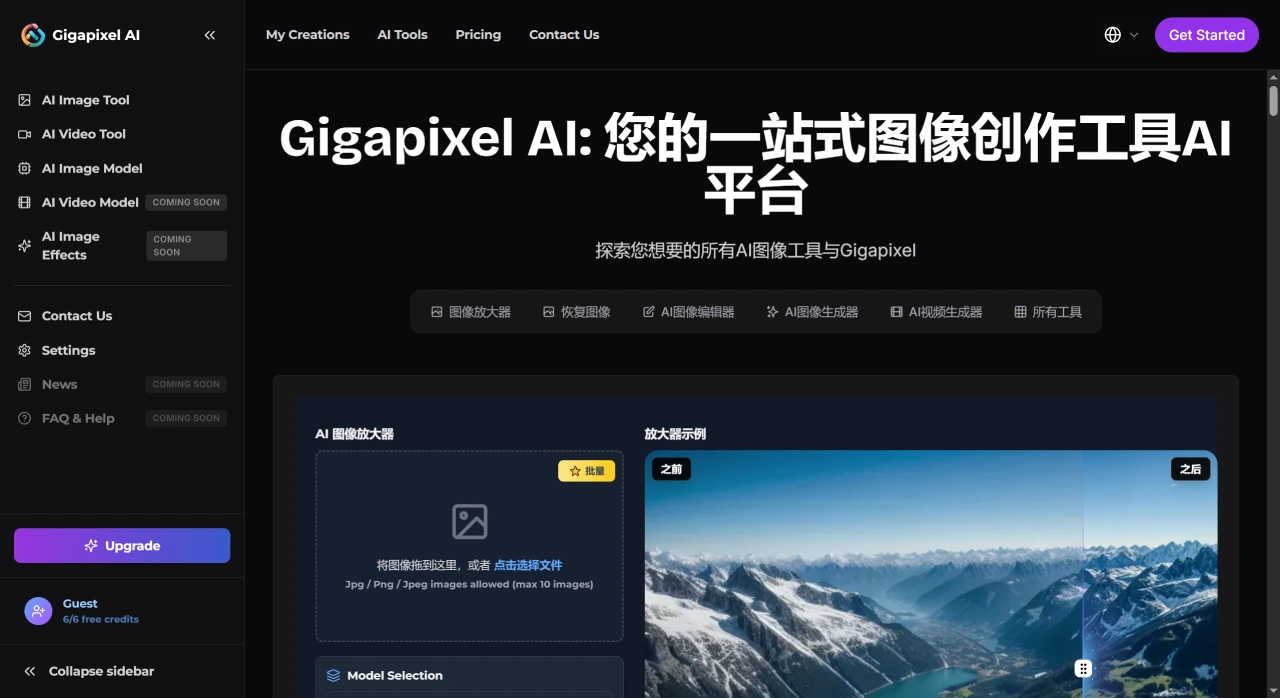
Gigapixel AI公式サイトの中国語版にアクセス:https://gigapixelai.com/zh 。
画像をドラッグするか、「Browse images」をクリックすると、一度に複数画像を選択できます。
右側のResizeエリアで拡大倍率(2倍〜16倍)を選択するか、幅と高さを手動で入力します。
画像の内容に応じて、Standard、Lines、Art & CG、Low Resolution、Face Recoveryなど、適切なAIモデルを選択します。
3つのスライダー(Suppress Noise(ノイズ抑制)、Remove Blur(ブレ除去)、Face Refinement(顔強調))を微調整し、リアルタイムプレビューウィンドウで調整の差を確認できます。
出力形式(JPEG、PNG、TIFF)、カラースペース、保存先を設定し、「Export」をクリックすれば画像を一括出力できます。
使用テクニックと注意点
モデル選択の優先順位:高画質な画像はHigh Fidelityモデル、低解像度や圧縮画像にはLow Resモデル、アニメやイラストにはAnimeモデルを使用することで、汎用モデルで効果が得られない状況を避けられます。これはTopaz Labsの推奨です。
拡大倍率の調整:2〜4倍の拡大効果が最も優れる傾向があります。6倍以上に拡大する場合は、ノイズ抑制とシャープ化を併用して微調整することをおすすめします。さもないと、過度な強調によりアーティファクトが発生する可能性があります。
ハードウェアアクセラレーション:デスクトップ側でGPUアクセラレーション(NVIDIA/AMD)を有効にし、ローカル性能が不足する場合はクラウドを利用するのが適しており、処理速度とプライバシー保護のバランスが取れます。
形式の選択:出力時はTIFF形式を使用することで无损なディテールを保持できます。Web公開用なら、さらにJPG形式に変換することで最高の画質を保てます。
よくある質問
拡大後にアーティファクトが出る:シャープ化の強度を下げるか、適切なモデルに切り替え、または先にTopaz Denoise AIでノイズを前処理してください。
顔強調が不自然:Face Recovery機能をオフにするか、強調強度を下げ、スキンのスムージングパラメータを手動で調整してください。
一括処理が重い:同時に処理する画像数を減らすか、拡大倍率を下げる、またはクラウドレンダリングに切り替えてください。
簡単に言えば、Gigapixel AIは「AI超解像」を身近なものにし、低画質の素材をクリック一つでプリント品質の高画質画像へと変換できる、フォトグラファー、デザイナー、Eコマース運営者、コンテンツ制作者にとっての「ピクセル救世主」です。
関連情報:















