脚本プランナー▸
 AIアプリ
 AIニュース
Torii Image Translator:AI漫画翻訳ツール
Torii Image Translator:AI漫画翻訳ツール紹介
Torii Image Translatorは、画像内の文字を翻訳するためのAI漫画翻訳ツールで、漫画、情報図、メニュー、Webページの画像などに適しています。任意のウェブサイト上で画像上の文字を直接翻訳でき、すぐに120以上の言語に変換できます。GPT‑4やDeepLなどのモデルを使用しており、翻訳品質も良好です。また、ページ全体の自動翻訳、切り取り、文字変更、AIによる文字除去と再描画、批量翻訳とZIPダウンロードにも対応しています。まるで画像上の文字を直接書き換えるように使え、見えたものを何でも翻訳できます。
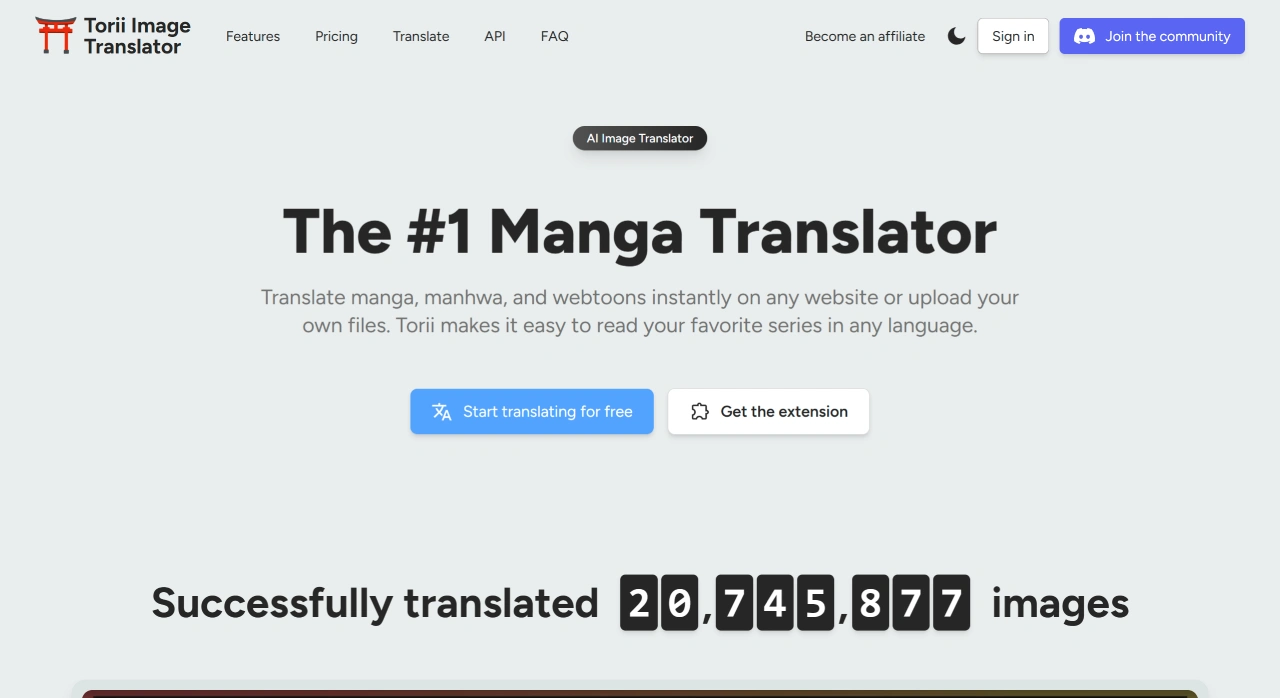
Torii Image Translatorの主な機能
インプレース翻訳:マウス画像を画像の上に置き、Toriiアイコンをクリックすると、文字がそのまま译文に置き換わり、スクリーンショットやコピーの必要はありません。
範囲指定切り取り:画面の任意の部分を範囲指定して翻訳でき、動画字幕、ゲーム画面、ポップアップも翻訳できます。
複数モデル切替:GPT-4、Gemini、Claude、Deepseekなどから選択でき、内容に応じて適切なモデルを選べます。
リッチテキスト編集:フォント、サイズ、色、回転を変更でき、ブラシ、消しゴム、AI修復も使えるため、レイアウトを調整できます。
批量 & PDF:コミック丸ごとやスキャンしたPDFを一度にアップロードすると、自動的に1ページずつ翻訳し、ZIPにまとめてダウンロードできます。
クロスプラットフォーム:Chrome、Edge、Firefox、Operaに対応。AndroidではKiwiまたはFirefox、iOSではOrionブラウザを使えば拡張機能をインストールできます。
Torii Image Translatorの活用場面
日本漫画、韓国漫画、アメリカ漫画の生肉がすぐに熟肉に変わり、漢化組(中国語翻訳チーム)を待つ必要がありません。
SNSのスタンプ・ミーム・多言語情報図を素早く理解し、笑いのポイントがすぐに分かります。
越境ECで商品画像や説明書を多言語に翻訳し、Amazonや独立サイトの詳細ページを作成できます。
学生や研究者が外国語の学術図表、スライド、実験フロー図を翻訳できます。
旅行中に外国語のメニュー、看板、駅時刻表のスクリーンショットを認識できます。
Torii Image Translatorの使い方
拡張機能のインストール
Chrome ウェブストア、Firefox アドオン、Edge アドオンで「Torii Image Translator」を検索し、インストールして権限を付与します。
拡張機能をツールバーに固定し、初めて使用するときは表示される手順に従ってログインまたは登録し、翻訳したい言語、使用するモデル、フォントを選択します。
使用方法の流れ
网页画像の直接翻訳(漫画、スタンプ、イラスト)
画像のある网页を開き、画像の上にマウスを置いて、表示されるToriiアイコンをクリックします。
認識と翻訳が完了するまで待ちます。译文は元の文字の位置に重ねて表示されます。変更したい場合は、エディタでフォント、サイズ、色、位置を調整するか、AI修復を使って古い文字を削除できます。
完了したら、1枚ずつまたは批量でZIPをダウンロードします。
画面範囲指定翻訳(動画字幕、ゲームUI、ポップアップ)
ツールバーのToriiアイコンをクリックし、「Screen Crop」を選択するか、ショートカットキー(例:Alt+Shift+C)で範囲指定を開始します。
翻訳したい場所をドラッグして範囲指定し、マウスを離すと自動的に認識と翻訳が行われます。
編集後に保存または译文をコピーでき、画像をエクスポートすることもできます。
ローカル画像 / PDFの批量翻訳(ローカル漫画、マニュアル)
Torii公式サイトまたは拡張機能の「Upload」にアクセスし、画像(1枚、複数枚、またはZIP)またはPDFをアップロードします。
原文の言語、訳先の言語、モデル、フォントを選択し、「開始」をクリックすると翻訳が始まります。PDFは1ページずつ処理されます。
各ページを確認し、レイアウトを修正してから、最後に批量でZIPをエクスポートします。
よく使う設定
言語:原文は自動認識でき、訳先言語を中国語に設定します。漫画を翻訳する場合は通常「日本語→中国語」を選択します。
モデル:本番翻訳にはGPT-4が高品質で適しています。批量翻訳にはより安定したモデルを使えます。
フォント/スタイル:できるだけ原画像と同じものを使用し、画像を覆わないようにします。時にはAI修復で古い文字を消去してから新しい文字を貼り付けると効果的です。
権限:拡張機能を使用するサイトで有効にする必要があります。さもないとマウスホバー時にアイコンが表示されません。クロスドメインやホットリンク保護された画像は、先にスクリーンショットを撮ってから範囲指定で翻訳してください。
Torii Image Translatorのよくある質問
マウスホバー時にアイコンが表示されない:拡張機能が有効か、サイトの権限が付与されているかを確認してください。範囲指定翻訳に変更するか、先にスクリーンショットを撮ってからアップロードすることもできます。
翻訳が遅いまたは失敗する:より安定したモデルに変更するか、ネットワークを変えてみてください。批量翻訳の場合は分けて処理してください。
フォントが歪むまたは画像を覆う:文字を小さくする、位置を移動する、またはAI修復で消去して再配置してください。
PDFがアップロードできないまたはページ分割がうまくいかない:PDFが完全か確認し、大きなファイルは分割するか、先に画像に変換してから批量翻訳してください。
ちょっとしたアドバイス
初心者はまず网页画像の直接翻訳から練習し、慣れてきたら範囲指定で字幕や画面を翻訳してみましょう。漫画やPDFの批量翻訳は最初に1ページで試し、フォントやスタイルを決めてから大量に作業すると、効率が良くなります。