脚本プランナー▸
 AIアプリ
 AIニュース
bilibiliCut:無料オンライン動画切り取り・編集ツール
bilibiliCut:無料オンライン動画切り取り・編集ツール紹介
剪哔biliCutとは?
剪哔biliCutは、無料のオンライン動画抽出・編集ツールで、Bilibili、YouTubeなどの主要動画サイトから必要な部分を切り出すことができます。元の動画全体をダウンロードする必要はなく、開始時間と終了時間を選んで切り出せばよく、240pから720pなど、さまざまな解像度でダウンロードできます(1080Pは有料会員限定)。動画と音声の両方の形式に対応しており、クリップ作成、音声抽出、編集プレビュー、再加工などに使え、動画制作を効率化できます。
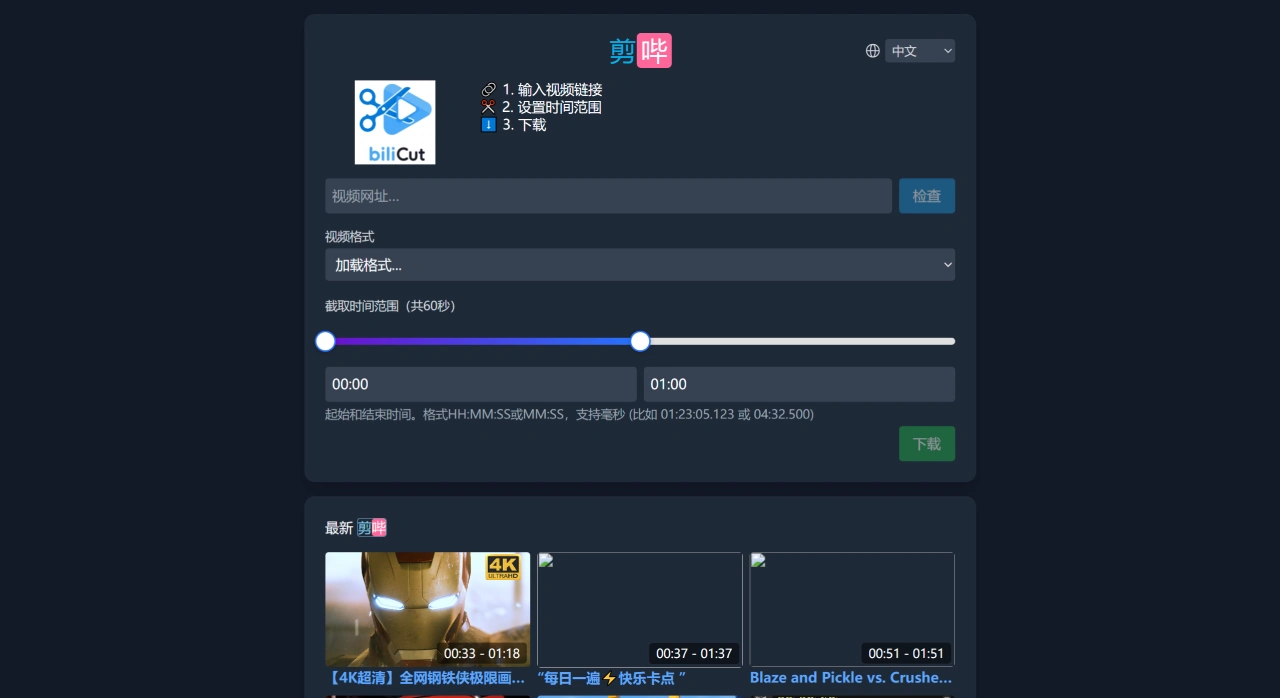
剪哔biliCutの主な機能
完全ウェブベースで、ソフトウェアのインストールは不要です。bilicut.comを開き、BV番号やYouTube、Twitterのリンクを貼り付けるだけで利用でき、パソコンやスマホのブラウザで利用可能です。
最大60秒の切り出しに対応し、動画全体のダウンロードは不要です。開始時間と終了時間(ミリ秒単位まで指定可能)を入力し、解像度を選べば、オンラインで編集してから保存できます。ハードの容量と通信量を節約できます。
形式は自由に選べ、音声のみ(MP3)も、映像付き(MP4)も出力できます。240pから720pは無料、1080Pは「Premium」への加入が必要です。
対応プラットフォームはBilibili、YouTube、Twitterで、TikTokやInstagramの一部にも対応しています。ただし、DRMで保護されたコンテンツ、有料作品、会員限定コンテンツは切り出しできません。
剪哔biliCutの特徴
開始時間と終了時間を指定すれば、好きな区間を正確に切り出せます。
元の動画全体をダウンロードする必要がないため、時間と容量を節約できます。
動画または音声として出力でき、複数の解像度から選択可能です。
オンラインで編集してからダウンロードするため、仕上がりを確認してから保存できます。
剪哔biliCutの使い方
ホーム画面の「動画URL」欄にBilibiliの動画リンクを貼り付け、「解析」をクリックします。
「切り出し時間範囲」に開始時間と終了時間を入力します。HH:MM:SSまたはMM:SS形式(例:01:23:05や04:32)が使えます。
形式と解像度を選択します(元動画の状況により、通常は720Pや1080Pから選べます)。
右下の緑色の「ダウンロード」ボタンをクリックし、サーバーの処理が完了すると自動的にダウンロードが始まります。
ページ下部に「最新の編集履歴」が残るため、後から見返すのに便利です。
剪哔biliCutの向いている用途
ショートコンテンツ制作:ミーム作成、名場面の切り出し、印象的なセリフのキャプチャなどに。
プラットフォームへの投稿:ショート動画プラットフォームでの共有に適しており、大量のファイルを保存する必要がなく、通信量を節約できます。
よくある質問
Q:biliCutはどのプラットフォームに対応していますか?また、切り出しできないものはありますか?
A:Bilibili、YouTube、Twitterなどの主要な動画サイトに対応しています。切り出しできないのは、著作権保護されているコンテンツや、有料視聴が必要な動画です。
Q:無料ユーザーと有料会員では解像度にどのような違いがありますか?
A:無料ユーザーは最大720p、有料会員はさらに1080Pが追加されます。いずれも240p、360p、480pなどから選択可能で、最高解像度は元動画の解像度に依存します。
Q:biliCutのメリットは何ですか?どんな用途に向いていますか?
A:メリットは、元の動画全体をダウンロードせずに最大60秒を正確に切り出せることで、時間・容量・通信量を節約でき、形式や解像度も選べる点です。ミーム作成、名場面切り出し、セリフのキャプチャ、ショート動画投稿など、ショートコンテンツ制作や共有に適しています。
Q:切り出した動画は商用利用できますか?
A:biliCutは著作権に関する対応は行わないため、利用者自身が適法性を確認する必要があります。事前に原作者から許諾を得ることをおすすめします。
Q:切り出した動画の画質は良いですか?
A:240p、360p、480p、720pなどから、プルダウンメニューで選べます。最高解像度は元動画の解像度に依存します。有料会員は1080Pが出力可能で、無料ユーザーは最大720Pです。
Q:どれくらいの長さを切り出せますか?
A:現在は最大60秒までとなっています。この短尺クリップはスタンプ画像、名場面、セリフのキャプチャ、ショート動画投稿にとても適しており、特にプラットフォームでの共有が簡単です。元動画をダウンロードせず、切り出したらすぐ終わるため、パソコンやスマホに大量のファイルが残らず、通信量もより節約でき、快適に使えます。
パソコンで動画編集・画面収録をして、そのままBilibiliに投稿したい場合は、必剪が利用できます。全トラック編集、フレーム単位の修正、高画質画面収録(最大1080P)、音声の字幕変換などに対応し、豊富な素材も備えており、Bilibiliアカウントでそのまま投稿できます。Windows 7/8/10/11に対応し、Bilibili(哔哩哔哩)公式が提供しているため、本格的に編集・投稿を行いたい人に向いています。
関連情報: