脚本プランナー▸
 AIアプリ
 AIニュース

Bhava:図表を素早く生成・編集できるツール
Bhava:図表を素早く生成・編集できるツール紹介
Bhava は、テキストでの指示に基づいて図のドラフトをすぐに描いたり編集したりできるツールです。記述した内容に応じて図のドラフトを生成し、画像内のサービスアイコン(AWS や GCP など)を自動で認識するほか、レイアウトの自動調整にも対応しています。さらに、draw.io や Mermaid からのファイルインポートも可能で、PNG や SVG などの形式に書き出すこともできます。使い方に特に制限はありません。
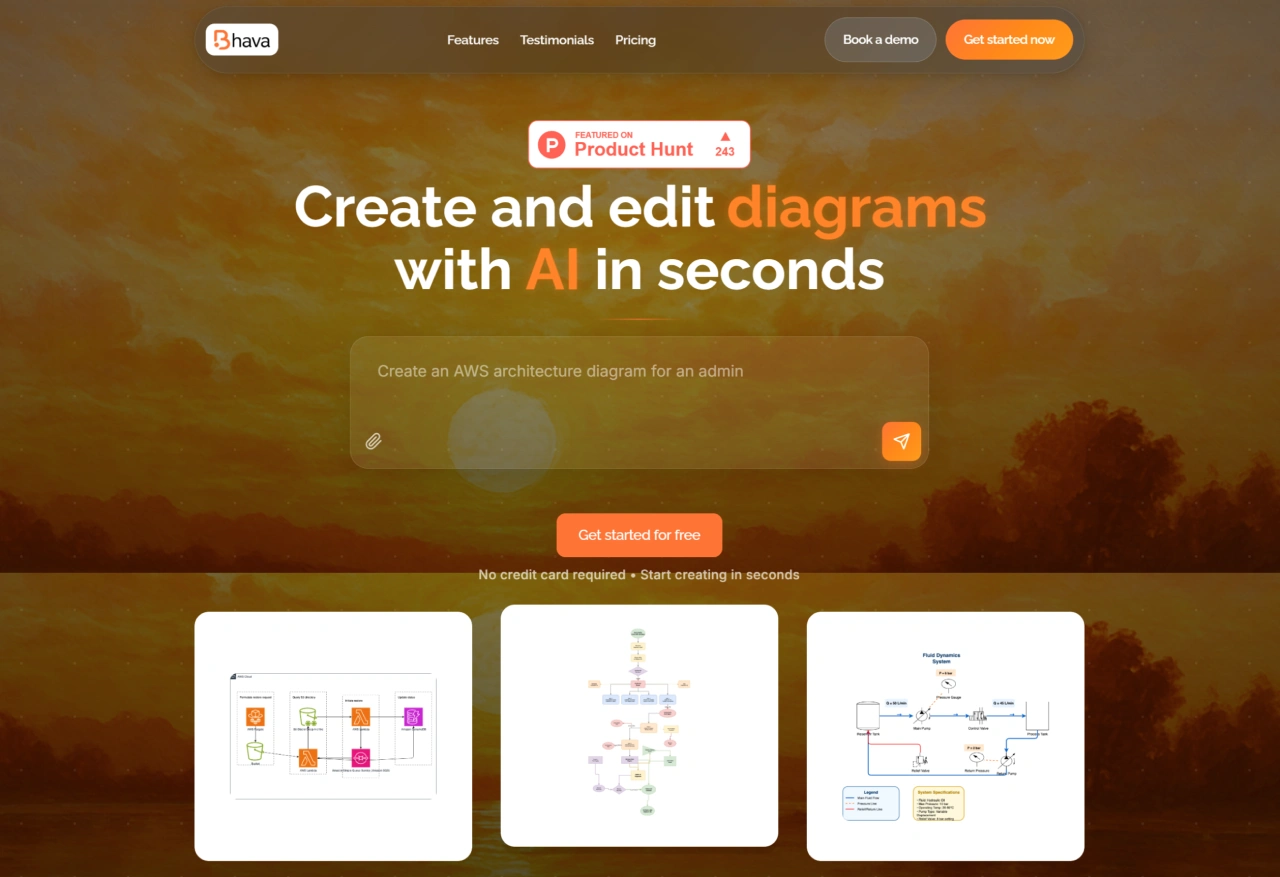
Bhavaの主な機能
図をすばやく生成
テキストからドラフトを生成:「ECサイトの注文・決済フローを設計して」や「AWSクラウドアーキテクチャ図を描いて」といった要望を入力すれば、数秒で対応する種類の図の基本形を生成します。フローチャート、アーキテクチャ図、UML図、ER図など、対応する図の種類も豊富です。
画像から図へ変換:手書きのスケッチやホワイトボードの写真、既存の図のスクリーンショットをアップロードすると、サービスシンボル、フローのノード、接続線などを自動で認識し、専門的なアイコンにマッチさせて、編集可能なデジタル図に変換します。手で一から描き直す必要はありません。
柔軟な編集機能
自在にカスタマイズ可能:生成された図は、要素の位置・サイズ・形状に加え、スタイル(線の色、太さ、線種、塗りつぶしの色、透明度)、テキストの内容(フォント、サイズ、色、配置)もすべて自分で調整でき、思いどおりに編集できます。
スマートアシスト:Bhavaには「スマートレイアウト」と「自動コネクタ」の機能があります。図形を追加したり移動したりすると、要素が自動的に整列され、重なったり線が交差したりするのを防ぎます。コネクタは自動的に図形のノードに張り付き、曲率や矢印の向きも調整できるため、手動での微調整の手間が省けます。
AIサポートと共同編集:編集中に「@Bhava すべての赤い長方形を青い円に変えて」のように指示を出してAIに任せることも可能です。また、複数人でのオンライン同時編集にも対応しており、チームのメンバーが同時に編集し、他の人が変更した内容をリアルタイムで確認できます。
他ツールとの互換性とエクスポート
多彩なインポート元に対応:Bhavaはdraw.ioやMermaidなど、よく使われている作図ツールのファイルをインポートでき、元のファイルのレイヤー構造、要素のグループ分け、スタイル設定を保持できるため、書式を再設定する必要はありません。
多様な形式でエクスポート:編集が完了した図は、PNG、SVG、PDFなどの一般的な形式に書き出すことができ、さまざまな用途に対応します(PNGはドキュメントへの挿入、SVGはWebページへの掲載、PDFは印刷用)。書き出したファイルは他のツールで再編集することもでき、ファイルを完全にコントロールできます。
基本機能と拡張
豊富な図の種類:フローチャート、システムアーキテクチャ図、UML図、ER図、ネットワークトポロジ図、組織図、マインドマップ、ハードウェア概略図などに対応しており、技術担当者、プロダクトマネージャー、管理職など、さまざまな立場の人が利用できます。
豊富なアイコンライブラリ:Bhavaには多数のアイコンが揃っており、主要なクラウドサービスのアイコンや業界共通のアイコンも含まれているため、追加でダウンロードする必要はありません。
Bhavaの活用シーン
技術担当者向け
システムアーキテクチャ図の作成:エンジニアがシステムモジュールの関係(AWS Fargate、S3 Glacier、Lambda の連携など)をチームや顧客に説明する際に、テキストで要望を入力してすぐにドラフトを生成し、細部を手早く調整するだけで完成します。従来は数時間かかっていた作業が数分で済み、円滑なコミュニケーションに役立ちます。
技術設計の可視化:開発エンジニアがインターフェース呼び出しの流れ(UMLシーケンス図)やデータベースのテーブル関係(ER図)を整理する際に、手書きのスケッチをアップロードすれば、Bhavaが自動で適切なアイコンを割り当てて整った図を生成するため、手描きによる分かりにくさや時間消費の心配がなくなります。
プロダクト担当向け
要件フローの整理:プロダクトマネージャーは、要件レビューの前に「ユーザー登録 → 認証 → ログイン → ホーム画面遷移」といったユーザー操作フロー図や、機能分解のマインドマップをBhavaで素早く作成し、複雑な要件を視覚化することで、認識のすれ違いを減らし、要件のすり合わせをスムーズに進められます。
部門横断のコミュニケーション:運営、デザイナー、開発チームにプロダクト計画を共有する際に、組織図で担当範囲を、フローチャートで業務ロジックを可視化し、視覚的なコンテンツによってコミュニケーションコストを削減します。
チーム协作与管理
チームの协作与管理
プロジェクト進捗の可視化:プロジェクトマネージャーは、プロジェクトのフローチャートを作成し、各段階のタスクと依存関係を明確に示せます。チームメンバーがオンラインで同時に補足できるため、進捗が見えやすくなり、管理が容易になります。
組織構造や業務フローの整理:人事担当者が会社の組織図を更新する際に、古いファイルをインポートしてすばやく修正できます。総務や運営担当者は、部門横断の業務フロー(例:「経費申請 → 部門承認 → 経理審査 → 振込」)をフローチャートで整理し、各ノードの担当者を明確化することで、業務効率を高められます。
個人や学習向け
学習ノートの整理:学生や社会人が「ハリーポッターのキャラクター成長タイムライン」「流体力学のパラメータ関係」といったトピックをマインドマップで整理する際に、テキストからドラフトを生成してからブランチを追加し、重要ポイントをマーキングすることで、より体系的なノートになり、記憶や復習に役立ちます。
個人プロジェクトの計画:フリーランスの方がプロジェクトの実行ステップ(例:「クライアント要件ヒアリング → 設計 → 納品・検収 → アフターフォロー」)を整理する際に、フローチャートでタスクを明確化し、抜け漏れを防ぎます。PNG形式でプロジェクト計画書に挿入すれば、よりプロフェッショナルな資料になります。
Bhavaの利用手順
クイックスタート
公式サイト(https://bhava.app)を開けば、登録不要で「Start creating」をクリックするだけでエディターに入れます。初めて利用する場合はテンプレートを選ぶか、空白を選んですぐに描き始めることもできます。
図のドラフトを生成
テキストで生成:エディター左側の入力欄に、図の種類、コア要素、論理関係を明確にして要望を記述します。入力を終えて「生成」をクリックすれば、数秒でドラフトが表示され、要素が自動で配置されて接続線が引かれます。
画像をアップロードして生成:上部にある「画像アップロード」ボタンをクリックし、ローカルの手書きスケッチ、ホワイトボードの写真、スクリーンショットを選択します。ツールが自動で要素を認識して適切なアイコンにマッチさせ、編集可能な図を生成します。認識が完璧でない場合は、手動で要素を追加・修正できます。
編集と最適化
要素の調整:図形を選択した状態でドラッグすれば位置を変更でき、端の「サイズ変更ハンドル」をドラッグすればサイズを変更できます。右クリックすると、コピー、削除、グループ化のオプションが表示されます。コネクタを選択すれば曲率を調整でき、右クリックで矢印の追加や線種の変更が可能です。
スタイルの変更:右側にある「スタイルパネル」で、図形の塗りつぶしの色、枠線の色や太さ、テキストのフォント、サイズ、色を変更できます。複数の要素のスタイルを一度に変更したり、「スタイルテンプレート」を使って図全体のスタイルを一括で切り替えたりすることも可能です。
AIによる編集支援:編集エリアで「@Bhava」に続けて変更内容を入力すれば、AIがすぐに対応します。
共同編集(任意):上部の「共有」ボタンをクリックして共同編集リンクを作成し、チームメンバーに共有します。メンバーがリンクを開けば同時に編集でき、「コラボレーションパネル」で誰がオンラインか、他の人の変更履歴、コメントを通じたコミュニケーションが可能です。
インポートとエクスポート
ファイルのインポート:上部の「インポート」ボタンをクリックし、ファイル元を選んでローカルファイルをアップロードします。インポート後は、元のファイルのレイヤー、グループ、スタイルがそのまま保持されるため、それを基にそのまま編集できます。
ファイルのエクスポート:上部の「エクスポート」ボタンをクリックし、出力形式を選択します。PNGの場合は解像度を設定でき(印刷用は300DPI、画面表示は72DPIなど)、SVGの場合は「編集情報を保持」にチェックを入れると(後からBhavaにインポートして再編集可能)、設定を確認して「エクスポート」をクリックすれば、ファイルが自動的にパソコンにダウンロードされ、ドキュメントへの挿入、Webページへの掲載、共有などに利用できます。