脚本プランナー▸
 AIアプリ
 AIニュース

Aice PS:ブラウザで使えるAI写真エディター
Aice PS:ブラウザで使えるAI写真エディター紹介
aice PSはウェブ版のAI写真エディターで、Google aistudioの先進的な機能を活用し、AI画像生成、スマート写真編集、クリエイティブフィルターなどの機能をサポートしています。React 19、TypeScriptなどの技術を使用しており、ローカルまたはVercelにデプロイ可能で、環境変数のAPIを無料で呼び出せます。クリエイティブデザイン、写真編集などのシーンに適しています。
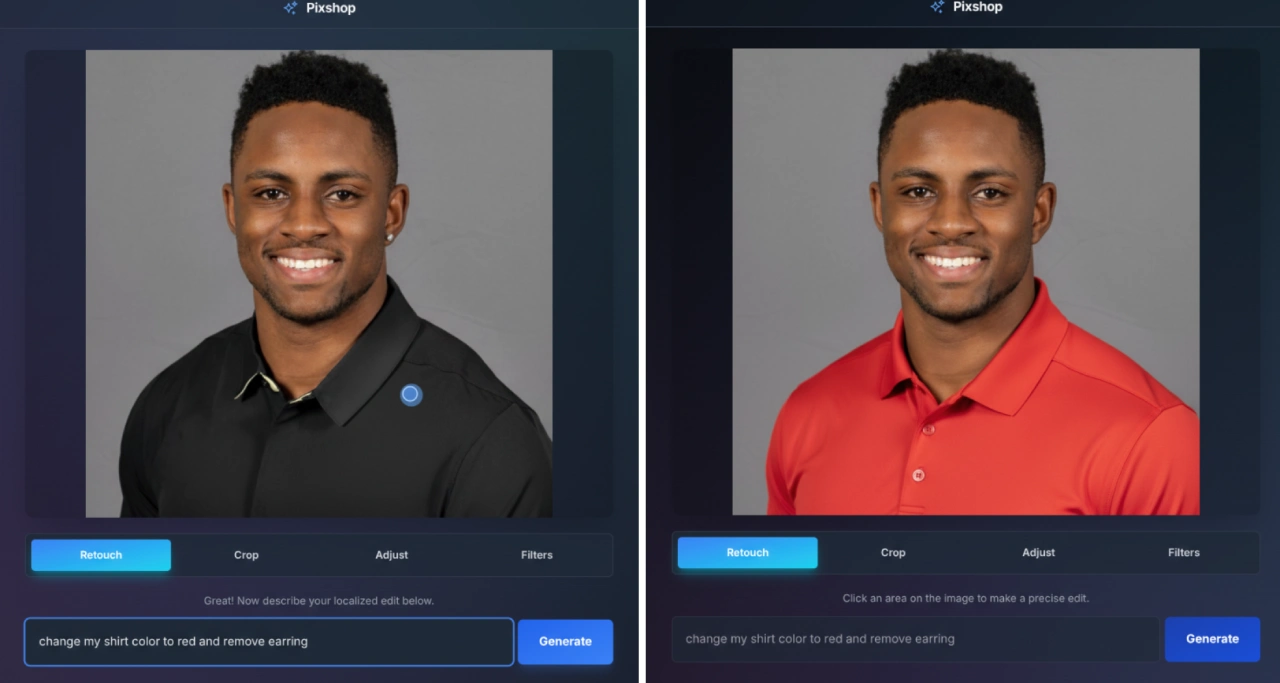
Aice PSの主な機能
AI画像生成:テキスト説明を通じて高品質な画像を生成し、1:1、16:9、9:16、4:3、3:4などの複数の比率に対応。
スマート写真編集:画像の任意の位置にテキストコマンドを入力してローカル編集(「この物体を削除する」「シャツを赤に変更する」など)。
クリエイティブフィルター:アニメ風、シンセウェーブ、Lomo効果などのアートスタイルをワンクリックで適用。
プロフェッショナル調整:背景ぼかし、ディテール強化、暖色トーン照明、スタジオ照明効果などの全体調整オプションを提供。
スマート合成:1〜3枚の画像をアップロードし、テキスト説明を通じてシームレスに融合。
テクスチャオーバーレイ:ひび割れ塗装、木目、金属ブラッシュなどのクリエイティブテクスチャを追加。
ワンクリック切り抜き:画像の背景を自動除去し、透明背景のPNG画像を生成。
AIインスピレーション提案:AIが画像を分析し、適切な編集効果を推奨。
基本編集:無限回のクロップ、元に戻す/やり直し、元の画像との比較、保存とダウンロードに対応。
Aice PSの技術的特徴
Google Gemini APIの3つのモデルに基づく:gemini-2.5-flash-image-preview、imagen-4.0-generate-001およびgemini-2.5-flash。
React 19、TypeScript、Tailwind CSSを使用して開発され、複雑なビルドステップは不要。
ローカル開発とVercelへの迅速なデプロイをサポート。
キーボードショートカットを提供:Ctrl/Cmd+Zで元に戻す、Ctrl/Cmd+Yでやり直し、Ctrl/Cmd+Sで保存。
Aice PSの応用シーン
クリエイティブデザイン
ゼロから説明に合った画像を生成;
通常の写真をアニメ風、レトロ風などのアートスタイルに変換;
画像にクリエイティブテクスチャとエフェクトを追加し、視覚効果を向上。
写真編集
人物写真の最適化(光線の調整、ディテールの修正);
背景の置き換えまたはぼかし;
古い写真の修復と強化;
商品のローカル編集(衣服の色の変更、物体の削除など)。
Eコマースとマーケティング
商品画像の最適化とシーン合成;
ソーシャルメディア用の9枚グリッド画像を生成;
商品展示シーンの作成;
フィギュアなどの製品のバーチャル展示画像を生成。
コンテンツ制作
記事、ソーシャルメディア用のイラストを生成;
人文写真のスタイリングを処理;
複数画像の素材を融合して創作;
特定の視点に変換(例:第一視点の画像を生成)。
Aice PSの使用方法
クイックスタート
アプリにアクセス:Google AI StudioのDEMOリンクまたはローカルデプロイ版から開く。
2つの使用方法:既存の画像をアップロードして編集、またはテキスト説明を直接入力して新しい画像を生成。
基本操作フロー
画像を選択:
「画像をアップロードして編集」ボタンをクリックしてローカルファイルを選択;
またはアップロードエリアに画像を直接ドラッグ&ドロップ;
または「画像生成」機能を使用して新しい画像を作成。
編集機能を選択:
編集インターフェースで機能タブ(調整、フィルター、修飾など)を選択;
プリセット効果を選択するか、カスタム編集コマンドを入力。
編集を適用:
「適用」ボタンをクリックして編集を実行;
「インスピレーションを取得」ボタンを通じてAI推奨の編集方案を取得可能。
保存とエクスポート:
「画像を保存」機能を使用して編集後の画像をダウンロード;
元に戻す/やり直しで編集ステップを調整可能;
比較機能を利用して編集前後の効果を確認。
高度な機能の使用
複数画像の融合:メイン画像と1〜2枚の素材画像をアップロードし、融合説明を入力してシームレスな合成を実現。
ローカル修飾:「修飾」タブで画像の指定位置をクリックし、修正コマンドを入力して正確な編集を実施。
スタイル変換:フィルター機能を使用し、プリセットスタイルを選択するか、カスタムスタイル説明を入力。
背景除去:ワンクリックで背景を除去し、複数のシーンで使用可能な透明背景画像を生成。