脚本プランナー▸
 AIアプリ
 AIニュース

Best Teleprompter:無料のオンライン プロンプター
Best Teleprompter:無料のオンライン プロンプター紹介
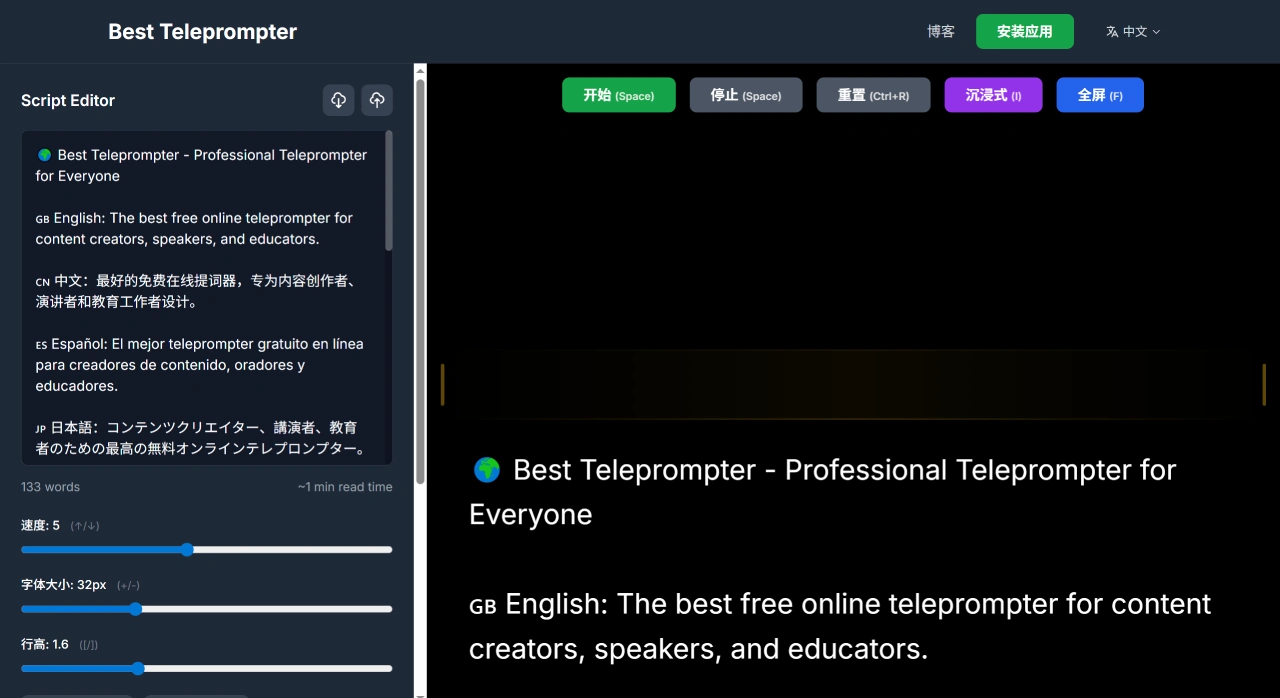
Best Teleprompterは、専門のコンテンツ制作者にとって使いやすく設計された、無料で利用できるオンラインのテレプロンプターツールです。スマートなドラッグスクロール、デュアルディスプレイモード、高度なミラーコントロールといった実用的な機能を備えており、動画撮影、プレゼン、ライブ配信などさまざまな場面に適しています。ユーザーはフォントサイズやスクロール速度を自分で調整できるほか、スクリプトの編集や単語数の確認も可能です。フルスクリーンモードやイマーシブウィンドウモードが用意されており、OBSなどの録画ソフトと組み合わせて使うこともできます。
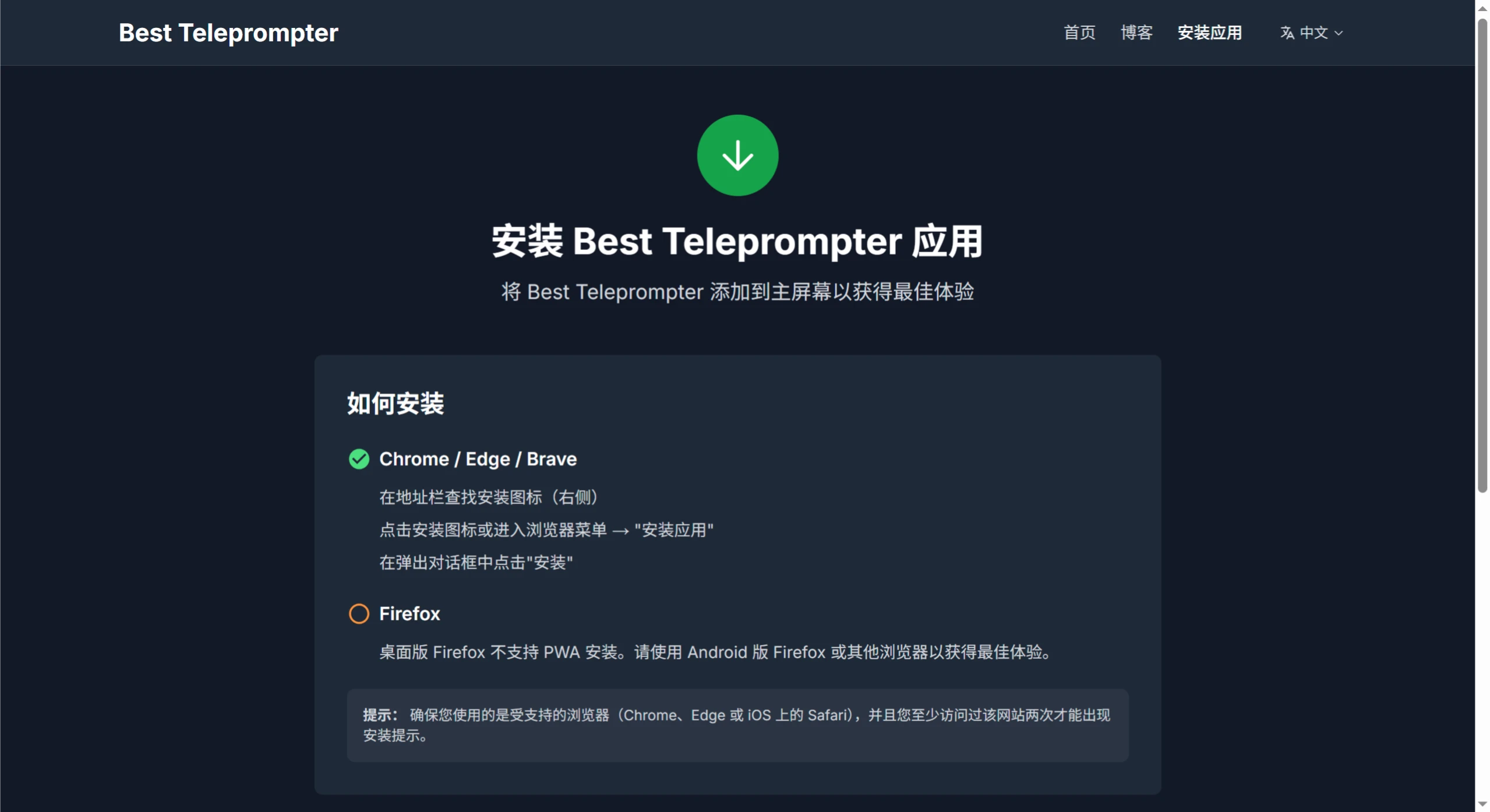
Best Teleprompterのすべての機能は無料で利用でき、登録も不要、离线环境でも使用できます。
Best Teleprompterの主な機能
スマートスクロール:スクロール速度は1〜10段階で調整可能で素早く設定でき、さまざまなシーンでのプロンプトニーズに対応します。
ミラーモード:テキストを水平方向または垂直方向に反転できるため、ビームスプリッターを使ったミラーテレプロンプターを使用する際に便利です。
キーボードショートカット:スペースキーでスクロールの一時停止/再開、矢印キーで速度調整など、プロフェッショナルなショートカットが用意されており、録画中でも素早く操作できます。
デュアルディスプレイモード:フルスクリーンまたはイマーシブウィンドウを選択でき、OBSなどの録画ソフトと組み合わせて使うのに適しています。
スクリプトエディタ:Best Teleprompterにはエディタが内蔵されており、リアルタイムで単語数を表示できます。フルスクリーンモードでもスクリプトの編集が可能です。
モバイル対応:スマートフォンなどのデバイスに合わせて最適化されており、フローティングコントロールパネルで片手でも簡単に操作できます。
プライバシー保護:Best Teleprompterはユーザーデータを収集せず、登録なしでも利用できます。
オフライン機能:ネット回線がない環境でもBest Teleprompterはテレプロンプターとして利用できます。
Best Teleprompterの主な強み
完全無料:永久無料で、隠れた費用や有料プラン、透かしは一切なく、すべてのプロフェッショナル機能をそのまま利用できます。
高いパフォーマンス:読み込みが速く、60fpsのスムーズなスクロールに対応し、テキスト表示が途切れません。
プライバシーと安全性:スクリプトはユーザーの端末内にのみ保存され、クラウドには保存されません。データの収集も行わないため、コンテンツの安全性が確保されます。
Best Teleprompterの活用シーン
YouTube制作者:スクリプトを暗記しなくてもプロフェッショナルな動画を撮影でき、イマーシブウィンドウモードを開いてOBSで録画する際、テレプロンプターを小ウィンドウに配置すれば映像のメイン部分を邪魔しません。
ポッドキャスターおよび配信者:配信中にスクリプトの位置をドラッグして調整でき、番組ノートを常に確認しながら配信を進められます。
オンライン講師:キーボードショートカットでスクロール速度を調整し、講義のペースを細かくコントロールすることで、授業内容を一層魅力的にできます。
ビジネスパーソン:ビデオ会議でスムーズにプレゼンを行えます。イマーシブモードを使えば、画面共有中も自分でスクリプトを確認でき、言い忘れによる恥ずかしい思いをせずに済みます。
プロフェッショナルな動画制作:プロ用テレプロンプターガラスに対応しており、水平方向および垂直方向の反転を個別に制御できます。さまざまなビームスプリッター機器と互換性があり、専門的な撮影ニーズに応えます。
Best Teleprompterの使い方
サイトにアクセスする:Best Teleprompterの公式サイトを開きます。
スクリプトを用意する:普段使っているエディタで文章を作成し、テレプロンプターにコピー&ペーストするか、テレプロンプター内で直接入力します。
初期設定:初めて使用する場合、まずフォントサイズを40px、速度を4に設定し、その後、実際の状況に応じて調整することをおすすめします。
カメラの位置を決める:カメラ尽量をスクリーンに近づけ、視線の交流を保ちます。
テスト撮影:30秒ほどのテスト動画を撮影し、スクロール速度やテキスト位置を微調整します。
本撮影:長時間のコンテンツを撮影する際は、キーボードショートカットを使って操作し、スムーズに進めます。
Best Teleprompter使用のヒント(キーボードショートカット)
スペースキー:スクロールの開始または停止
↑/↓キー:スクロール速度の調整
+/-キー:フォントサイズの調整
[/]キー:行間の調整
Eキー:内蔵スクリプトエディターの表示/非表示
Fキー:フルスクリーンモードの切り替え
Iキー:イマーシブウィンドウモードの切り替え
Hキー:水平方向反転の実行
Vキー:垂直方向反転の実行
よくある質問
質問1:Best Teleprompterは、無料のオンラインテレプロンプターとして、他の類似ツールと比べてどこが優れていますか?
回答:主に3つの点で優れています。1つ目は、完全無料で制限がないことです。100%永久無料で、隠れた費用や有料プラン、透かしは一切ありません。60fpsのスムーズなスクロール、ミラーコントロール、インポート/エクスポートなどのプロフェッショナル機能もすべて自由に利用できます。2つ目は、プライバシーと安全性です。スクリプトはユーザーの端末内にのみ保存され、クラウドには保存されません。データの収集も行わないため、コンテンツの漏洩を防げます。3つ目は、多様なシーンへの対応力です。パソコンとスマートフォンの両方で利用でき、テレプロンプターガラスやビームスプリッターなどのプロ用機器にも対応します。OBSなどの録画ツールとも組み合わせられ、すべてのキーボードショートカットが揃っているため、個人クリエイターからプロフェッショナルなチームまで幅広く活用できます。
質問2:Best Teleprompterを使って動画撮影をする際(たとえばOBSを使用する場合)、自分にはスクリプトが見えつつ、画面には映らないようにするにはどう設定すればよいですか?
回答:「デュアルディスプレイモード」と「ウィンドウサイズ調整」を組み合わせて次のように設定します。1. スクリプトを開いたら編集し、キーボードのIキーを押して「イマーシブウィンドウ」モードを起動します。テレプロンプターが独立した小ウィンドウになります。2. ウィンドウの端をドラッグしてサイズを調整し、スクリプトがはっきり読めるようにしつつ、撮影したい被写体を遮らないようにします。3. OBSなどの録画ソフトを開き、「ソース」で「ウィンドウキャプチャ」を選択し、カメラの映像のみをキャプチャしてテレプロンプターのウィンドウはキャプチャしないように設定します。4. スクロール速度やフォントを調整する際は、キーボードショートカット(↑/↓で速度、±でフォント)をそのまま使えばウィンドウを切り替える必要がなく、テレプロンプターが映像に映り込むことなく、自分自身はスクリプトを確認できます。
質問3:Best Teleprompterのスクリプトデータは安全ですか?デバイスを変更した場合、以前のスクリプトを移行できますか?
回答:スクリプトデータは安全です。このプラットフォームは「プライバシー優先」を徹底しており、すべてのスクリプトは現在の端末のブラウザ内のみに自動保存され、クラウドサーバーにはアップロードされず、データの収集も行わないため、クラウド経由の漏洩リスクを根本的に回避できます。デバイスを変更する場合、スクリプトはデフォルトで元の端末のブラウザに保存されるため、単純にデバイスを変更しただけでは自動同期されません。ただし、「インポート/エクスポート」機能を使えば移行できます。まず元の端末で、スクリプトを「エクスポート」して.txtまたは.mdファイルとして保存します。次にそのファイルを新しい端末に転送し、新しい端末のBest Teleprompterで「インポート」機能を使ってそのファイルをアップロードすれば、以前のスクリプトを復元できます。