脚本プランナー▸
 AIアプリ
 AIニュース

MapGenie:人気ゲームのインタラクティブマップ
MapGenie:人気ゲームのインタラクティブマップ紹介
MapGenie は、人気ゲームのインタラクティブマップを提供するウェブサイトです。プレイヤーはこれを利用して高清マップを閲覧でき、ズーム、地点検索、ビュー切り替えなどの操作をサポートします。さらに、マップ上にカスタムマーカーを追加したり、メモを記録したり、位置・アイテム・クエストを「完了済み」としてマークしてゲーム進行状況を追跡することも可能です。
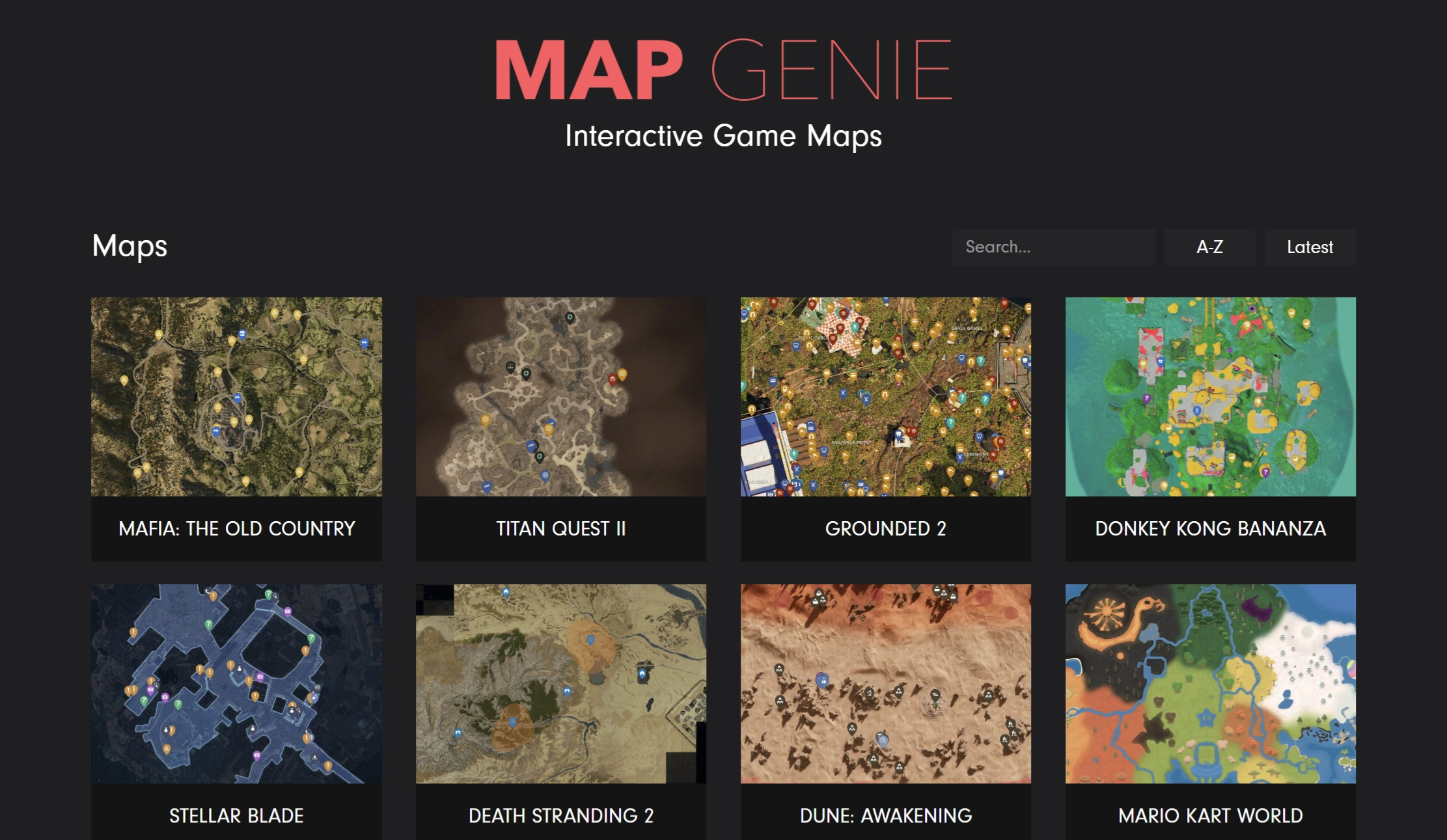
MapGenieの主な機能
マップ閲覧とインタラクション
高清マップ:Googleマップのように操作できる、高清晰度のインタラクティブマップを提供し、解像度が高く、細部も豊富です。
ズーム機能:多段階のズームをサポートし、拡大すると建物内部のレイアウトや隠れた小道などの細部を確認でき、縮小するとゲーム全体の地形とレイアウトを把握できます。
検索機能:キーワード(地名、クエスト名、リソース名など)を入力すると、マップ上の対応する位置に素早く移動でき、大規模なオープンワールドゲームで特定の場所を探す時間を節約できます。
マップビュー切り替え:「通常ビュー」「探索ビュー(探索済みエリアと未探索エリアを表示)」「クエストビュー(クエスト関連箇所を強調表示)」など、複数のマップビューを提供します。
マーカーと進捗追跡
カスタムマーカー:プレイヤーはマップ上に興味深い場所、隠された宝の位置、重要なクエストの手がかりなどのカスタムマーカーを追加できます。各マーカーには詳細なメモを追加できます。
進捗追跡:マップ上の位置・アイテム・クエストを「完了済み」としてマークでき、自分のゲーム進捗を把握したり、重要なコンテンツの漏れを防いだりするのに便利です。
カテゴリ別追跡(有料版機能):有料版ではマーカーをカテゴリ別に分類でき、例えばリソースを薬草・鉱石などのカテゴリに、クエストをメインストーリー・サブクエストなどのカテゴリに分けて、マーカーを体系的に管理できます。
情報表示
包括的な表示:マップ上にはクエストポイント、リソースポイント、コレクションアイテム、NPCなど、ゲーム内の様々な情報が詳細に表示されます。
迅速な情報更新:ゲームのバージョンアップに伴い、MapGenie もマップ情報を速やかに更新し、プレイヤーが常に最新の情報を入手できるようにします。
クロスプラットフォーム対応
マルチプラットフォーム対応:PCゲーム、コンソールゲーム(PlayStation、Xbox など)、モバイルデバイスゲームなど、複数のゲームプラットフォームでマップを利用できます。
ウェブ版とアプリ版:ウェブ版とアプリ版の2つの形式が提供されており、ウェブ版はパソコンからのクイックアクセスに、アプリ版はモバイルデバイスでの利用に適しています。
MapGenieのよくある利用シーン
ゲーム探索
オープンワールドゲーム:『ゼルダの伝説 ブレス オブ ザ ワイルド』のようなオープンワールドゲームでは、高清インタラクティブマップで地形分布を把握し、探索ルートを計画できます。
隠された要素の発見:多くのゲームには隠された宝や秘密の通路などの隠された要素があり、MapGenie の詳細情報表示がこうした要素の場所を見つけるのに役立ちます。
リソース収集:リソースの収集が必要なゲームでは、リソース分布の表示機能が非常に便利で、プレイヤーは表示に基づいてリソース豊富なエリアを素早く見つけられます。
ゲームクエスト
クエストナビゲーション:クエストを受注した際、クエストポイントの表示とナビゲーション機能により、出発地点と目標地点を素早く見つけられます。
クエストの手がかり整理:複雑なクエストの場合、メモ機能でマーカーにクエストの手がかりを記録でき、ロジックの整理に役立ちます。
クエスト進捗管理:クエストを「完了済み」としてマークすることで、完了したクエストと未完了のクエストを明確に把握し、ゲーム時間を合理的に配分できます。
ゲーム攻略の共有
攻略の補助:ゲームの攻略を確認する際、MapGenie のマップを組み合わせることで攻略内容をより深く理解でき、マップ表示により攻略内で言及されている場所やルートを直感的に把握できます。
攻略作成:ゲーム攻略の作成が好きなプレイヤーは、MapGenie のマップ表示とマーカー機能を使って自身のゲーム経験や発見を整理し、他のプレイヤーと共有する攻略を作成できます。
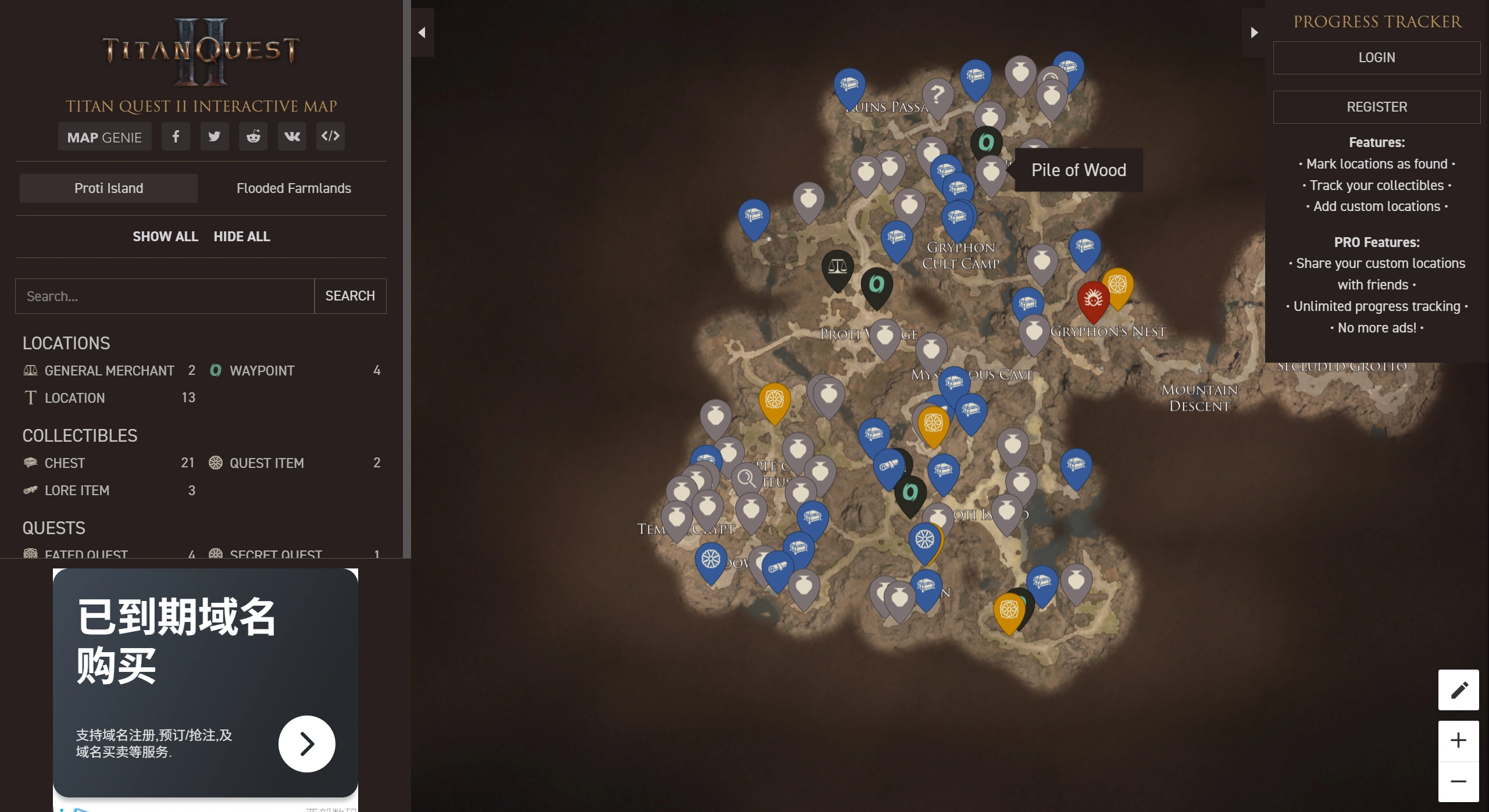
MapGenieの使用方法
ウェブサイトにアクセス:MapGenie のウェブサイト https://mapgenie.io/ にアクセスします。
ゲームマップを選択:ホームページのゲーム一覧で、検索ボックスを利用するか直接ブラウズして、遊びたいゲームに対応するマップを見つけ、ゲーム名またはマップアイコンをクリックして、そのゲームのマップページに入ります。
マップ操作:マップページに入ったら、マウスホイールでマップを拡大・縮小し、マウスの左ボタンでドラッグして異なるエリアを表示します。
地点検索:マップページの検索ボックスにキーワード(「ワープポイント」「クエストアイテム」など)を入力し、エンターキーを押すか検索ボタンをクリックすると、マップ上に検索結果の位置がハイライト表示され、結果をクリックするとマップが自動的にその位置に移動して詳細情報を表示します。
マーカーの追加:マップ上の空白エリアをクリックしてカスタムマーカーを追加し、ポップアップ表示される編集ボックスにマーカー名を入力したりメモを追加したりします。マーカーが追加されると、マップ上とマーカー一覧に表示されます。
進捗追跡:マーク済みのクエストポイントやアイテムポイントなどについて、隣の「完了済み」ボタンをクリックして「完了済み」としてマークすると、これらのポイントは異なる色やアイコンで表示されます。
保存と共有:自分のマップ設定とマーカーを保存でき、次回アクセス時に引き続き使用できます。一部のゲームマップは共有機能をサポートしており、マーカーを追加したマップを他のプレイヤーと共有できます。