脚本プランナー▸
 AIアプリ
 AIニュース

Drawnix:オープンソースの無料ホワイトボードツール
Drawnix:オープンソースの無料ホワイトボードツール紹介
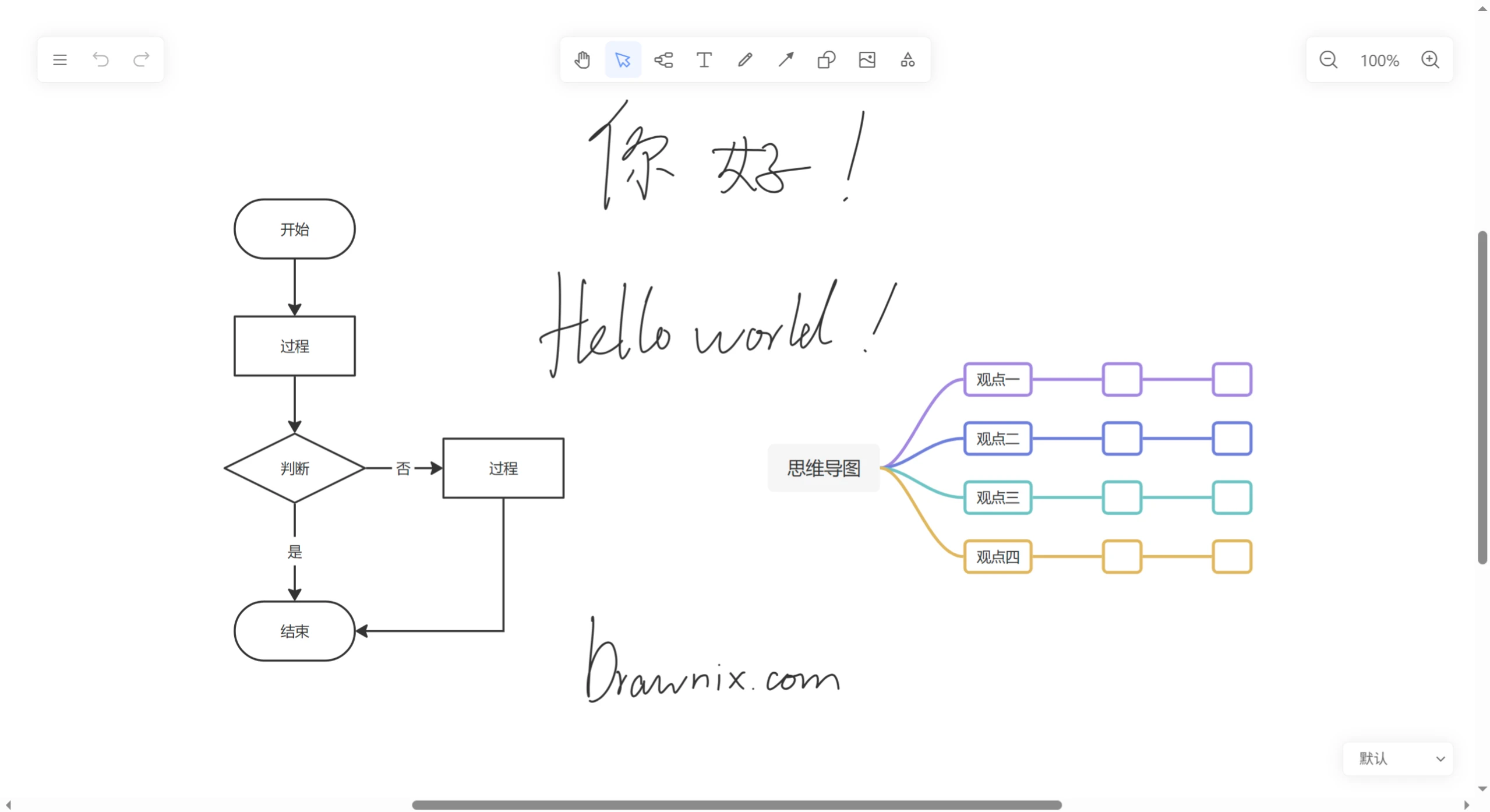
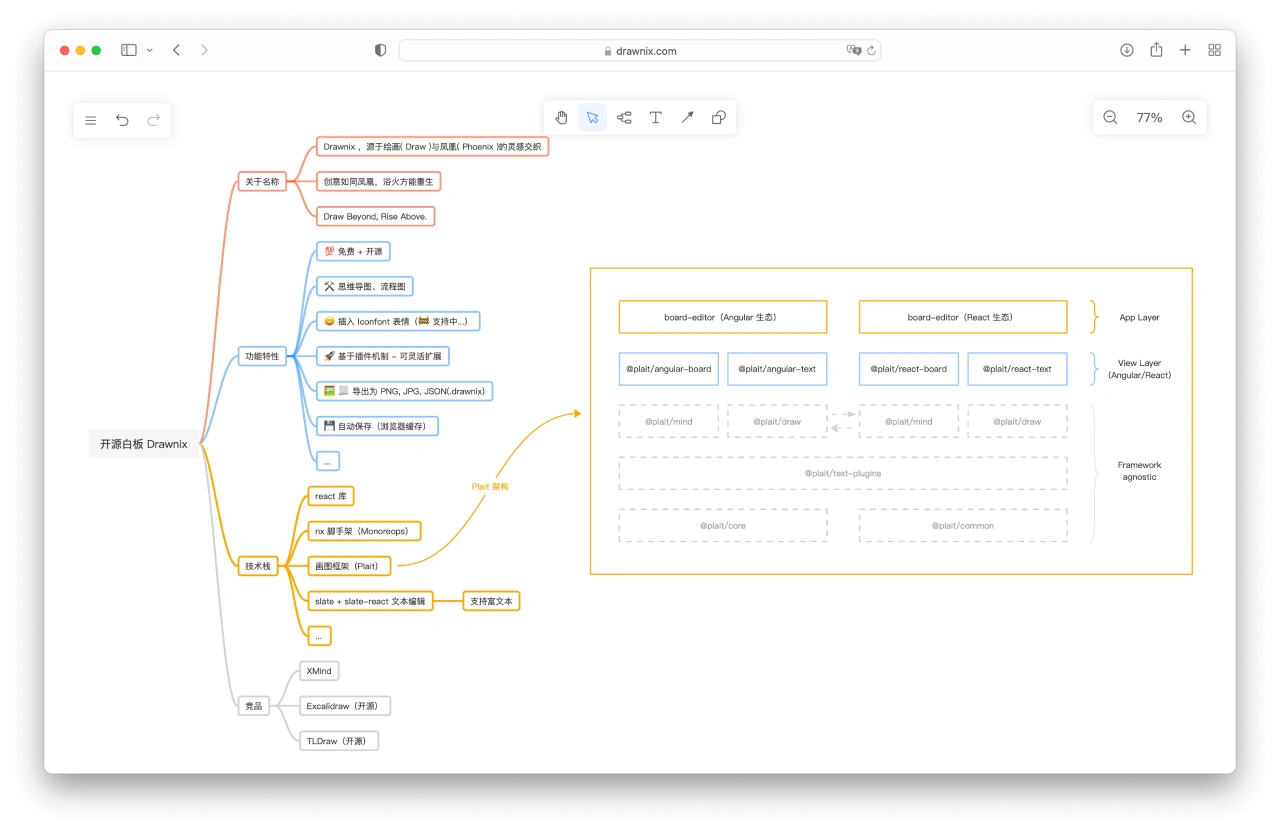
Drawnix は Plait フレームワークをベースにしたオープンソースの無料ホワイトボードツールで、名前のインスピレーションは「絵画」と「フェニックス再生(凤凰涅槃)」に由来し、創造力と革新を表しています。マインドマップ、フローチャート、自由描画などの機能を備え、プラグイン拡張にも対応し、さまざまな UI フレームワークにも適応できます。
自動保存、無限キャンバス、元に戻す・やり直し機能があり、PNG、JPG、JSON などの形式への書き出しにも対応しています。テーマモードの切り替えも可能で、モバイルデバイスでも利用可能です。ユーザーは Docker でデプロイできるほか、ローカルでも実行でき、cpolar などのツールを使えばリモートアクセスも可能です。個人の学習ノート作成、チームコラボレーション、教育などのシーンに適しています。
Drawnixの特徴
無料オープンソース:MIT ライセンスに基づき、無料で使用および二次開発が可能
豊富な機能:マインドマップ、フローチャート、自由描画、画像挿入などをサポート
プラグインアーキテクチャ:プラグイン化された設計を採用しており、技術アーキテクチャはやや複雑だが拡張性が高い
マルチフレームワーク対応:さまざまな UI フレームワーク(Angular、React など)やリッチテキストフレームワーク(現在 Slate のみ対応)と統合可能
書き出し機能:PNG 画像および JSON 形式(.drawnix)への書き出しが可能
編集機能:元に戻す、やり直し、コピー、貼り付けなどの操作をサポート
無限キャンバ스:ズーム、スクロールが可能で、無限キャンバスでの操作体験を提供
テーマモード:テーマの切り替えが可能
デバイス対応:モバイルデバイスにも対応
Drawnixの主な機能
マルチユーザーコラボレーション:複数のユーザーが同時にオンラインで同じホワイトボードに描画、編集、注釈付けを行える。
豊富な描画ツール:ペン、図形描画ツール(四角形、丸、矢印など)、テキストツールなどを備え、必要に応じて選択可能。
多様な背景テンプレート:グリッド、ドット、空白などの背景テンプレートを提供し、正確な描画やレイアウトに便利。
ファイルのインポートとエクスポート:PNG、JPG などの画像を背景や参考画像としてインポートでき、画像やベクター形式へのエクスポートも可能で、保存や共有に便利。
カスタマイズ可能なツールバー:使用習慣に応じてツールバーのレイアウトやツールの並び順をカスタマイズ可能。
構文変換:mermaid 構文からフローチャートへ、markdown テキストからマインドマップへの変換に対応。
Drawnixの使用シーン
オンライン授業:教師がオンライン授業を行い、リアルタイムで解説や演示ができ、学生はホワイトボード上で対話的に質問できる。
リモート会議:参加者がリアルタイムで議論やコラボレーションを行い、描画やフローチャート作成を通じてアイデアを直感的に表現できる。
プロジェクト計画:チームメンバーがマインドマップやフローチャートを作成し、プロジェクトの考えや流れを整理できる。
クリエイティブデザイン:デザイナーがホワイトボードでスケッチや注釈を行い、デザインアイデアを素早く表現できる。
Drawnixの使い方
インストールとデプロイ:オープンソースコードリポジトリからコードをダウンロードし、説明に従ってインストールとデプロイを行い、その後ブラウザからアクセスして使用する。
ホワイトボードの作成:ログイン後、新しいホワイトボードを作成し、適切な背景テンプレートとツールバーレイアウトを選択する。
コラボレーションの招待:リンクを共有したり、他の人を招待したりすることで、複数人でのリアルタイム描画・編集を実現する。
保存と共有:いつでも内容を保存でき、画像やベクター形式で書き出して他の人と共有することも可能。
Dockerを使って Drawnix をデプロイするには?
方法一:すでにビルド済みのイメージを使用してデプロイする
1. イメージのプル:Docker Hub からプルする。例えば docker pull ydxian/drawnix:latest を実行する。
2. docker-compose.yml ファイルの作成:ローカルにこのファイルを新規作成し、以下の内容を記述する:
plaintext
version: '3'
services:
drawnix:
image: ydxian/drawnix:latest
container_name: drawnix
restart: always
ports:
  - "8200:80"
3. コンテナの起動:ファイルが配置されているディレクトリで docker-compose up -d を実行して起動する。
4. サービスへのアクセス:ブラウザで http://サーバーIP:8200 を入力すればよい。
方法二:自分でイメージをビルドしてデプロイする
1. プロジェクト 코드 다운로드:git clone https://github.com/plait-board/drawnix.git を実行してダウンロードする。
2. イメージのビルド:プロジェクトディレクトリに入り、docker build -t カスタムイメージ名:タグ . を実行する。例えば docker build -t drawnix:latest .。
3. docker-compose.yml ファイルの作成:内容は方法一と同様で、イメージ名を自分でビルドしたものに変更する。例えば:
plaintext
version: '3'
services:
drawnix:
image: drawnix:latest
container_name: drawnix
restart: always
ports:
  - "8200:80"
4. コンテナの起動:ファイルが配置されているディレクトリで docker-compose up -d を実行して起動する。
5. サービスへのアクセス:ブラウザに http://サーバーIP:8200 を入力してアクセスする。
✅オープンソースアドレス:https://github.com/plait-board/drawnix