脚本プランナー▸
 AIアプリ
 AIニュース

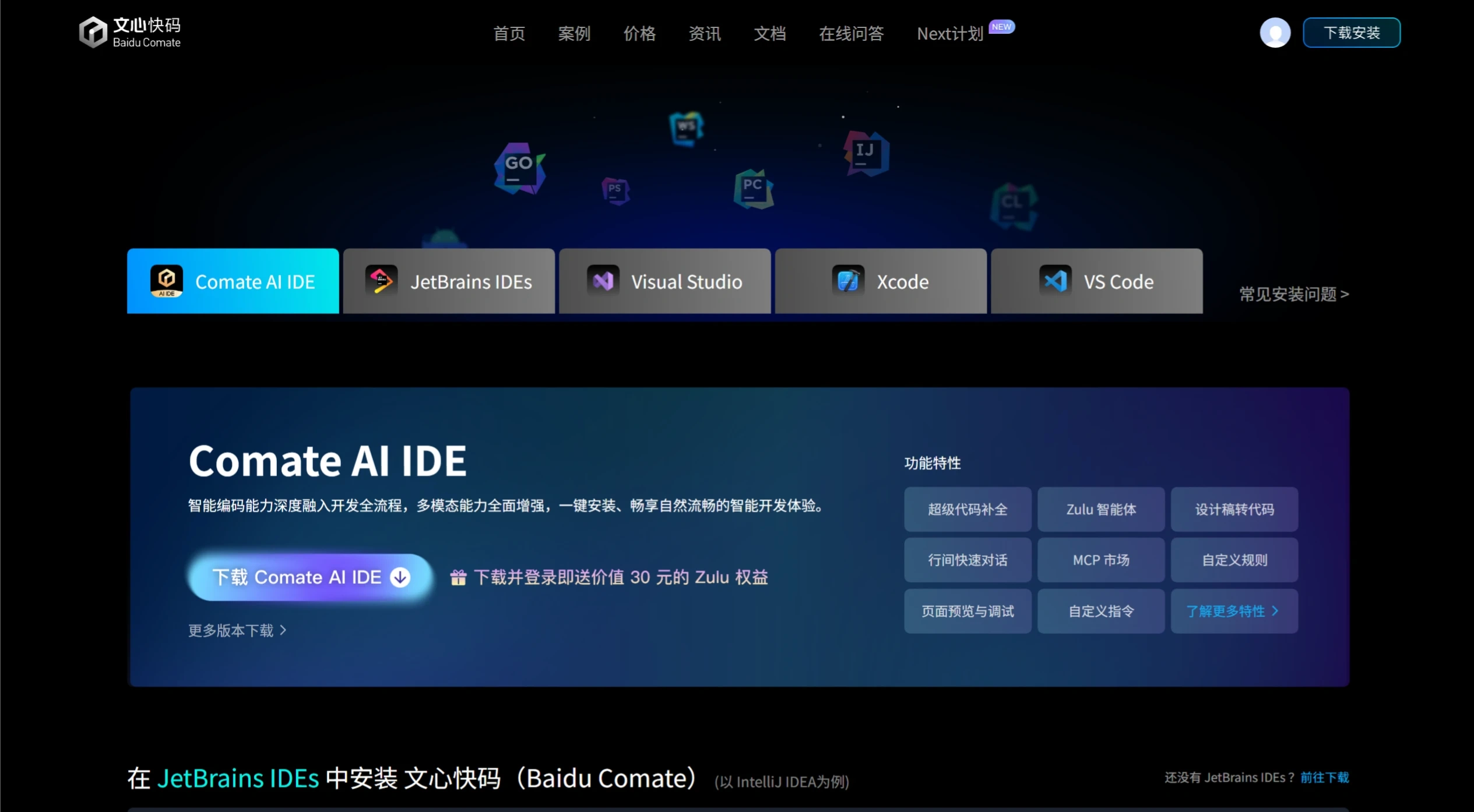
Comate AI IDE:百度が発表した文心快码独立AIネイティブ開発環境ツール
Comate AI IDE:百度が発表した文心快码独立AIネイティブ開発環境ツール紹介
2025年6月23日、百度は文心快码の独立したaiネイティブ開発環境ツール——百度Comate AI IDEを発表しました。これは業界初となる、マルチモーダル・マルチエージェント協調能力を備えたAI IDEです。
コア機能
マルチモーダル機能:フロントエンドのシナリオにおいて、設計稿からコードへの変換(F2C)、画像からコードへの変換、自然言語からコードへの変換などの機能をサポートします。生成されたコードはプレビュー可能で、プレビュー後に最適化が必要な要素を選択し、自然言語で調整できます。F2CとはFigma To Codeのことで、Figmaの設計稿を高可用性コードに一括変換し、約80%の繰り返し作業を削減します。
マルチエージェント協調:開発者が最終目標を説明すると、Comate AI IDEは自動的にプランナー、アーキテクト、エグゼキューター、デバッガーなどのエージェントで構成される「仮想チーム」を編成し、納品まで自動的にタスクを完了させます。内蔵のプログラミングエージェントZuluは自律的な思考と意思決定能力を備え、タスク計画を自動的に分解し、次の実行内容を決定し、思考プロセスをリアルタイムで表示します。
全プロセスAI支援プログラミング:要件分析、コード作成、実行とテスト、コードの提出までの全プロセスをカバーし、ファイル検索、コード分析、コード編集など10以上の開発ツールを内蔵しています。
すぐに使えて迅速な移行:元のIDE設定の迅速な移行をサポートし、使用のハードルを下げ、視覚障碍を持つ開発者や小学生でも利用できます。
優位性
中国語開発者向けの最適化:自然言語理解能力を最適化し、国内の研究開発シナリオにより適合しています。
コード効果のリアルタイムプレビュー:コード効果をリアルタイムで確認でき、開発者が迅速に調整できます。
能動的な質問による要件の完善:開発者に能動的に質問して要件を完善し、開発精度を向上させます。
スマートなページデバッグ:スマートなページデバッグ機能を提供し、開発効率を向上させます。
その他の特徴
独立した構築:従来のIDEのプラグインに依存するものではなく、完全に独立して構築されたAIネイティブ開発環境であり、機能設計の完全性が向上し、コードセキュリティやシステムのスムーズさなどの面でより優れた体験を提供します。
MCPのサポート:MCP(大規模モデルコンテキストプロトコル)による外部ツールやデータとの連携をサポートし、さまざまな開発シナリオに適応します。
他のツールとの比較優位性
Cursorと比較して、Comate AI IDEはF2C、コード効果のリアルタイムプレビュー、能動的な質問による要件の完善、スマートなページデバッグなどの面でより優位性があり、中国語開発者の自然言語理解能力の最適化が優れており、国内の研究開発シナリオにより適合しています。
Comate AI IDEの使用方法
インストールと設定
環境要件:オペレーティングシステムはWindows 10以上またはmacOS 11.0以上である必要があります。
インストール手順:
Baidu Comateの公式サイトにアクセスし、Comate AI IDEをダウンロードしてインストールします。
ソフトウェアを起動し、表示言語(简体中文またはEnglish)を選択し、「开始」をクリックして初期設定を行います。
「安装命令行命令'comate'」にチェックを入れ、ターミナルで「comate」コマンドで迅速に起動できるようにします。
すでにVS CodeまたはCursorをインストールして設定済みの場合は、「从VS Code导入」または「从Cursor导入」をクリックして、プラグインや設定などの情報をインポートできます。
テーマ(ダークまたはライト)とショートカットキーのスタイル(VS Code、JetBrains、VIM)を選択し、「继续」をクリックします。
「登录」ボタンをクリックし、個人アカウントでComate AI IDEにログインします。
機能の使用
コード補完:コード作成時、Comate AI IDEはコンテキストに応じて自動的にコードを補完し、Tabキーで採用します。
コメントからのコード生成:コメントを書いた後、EnterキーとTabキーを押すと、コメントの内容に基づいて対応するコードを生成します。
対話によるコード生成:対話モードで自然言語の説明を入力すると、説明に基づいてコードを生成します。
コード説明:コードファイルを表示する際、関数やクラス上部の表示をクリックすると、ダイアログボックスで対応する説明が表示されます。
エージェント機能:エージェント能力を開通すると、コーディングエージェント、Debugエージェント、単体テストエージェント、セキュリティエージェント、フルスタックプログラミングエージェントなどの機能を利用できます。
高度な機能
MCP統合:MCP(大規模モデルコンテキストプロトコル)を通じて、Comate AI IDEをGitHub、Figmaなどの外部システムと統合できます。GitHubと連携するには、まずGitHubでTokenを生成し、Comate AI IDEでGitHub MCPを追加する必要があります。
コマンドラインの使用:インストール完了後、PATHを追加すると、ターミナルで「comate」コマンドで迅速に起動できます。
マルチモーダル機能の使用(設計稿からコードへの変換を例に):Figmaの設計稿を開き、コードに変換するコンポーネントを選択し、右クリックで「Copy link to selection」を選択し、Comate AI IDEのダイアログボックスに移動して、コピーしたアドレスを貼り付けます。figmaの認証コードがない場合は、右上の青い文字をクリックすると自動的に紐付けされ、その後、高再現度のフロントエンドコードが直接生成されます。
ショートカットキー説明
推奨コードの選択:Tab
次の推奨への切り替え:alt/option + ]
前の推奨への切り替え:alt/option + [
現在の推奨を閉じる:Esc
すべての推奨結果の表示:推奨内容にマウスをホバーすると、Comateツールバーが表示され、「Comate 补全生成」をクリックし、サイドバーで採用するものを選択します