脚本プランナー▸
 AIアプリ
 AIニュース

PaperMe:無料でカスタム用紙を作成・印刷できるサイト
PaperMe:無料でカスタム用紙を作成・印刷できるサイト紹介
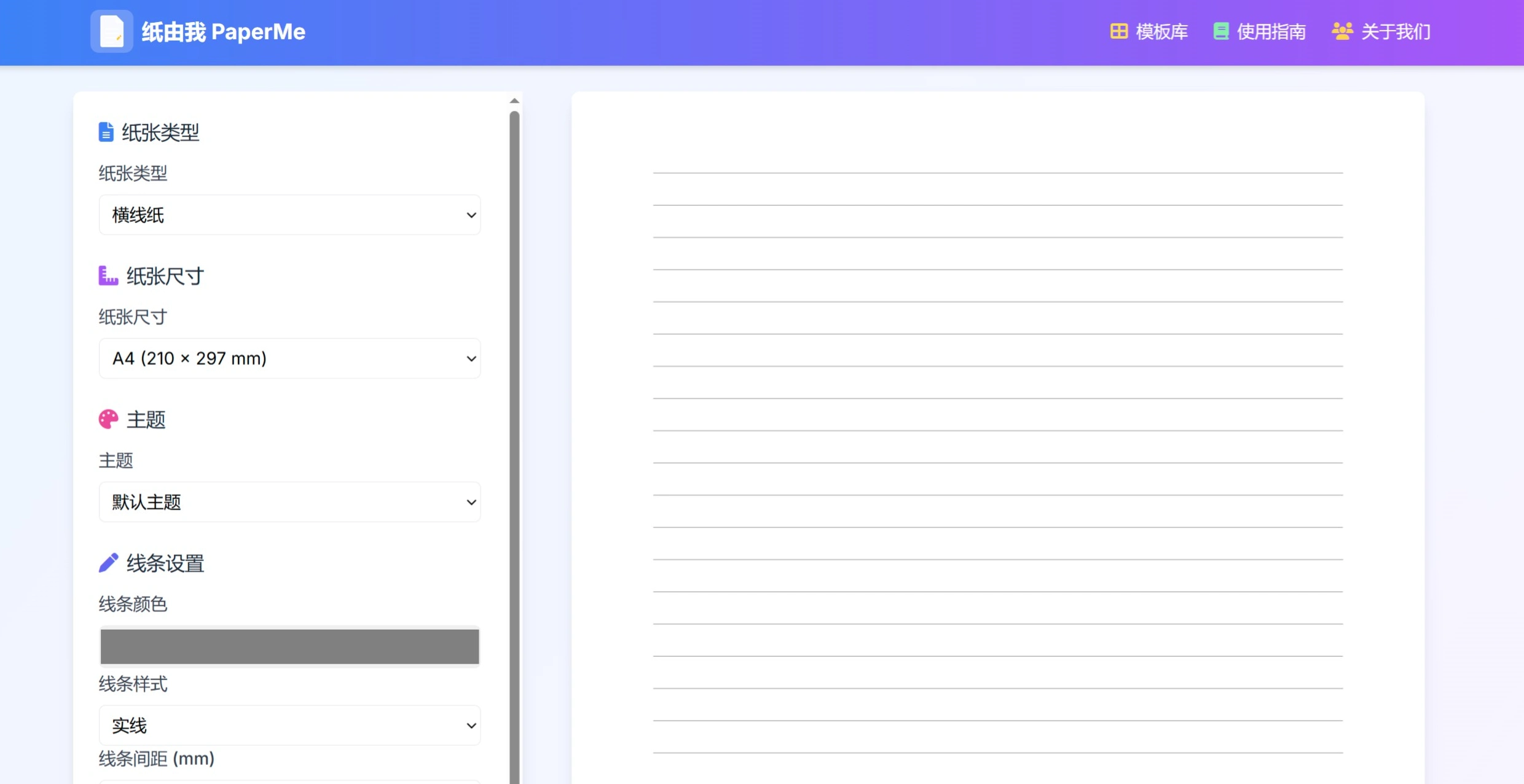
「紙由我PaperMe」は、無料のオンライン用紙テンプレートカスタマイズプラットフォームです。ユーザーは「テンプレートライブラリ」から横罫、方眼、ドットなどの基本テンプレートを選んだり、音楽用紙、書道用紙などのプロフェッショナルテンプレートから選ぶことができます。さらに、用紙の種類、サイズ、線の色、線の間隔、線の太さ、用紙の背景、用紙の透かしなどの設定をカスタマイズすることもできます。JSON形式の設定ファイルのエクスポートとインポートに対応しており、テンプレートの管理が可能です。生成されるPDFファイルは最大100ページまで含むことができ、ウェブサイトはスマートフォンやタブレットなどのデバイスに自動的に適応します。ユーザーはテンプレート設定例や印刷のヒントを参考にしながら操作できます。A3からA5などのさまざまな国際標準用紙サイズに加え、Letter、Legalなどのサイズにも対応しており、用紙サイズのカスタマイズも可能です。
機能特徴
豊富な用紙種類:横罫用紙、方眼用紙、ドット用紙、音楽用紙、書道用紙、コーネルノートなど十数種類のテンプレートがあり、さまざまな場面のニーズに対応できます。
柔軟なカスタマイズ:用紙の種類、用紙サイズ、線の設定、線の色、線のスタイル、線の間隔、線の太さ、用紙背景の設定、用紙の透かしを自由に設定でき、複数の国際標準用紙サイズを利用できるほか、用紙サイズのカスタマイズも可能です。
リアルタイムプレビュー:ユーザーがパラメータを調整する際、右側にリアルタイムプレビューが表示されるため、すぐに効果を確認できます。
ワンクリックでPDF生成:設定完了後、ワンクリックで高品質なPDFファイルを生成でき、保存や直接印刷に便利です。
完全無料:ウェブサイトを開けばすぐに利用でき、隠れた料金や登録は一切不要です。
利用シーン
学習ノート:学生は横罫用紙を印刷して書道の練習をしたり、方眼用紙を印刷して数学の演習をしたり、ドット用紙を印刷して手帳を作成したりすることで、学習効率を向上させることができます。
日々の積み重ね:日記を書いたり、計画を立てたり、やることリストの記録に利用できます。
アート制作:絵画、書道練習、プロジェクトの計画などに活用できます。
オフィス業務:会議の議事録、計画表、アイデア用のスケッチ用紙を印刷することができ、業務効率を向上させます。
利用手順
テンプレート選択:ホームページの「テンプレートライブラリ」をクリックして、基本テンプレート(横罫用紙、方眼用紙、ドット用紙、白紙)またはプロフェッショナルテンプレート(音楽用紙、書道用紙、コーネルノート、等間隔グリッド)を選択できます。
個別設定:テンプレートを選択した後、左側のコントロールパネルで、用紙種類、用紙サイズ(標準A系列またはカスタム)、線の設定(色、間隔、太さ、スタイル)、背景設定(色、パターン)、透かし設定(文字、透明度、角度など)を設定でき、右側のプレビューもリアルタイムで更新されます。
生成と印刷:仕上がりに満足したら「PDF生成」をクリックすると、最大100ページのPDFが生成されます。ダウンロード後、そのまま印刷できます。印刷には高品質な用紙の使用を推奨しており、両面印刷にも対応しています。カラーテンプレートの場合はインクの消費量に注意したり、両面印刷で用紙を節約したりすることをお勧めします。
テンプレート管理機能
設定のエクスポート:コントロールパネルで設定を完了した後、下部の「設定エクスポート」をクリックするとJSON形式のファイルがダウンロードされます。命名規則は「paper-settings - 現在月日 JSONファイル」で、ファイル名を変更することも可能です(例:数学ノート - 方眼用紙 - ブルー JSONファイル)。
設定のインポート:「設定インポート」ボタンをクリックして、保存済みのJSONファイルを選択すると、そのままプレビューしてPDFを生成したり、編集を続けることもできます。
テンプレート作成のヒント
用途別の分類:学習ノートシリーズ(科目別の専用用紙)、業務ドキュメントシリーズ(議事録、プロジェクト計画など)、クリエイティブシリーズ(絵画、手帳など)、シーズンテーマシリーズ(季節ごとに異なる色のテンプレートに切り替え可能)に分けることができます。
発展的な手順:できるだけニーズに近い基本テンプレートから始め、用紙サイズ、用紙種類、余白(製本やパンチ穴用のスペースを確保)を調整し、線の色と太さを設定し、背景と透かしを追加して、テスト印刷を1ページ行います。修正が完了したらエクスポートして名前を付けます。
よくある質問
問:スマートフォンでのオンライン利用に対応していますか?
答:レスポンシブデザインのウェブサイトで、スマートフォン、タブレット、PCでの利用に対応しています。
問:PDFの最大ページ数に制限はありますか?
答:1回で最大100ページのPDFを生成でき、複数回生成して結合することもできます。
問:線の太さや色の変更はできますか?
答:「線の設定」セクションで調整でき、プレビューはリアルタイムで更新されます。
問:設定ファイルを他の人に共有できますか?
答:はい、可能です。
問:編集した設定ファイルは保存されますか?
答:ウェブサイトのインターフェースからインポート、変更、再エクスポートすることをお勧めします。
問:会社のロゴを追加できますか?
答:現在はHTML側でテキスト透かしに対応しており、将来的に画像透かしにも対応するよう改善を計画しています。
すべて無料で利用可能ですか?:はい、すべて無料で利用できます。