脚本プランナー▸
 AIアプリ
 AIニュース

Pandoc: 高機能なクロスプラットフォーム対応ドキュメント変換ツール
Pandoc: 高機能なクロスプラットフォーム対応ドキュメント変換ツール紹介
Pandocとは?
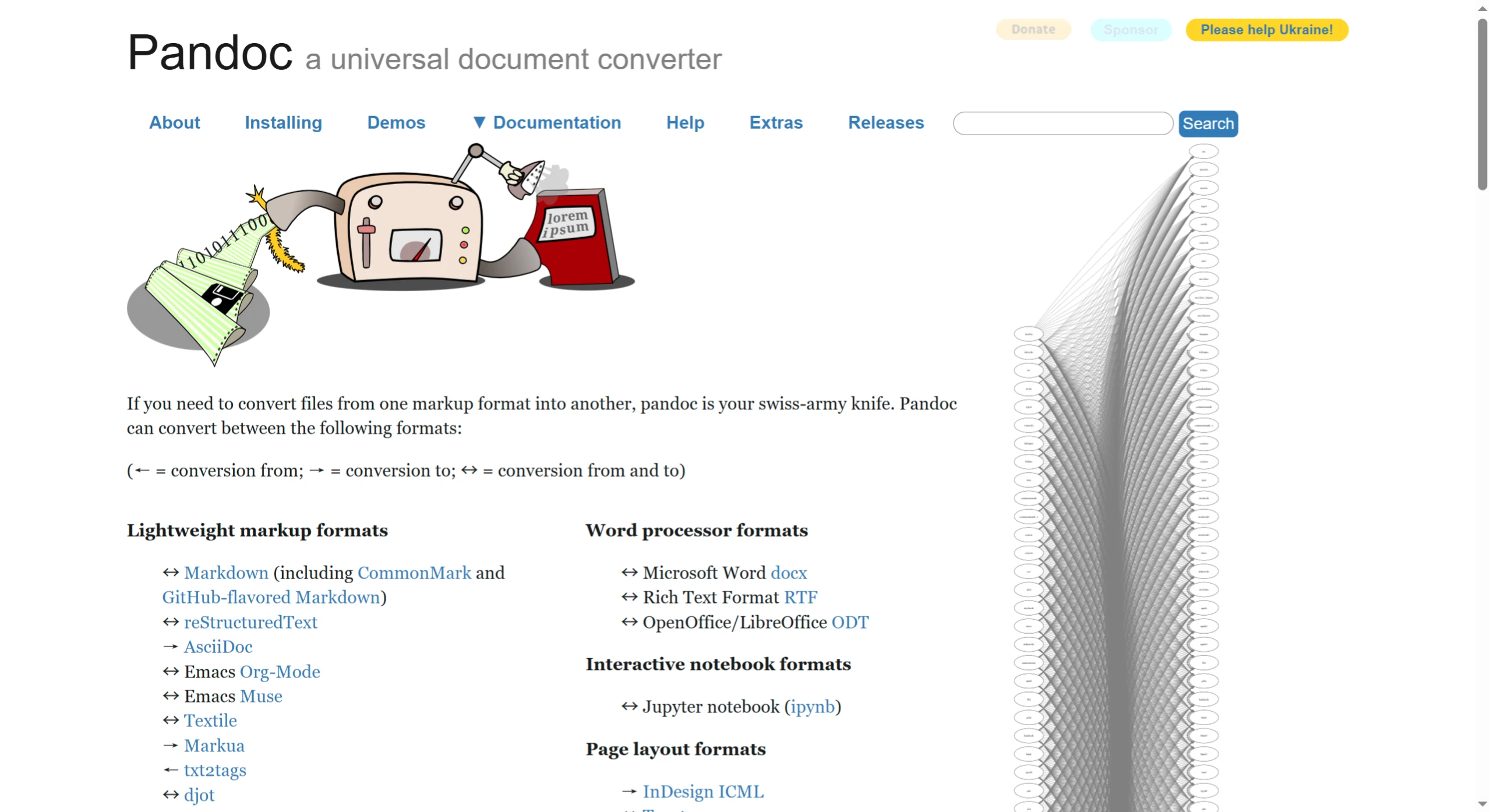
Pandoc はオープンソースのクロスプラットフォーム対応ドキュメント形式変換ツールで、カリフォルニア大学バークレー校の哲学科教授である John MacFarlane によって開発されました(主に Haskell 言語で記述されています)。現在ではドイツの開発者である Albert Krewinkel もメンテナンスに参加しています。GitHub 上で非常に人気があり、27,000 を超える「いいね」(Star)と、3,000 人以上が改良に参加しています。多くの人が「ドキュメント変換界のスイスアーミーナイフ」と呼んでおり、あらゆる形式に変換でき、非常に柔軟性があります。簡単に言えば、論文執筆、教材作成、ノート整理など、どのような用途でも、ドキュメントをある形式から別の形式に変換する手助けをしてくれます。
Pandocの主な機能
対応形式が豊富
Pandoc は 50 種類以上のドキュメント形式を相互変換できます。例えば:
テキスト系:Markdown(現在多くの人がノート作成に使う軽量フォーマット)、LaTeX(学術組版の定番ツール)、reStructuredText(Python コミュニティで広く使われるドキュメント形式)、HTML(ウェブページのコード);
オフィスドキュメント:Word の .docx ファイル、OpenDocument 形式(.odt、LibreOffice などで使用);
電子書籍:EPUB(スマートフォンでの読書に適した電子書籍フォーマット)、MOBI(Amazon Kindle で使用されるフォーマット);
LaTeX 経由で高品質な PDF を生成することもできます(卒業論文や学術レポートなど、厳密な組版が必要な場面)。
ルールをカスタマイズ可能
デフォルトの変換結果に満足できない場合は、Lua や Python でスクリプトを書いてカスタムルールを定義できます。例えば:
独自デザインのテンプレートを使って、特定のスタイルの Word や PDF を生成する(会社のロゴをヘッダーに固定するなど);
小さなプログラムを書いて、ドキュメント内のコンテンツを自動的に調整する(すべての見出しフォントを宋体の太字に変更するなど)。
その他の便利な機能
複数のファイルを一度に結合して変換(例えば 3 つの Markdown ノートを 1 つの PDF にまとめる);
LaTeX の数式をレンダリング(論文作成時の数式が、HTML や PDF に変換後も鮮明に表示される)。
Pandocの活用シーン
学生・教師が論文や教材を作成する場合:例えば Markdown で初稿を書き(シンプルで編集しやすく)、ワンクリックで Word に変換して指導教員に見せる、あるいは PDF に変換して印刷する;LaTeX のドキュメントを Word に変換して、LaTeX を使えないクラスメイトと共同編集することも可能。
技術ドキュメントやチュートリアルの作成:例えば Markdown でソフトウェアの使用ガイドを書き、ウェブ版(HTML)と印刷版(PDF)の両方が必要になった場合、Pandoc ならワンクリックで両方の形式を生成できる。
pptの作成:Markdown でプレゼン原稿を書き、Beamer スライド(学術発表に適している)に変換、あるいは PowerPoint の .pptx ファイル(社内報告に適している)に変換。
ドキュメント処理の自動化:例えば企業が Pandoc とスクリプトを組み合わせて、データベースの内容を定期的に自動で PDF マニュアルに変換する;あるいはコード作成時に、コードコメントから自動で HTML ドキュメントを生成する。
チーム协作时的格式统一:技術團隊は Markdown での素早い文書作成に慣れており、プロダクトマネージャーは Word 版で要件を確認する必要があり、法務契約は LaTeX と DOCX 間で何度も修正する必要がある——Pandoc ならこうしたニーズに轻松応えることができる。
Pandocのインストール
Pandoc は Windows、Mac、Linux に対応しており、インストールも簡単です:
Windows ユーザー:
最も簡単な方法:Pandoc 公式サイト からインストールパッケージ(.msi ファイル)をダウンロードし、ダブルクリックして表示される指示に従ってインストールする。インストール完了後、コマンドプロンプトを開き(Win+R を押して cmd と入力)、pandoc --version と入力してバージョン番号が表示されればインストール成功。
別の方法:パソコンに Chocolatey(Windows 向けパッケージ管理ツール)をインストールしている場合は、コマンドラインで choco install pandoc と入力するだけで自動インストールできる。
Mac ユーザー:
Homebrew(Mac でよく使われるソフトウェア管理ツール)をインストールしている場合は、ターミナルで brew install pandoc と入力すると、しばらく待つだけでインストール完了。
公式サイトから macOS 版のインストールパッケージをダウンロードし、ダブルクリックしてインストールすることもできる。
Linux ユーザー:
Debian/Ubuntu システム:ターミナルを開いて sudo apt-get update と入力してソフトウェアリストを更新し、sudo apt-get install pandoc と入力してインストールする。
Arch/Manjaro システム:sudo pacman -S pandoc と入力する。
その他の Linux システムでは、対応するパッケージ管理ツールを使ってインストールするか、ソースコードから直接コンパイルしてインストールすることもできる(プログラミングができるユーザー向け)。
Pandocの使い方
最も基本的な変換
例えば Markdown ファイルを PDF に変換する場合:
pandoc input.md -o output.pdf
あるいは LaTeX ファイルを HTML に変換する場合:
pandoc input.tex -o output.html
複数のファイルを結合して変換
例えば 2 つの Markdown ノートを 1 つの HTML ファイルに結合する場合:
pandoc input1.md input2.md -o combined.html
スライドの生成
Markdown でプレゼン原稿を書き、Beamer スライド(学術発表に適している)に変換:
pandoc input.md -t beamer -o slides.pdf
あるいは PowerPoint ファイルに変換:
pandoc input.md -t pptx -o presentation.pptx
カスタム情報の追加
例えば生成された PDF にタイトルや著者情報などを固定する場合:
pandoc input.md -o output.pdf --metadata title="私のノート" --metadata author="张三"
要するに、Pandoc は万能な翻訳官のようなもので、手元にあるドキュメントの形式や変換したい形式に関わらず、ほとんどの場合で対応してくれる。しかもカスタムルールにも対応しているため、学生から専門家まであらゆるニーズに適している。
オープンソースリンク
https://github.com/jgm/pandoc