
 脚本プランナー▸
 AIアプリ
 AIニュース

CleanShot X:Macユーザー向けスクリーンショット・画面録画ツール
CleanShot X:Macユーザー向けスクリーンショット・画面録画ツール紹介
CleanShot Xとは?
CleanShot Xは、Mac向けに設計された強力なスクリーンショットおよび画面収録ツールで、クイックアクセス、インテリジェントな注釈、クラウドコラボレーション、テキスト認識など、多くの実用機能を備えています。
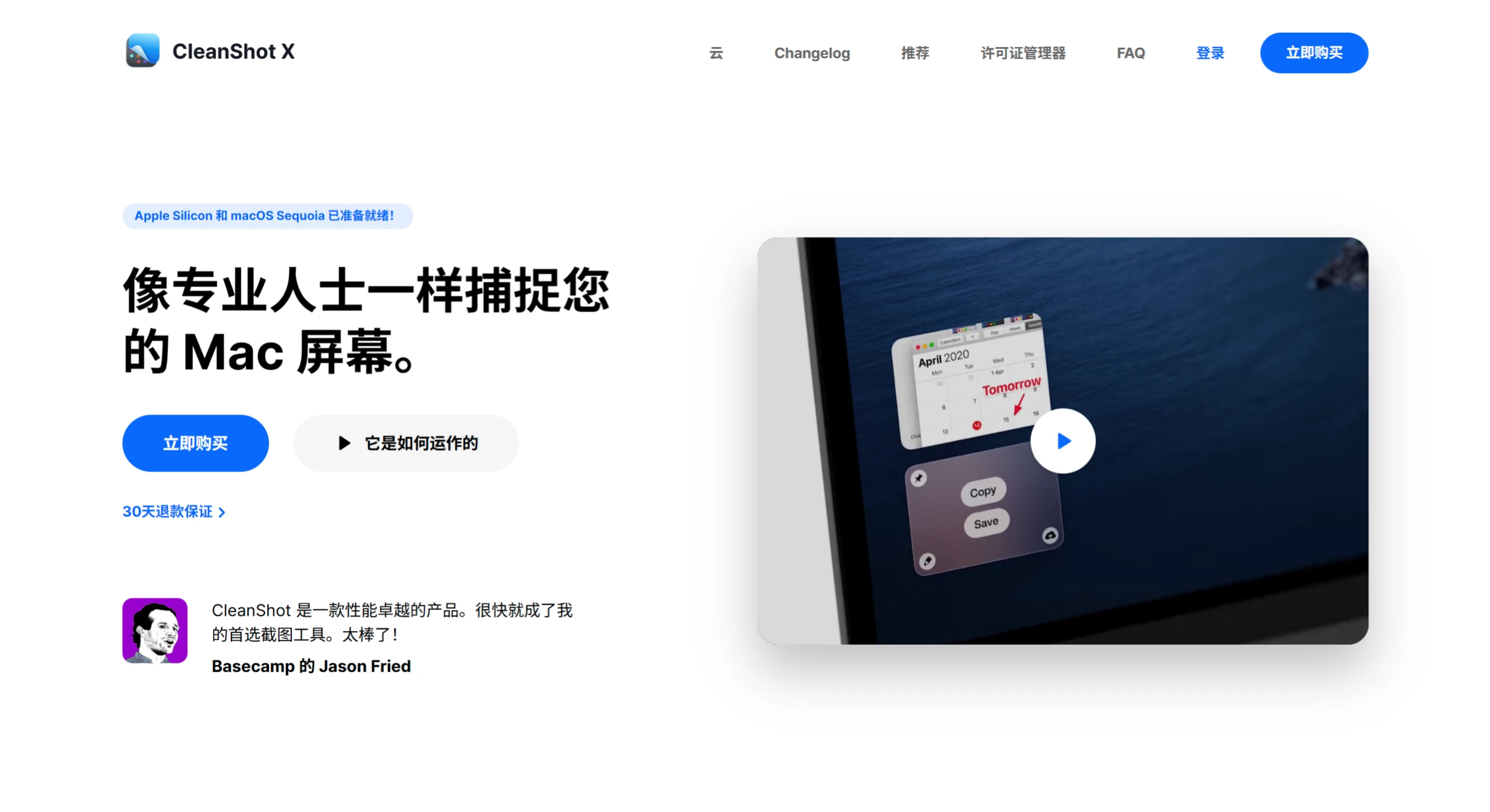
CleanShot Xの機能特徴
クイックアクセス:オーバーレイを通じて、スクリーンショットや画面収録のコンテンツを簡単に保存、コピー、または他のアプリにドラッグ&ドロップでき、さまざまなワークフローに適応します。
注釈機能:数秒で注釈ツールを使ってスクリーンショットの重要な部分を強調でき、複数のテキストスタイルが内蔵されており、操作が簡単で効果も美しくなります。
スクロールキャプチャ:画面外の内容をキャプチャでき、チャット履歴、長いコードなど、さまざまなアプリケーションに適用可能です。
画面収録:画面の収録をサポートし、動画または最適化されたGIFファイルとして保存できます。また、ウェブカメラ映像の表示、マイクとシステム音声の収録、マウスのクリックとキー操作の強調表示、通知の自動非表示、内蔵の編集ツールも備えています。
背景ツール:ソーシャルメディア投稿用の美しいスクリーンショットを作成でき、10種類の精美な背景が内蔵されているほか、カスタム背景を追加することもできます。
テキスト認識:OCR技術を利用して画像やスキャンしたドキュメント内のテキストを素早く認識し、選択できないテキストのコピーが容易になります。
その他の機能:スクリーンショットの固定表示をサポートし、サイズや不透明度を調整可能。デスクトップアイコンを非表示にしてスクリーンショットや収録を行うことができ、自動非表示の設定も可能。自撮りタイマーも搭載。Retinaスクリーンショットを標準解像度に自動縮小。十字線モードで正確な配置をサポート。カスタム壁紙の設定に対応。ワークフローをカスタマイズできる豊富な設定オプションを提供。
CleanShot X使用方法ガイド
スクリーンショットの方法
領域スクリーンショット:デフォルトのショートカットキーは ⇧ Shift + ⌘ Command + 4で、マウスの左ボタンを押しながらドラッグして矩形枠で領域を選択し、マウスの左ボタンを離してスクリーンショットを完了します。ドラッグ中は Space キーで選択枠を移動でき、⇧ Shift キーでアスペクト比を固定、⌥ Option キーで中央から拡張できます。
ウィンドウスクリーンショット:デフォルトのショートカットキーは ⇧ Shift + ⌘ Command + 4で、次に Space キーを押し、カメラアイコンを対象のウィンドウに移動し、マウスの左ボタンをクリックしてキャプチャします。⌥ Option キーで影なしのウィンドウをキャプチャでき、⌘ Command キーでウィンドウが含まれるデスクトップ全体をキャプチャ、⇧ Shift + ⌘ Command でデスクトップアイコンを非表示にしてからウィンドウをキャプチャできます。
フルスクリーンショット:デフォルトのショートカットキーは ⇧ Shift + ⌘ Command + 3で、押すとすぐに画面全体をキャプチャします。ショートカットキーを押した後素早く ⇧ Shift キーを押し続けると、フルスクリーンショット時にデスクトップアイコンを非表示にできます。
スクロールスクリーンショット:環境設定でショートカットキーをカスタマイズする必要があります。対象のコンテンツを開き、ショートカットキーを押すと、CleanShot Xが自動的にスクロール可能領域を認識してツールバーを表示します。「開始」ボタンをクリックするか Space キーを押してスクロールスクリーンショットを開始し、「停止」ボタンをクリックするか Esc キーを押して終了します。スクロールスクリーンショットの成功率はウェブページやアプリケーションの設計によって異なり、実行中はマウスを動かしたり他の操作を行わないようにしてください。
タイマー付きスクリーンショット:環境設定でショートカットキーをカスタマイズします。CleanShot Xのメイン画面を開き、「タイマー付きスクリーンショット」ボタンをクリックし、スクリーンショットの種類を選択し、カウントダウン時間を設定して「開始」ボタンをクリックすると、カウントダウン終了後に自動的にスクリーンショットが撮られます。
画面収録の方法
デフォルトのショートカットキーは ⇧ Shift + ⌘ Command + 5で、押すと収録ツールバーが表示され、収録領域(フルスクリーン、ウィンドウ、またはカスタム領域)と音声収録オプションを選択し、「収録開始」ボタンをクリックして収録を開始します。完了したら「停止」ボタンをクリックします。収録中は注釈ツールを使ってリアルタイムに注釈を付けることができ、収録完了後はGIFまたはMP4形式で保存でき、動画のフレームレートと解像度のカスタマイズにも対応しています。
注釈の方法
スクリーンショットまたは収録が完了すると、CleanShot Xは自動的にクイックアクセスオーバーレイを開き、「編集」ボタンをクリックして注釈ツールバーを開きます。注釈ツールには、矢印、矩形、楕円、直線、テキスト、ハイライト、モザイク、ボケ、シーケンス番号マーカー、ペンなどがあり、スクリーンショットや動画に注釈を付けることができます。
CleanShot Xの価格
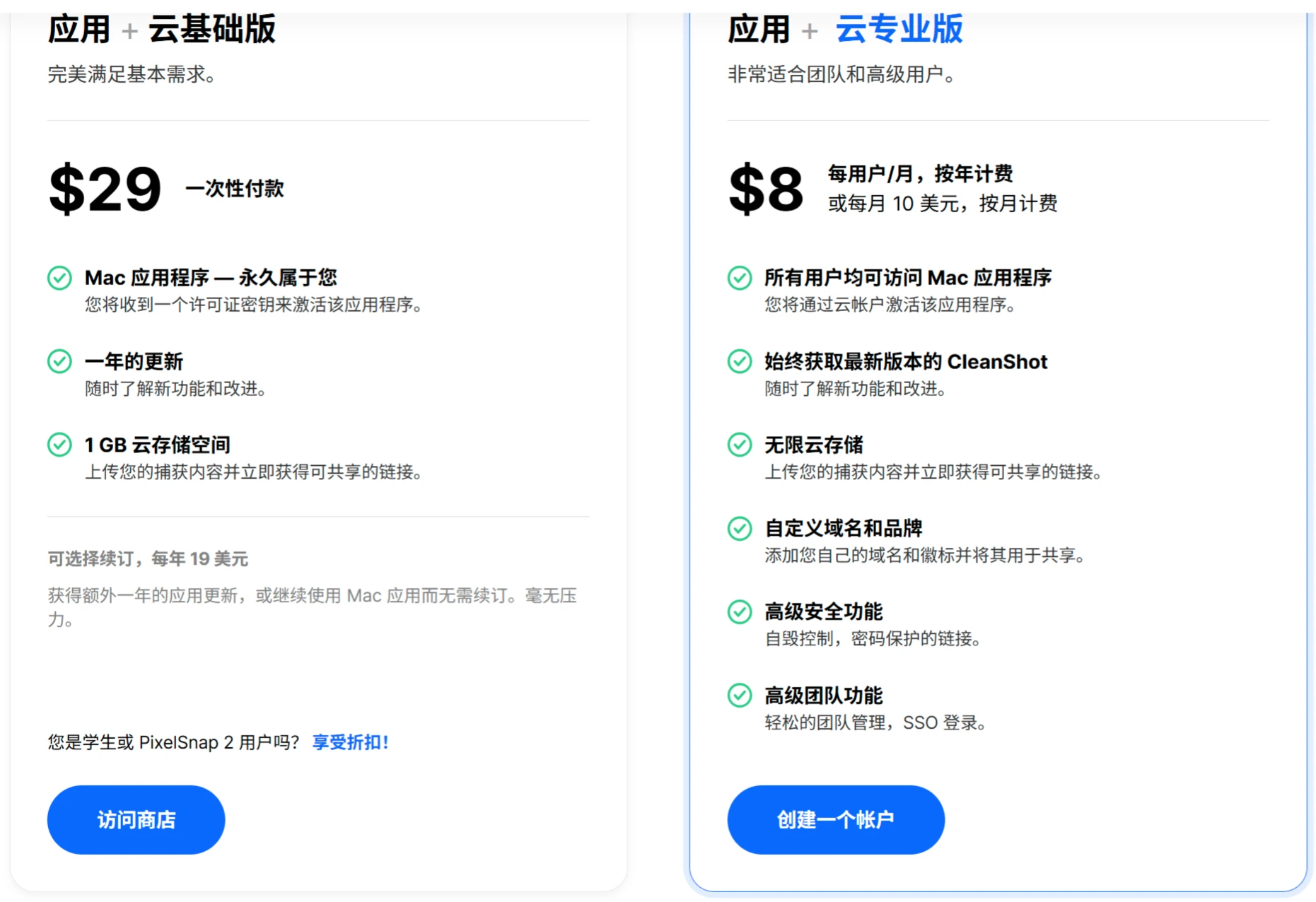
パーソナル版:29ドル(約206人民元)。購入後永久使用ライセンスが得られ、1年間のアップデートサービスと1GBのクラウドストレージが含まれます。アップデートサービスは任意で更新でき、年間19ドルです。
チーム版:月額8ドル/ユーザー、年単位の請求。容量無制限のクラウドストレージ、カスタムドメインとブランディング、高度なセキュリティ機能、チーム管理機能が含まれます。
国内の割引価格は数码荔枝で確認できる場合があります。















