脚本プランナー▸
 AIアプリ
 AIニュース
Quick Prompt:プロンプト管理とクイック入力のブラウザ拡張
Quick Prompt:プロンプト管理とクイック入力のブラウザ拡張紹介
Quick Promptとは?
Quick Promptは、プロンプト(Prompt)の管理と素早い入力に特化したブラウザ拡張プラグインです。ユーザーが自身のプロンプトライブラリを作成、管理、整理し、どのウェブページの入力欄でもあらかじめ設定したプロンプトの内容を素早く挿入できるようにします。
Quick Promptの主な機能
プロンプト管理:ユーザーが自身のプロンプトライブラリを簡単に作成、編集、管理できます。
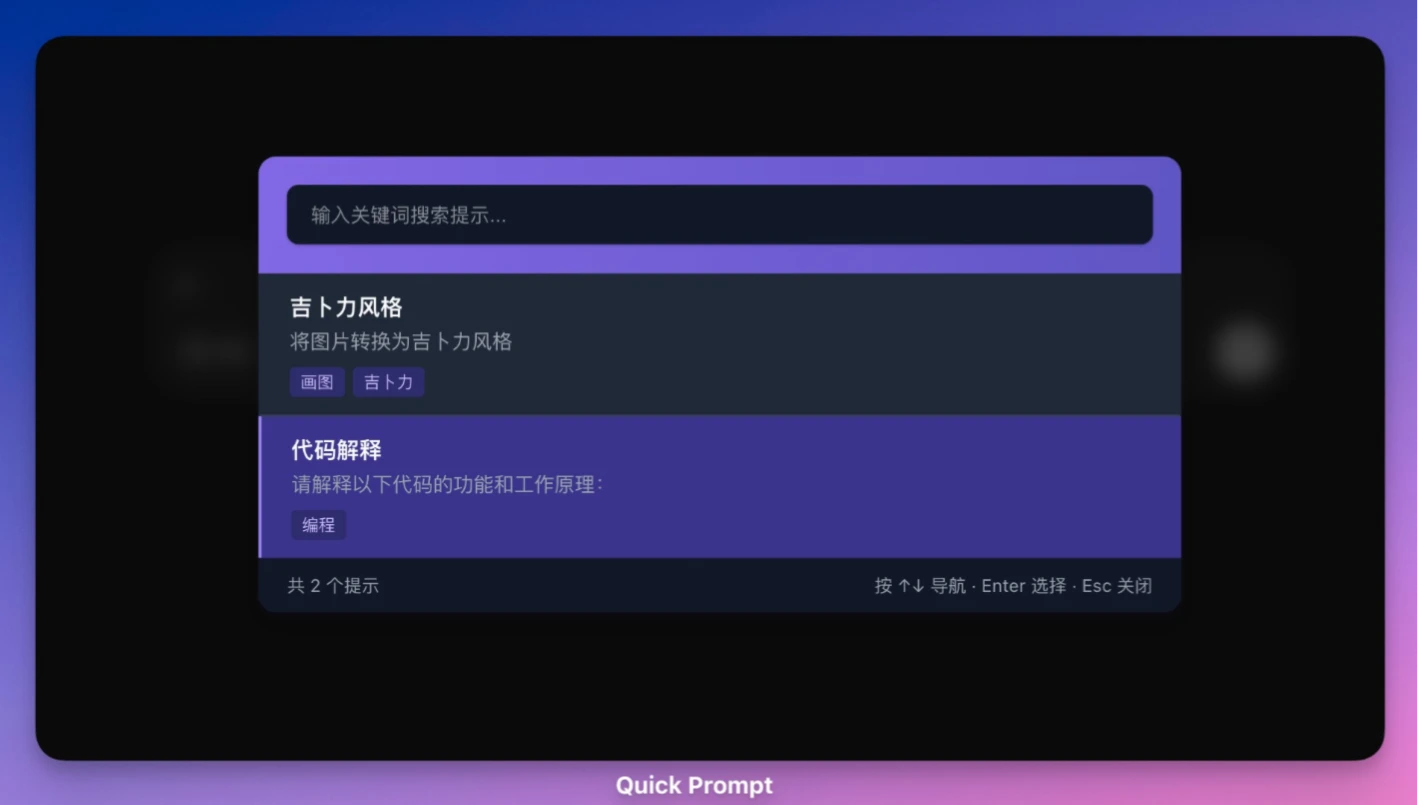
素早い入力:ウェブページの入力欄で /p というショートカットコマンドを入力するか、ショートカットキー(Ctrl+Shift+P / Command+Shift+P)を使用することで、プロンプトセレクターを素早く起動できます。
プロンプトの保存:ショートカットキー(Ctrl+Shift+S / Command+Shift+S)または右クリックメニューを使って、選択したテキストをプロンプトとして保存できます。
データバックアップ:プロンプトライブラリをJSONファイルとしてエクスポートしたり、ローカルのJSONファイルからプロンプトをインポートしたりすることができ、デバイス間の移行やバックアップが簡単です。
検索とフィルタリング:必要なプロンプトを素早く検索できます。
プロンプトのカスタマイズ:ユーザーはプロンプトにタイトル、内容、タグを追加できます。
テーマの自動適応:システム設定に応じてライトテーマとダークテーマを自動的に切り替えます。
Quick Promptの活用シーン
コンテンツ制作:コンテンツ制作者が、よく使う文章作成用のプロンプトを保存できます。例えば、ブログ記事やSNS投稿、マーケティングコピーのテンプレートなどです。
AI開発とテスト:開発者がAIモデルのデバッグ時にテストケースを保存し、プロンプトを素早く切り替えることができます。
学術研究:研究者が複雑なクエリプロンプトを保存し、文献分析やデータ処理に利用できます。
日常業務:ビジネスパーソンがメールテンプレートやレポート作成用のプロンプトを保存し、プロフェッショナルなコンテンツを素早く生成できます。
Quick Promptのインストール手順
1. 拡張機能のダウンロード
GitHubのQuick Prompt(https://github.com/wenyuanw/quick-prompt)ページにアクセスします。
Codeボタンをクリックし、Download ZIPを選択してソースコードをダウンロードするか、リポジトリを直接クローンします:
git clone https://github.com/wenyuanw/quick-prompt.git
ダウンロードしたZIPファイルをローカルフォルダに解凍します。
2. 拡張機能をブラウザに読み込む
Chromeブラウザを開き、設定 > 拡張機能 または直接 chrome://extensions/ にアクセスします。
右上の「デベロッパーモード」を有効にします。
「パッケージ化されていない拡張機能を読み込む」をクリックし、解凍後の quick-prompt フォルダを選択します。
拡張機能の読み込みが成功すると、Quick Promptのアイコンがブラウザのツールバーに表示されます。
3. インストールの確認
ツールバーのQuick Promptアイコンをクリックすると、管理画面が表示されます。
画面にプロンプト一覧または「新規プロンプト」ボタンが表示されていれば、インストールは成功です。
Quick Promptの使用方法
プロンプトの作成と管理
ブラウザのツールバーにあるQuick Promptアイコンをクリックし、管理画面に入ります。
「新規プロンプト」ボタンをクリックし、プロンプトの内容を入力します。例えば:
人工知能の未来の発展をテーマにした500字の科学技術記事を生成してください。
プロンプトにタグ(例:「記事生成」や「AIインタラクション」)を追加して分類しやすくします。
保存すると、プロンプトが一覧に表示されます。ユーザーは検索ボックスにキーワードを入力することで、プロンプトを素早く検索できます。
プロンプトの素早い挿入
任意のウェブページのテキスト入力欄(例:ChatGPTのダイアログボックス)で右クリックします。
右クリックメニューから「Quick Prompt > プロンプトを挿入」を選択します。
必要なプロンプトを選択すると、内容が自動的に入力欄に挿入されます。
または、デフォルトのショートカットキー(例:Ctrl+Shift+P)を使用してプロンプト選択ウィンドウを開き、選択後に挿入します。
ショートカットキーのカスタマイズ
Quick Promptの管理画面で、「設定」タブをクリックします。
「ショートカットキー設定」を見つけ、独自の組み合わせキー(例:Alt+P)を入力します。
設定を保存すると、新しいショートカットキーが有効になります。
プロンプトライブラリの同期
設定で「クラウド同期」機能を有効にします(GitHubアカウントでのログインが必要です)。
プロンプトライブラリは自動的にクラウドにアップロードされ、他のデバイスと同期されます。
新しいデバイスにQuick Promptをインストールし、同じアカウントでログインすると、プロンプトライブラリが自動的にダウンロードされます。
高度な機能:動的テンプレート
Quick Promptは動的テンプレートをサポートしており、ユーザーはプロンプト内で変数を使用できます。例えば:
{{字数}}字の記事を生成してください。テーマは{{主题}}です。
使用时、システムがユーザーに「字数」と「主题」の入力を促し、カスタマイズされたプロンプトを生成します。