
 脚本プランナー▸
 AIアプリ
 AIニュース

PixPin:完全無料のスクリーンショット&ピン留めツール
PixPin:完全無料のスクリーンショット&ピン留めツール紹介
PixPinとは
PixPin は、強力で完全無料のスクリーンショット・ピン留めツールです。効率的なスクリーンショット、画像注釈、画面へのピン留め、文字認識、画面録画、長スクリーンショットなどの機能を備え、Windows と macOS システムに対応しており、オフィスなどのさまざまなシーンのニーズに対応できます。
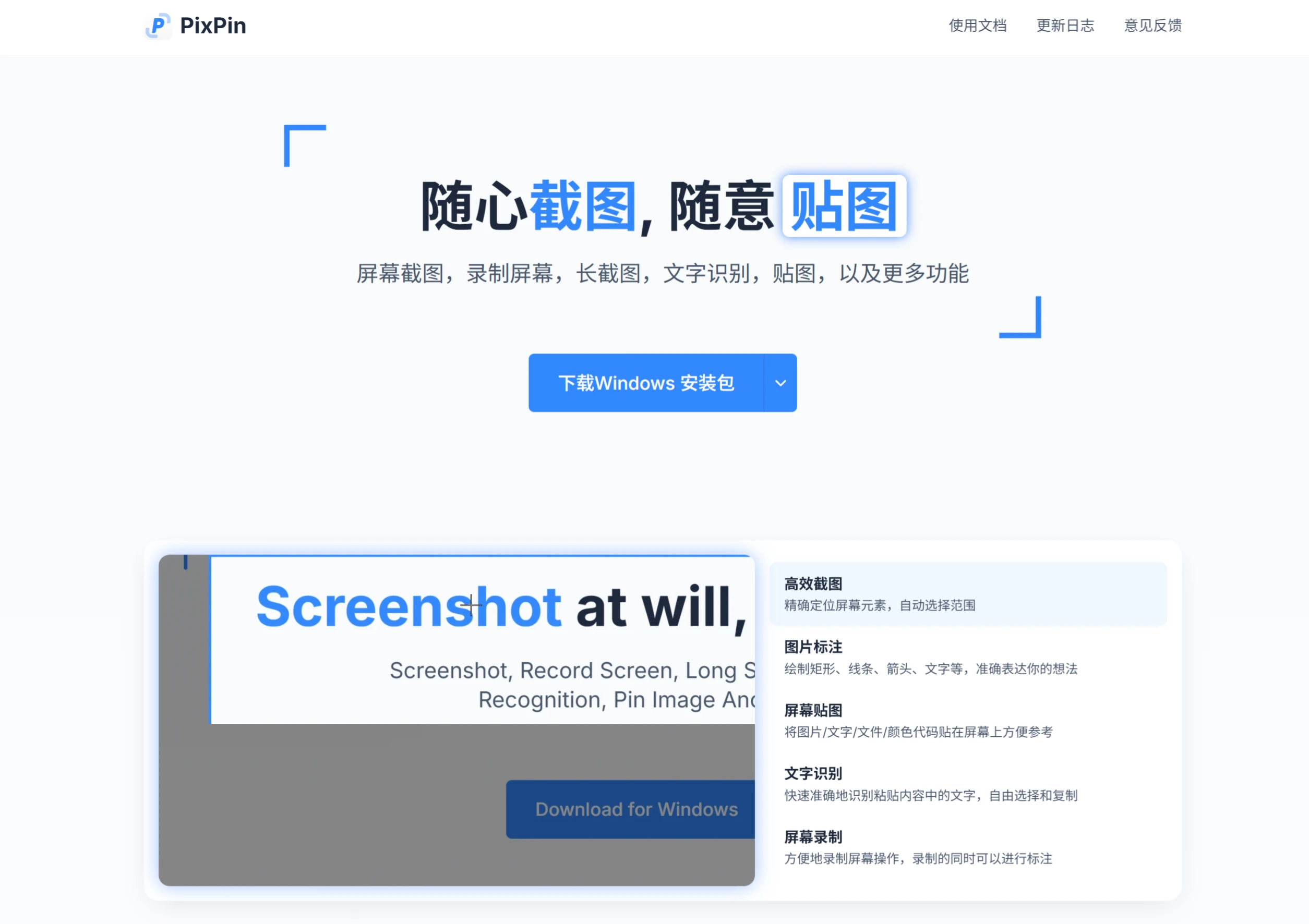
PixPinの主な機能
スクリーンショット機能:フルスクリーン、範囲指定、ウィンドウ、自由形状など複数のスクリーンショットモードに対応しており、遅延スクリーンショットやスクロールスクリーンショットのオプションも提供します。長スクリーンショット機能はスクロールページを自動的に拼接するため、Webページやドキュメントなど非常に長いコンテンツの撮影に適しています。
ピン留め機能:画像、テキスト、ファイル、カラーコードを付箋のように画面に貼り付けて、いつでも簡単に確認・参照できます。ピン留めした内容は回転、拡大縮小、文字認識などの操作に対応しています。
文字認識(OCR):強力なOCRアルゴリズムにより、画像内の文字を迅速かつ正確に認識します。オフライン認識もサポートしており、ユーザーのプライバシーを保護します。
画面録画:画面操作をアニメーションGIFとして録画でき、録画中に注釈を付けることも可能です。
注釈ツール:矩形、線、矢印、テキストなど多彩な注釈ツールを提供し、スクリーンショット上にユーザーが自由にマークできます。
その他の機能:カスタムショートカットキーの設定、保存パスの設定に対応しており、カラーピッカーやファイル管理機能も利用できます。
PixPinの活用シーン
オフィスでの利用:議事録の迅速なスクリーンショットや、ドキュメント修正箇所の注釈が簡単に行えます。
デザイン・開発:デザイナーは素材や下書きなどの画像を画面上にピン留めして参考にでき、開発者はコード画面をスクリーンショットしてバグの位置を注釈できます。
教育・学習:教師は教材や课件などの教育資料をスクリーンショットして提示でき、学生は長い文章を拼接したり教材のテキストを認識したりできます。
マーケティング:Webページや広告素材などをスクリーンショットして注釈や分析を行えます。
PixPinの使い方
基本的なスクリーンショット:デフォルトのショートカットキーはCtrl + 1で、押下後に撮影したい範囲を選択します。撮影された画像はデフォルトの保存場所に自動的に保存され、同時にクリップボードにコピーされます。また、タスクトレイのPixPinアイコンをダブルクリックしてスクリーンショット機能を起動することもできます。タスクバーのアイコンをクリックして「スクリーンショット」を選択することも可能です。
ピン留め:Ctrl + 2のショートカットキーを押すと、撮影された画像を画面にピン留めできます。ピン留めを閉じるにはダブルクリックし、閉じたピン留めを復元するにはCtrl + 3を押します。
注釈:スクリーンショットやピン留め上で、内蔵されている各種ツールを使用して注釈を行います。ピン留めウィンドウでスペースキーを押すと、注釈ツールバーをすばやく呼び出せます。
文字認識:スクリーンショット後、画像内の文字の上にマウスを置くと自動的に文字が認識され、選択して直接コピーできます。スクリーンショット編集画面の「OCR」ボタンをクリックすることで、画像内のテキスト内容を自動認識することも可能です。
長スクリーンショット:スクリーンショットショートカットキーを押してスクリーンショット画面に入り、範囲を選択した後、注釈バーの右下にある長スクリーンショットボタンをクリックするか、Lキーを押して長スクショモードに入ります。このモードではマウスホイールやスクロールバーを使って内容を選択でき、横スクロールまたは縦スクロールも選択可能です。
アニメーションGIF録画:スクリーンショット時にGIFを選択するか、Gキーを押してGIFスクリーンショットモードに入ります。開始・停止ボタンがあり、録画中にリアルタイムで編集できます。
PixPinの有料会員
PixPin には無料版と有料会員版があります。無料版にはスクリーンショット、ピン留め、OCR認識などのコア機能が含まれています。有料会員版では、スクリーンショットのテキスト翻訳やクラウド設定同期などの高度な機能が追加されます。
関連情報:















