脚本プランナー▸
 AIアプリ
 AIニュース

吐司AI – スマート除去:画像内のオブジェクトをきれいに消去
吐司AI – スマート除去:画像内のオブジェクトをきれいに消去紹介
吐司ai-スマート除去とは?
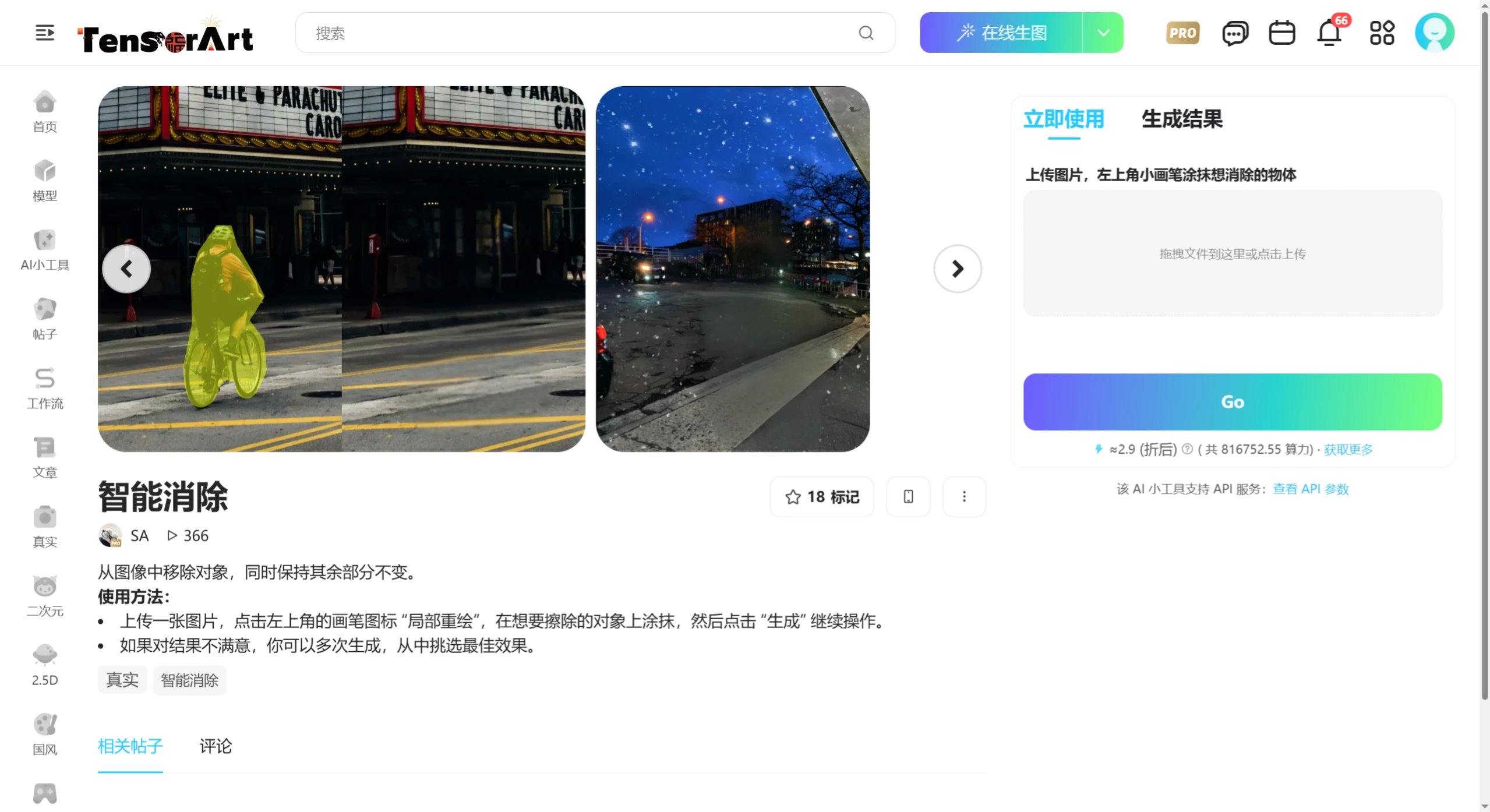
吐司AIスマート除去は、無料で利用できるオンラインの消去ツールです。AI技術を活用して、写真内の不要な要素(文字、透かし、人物、物体など)を迅速に除去し、元の画像の高画質と無劣化の品質を保ちます。
吐司AI-スマート除去の機能
AIスマート除去:先進的なAI技術を採用しており、ターゲットオブジェクトを正確に識別して除去できます。写真内の文字や透かしなどをワンクリックで消去でき、操作はシンプルで短時間で完了します。
手動での詳細処理:ブラシ、矩形選択、なげなわツールなどが用意されており、ユーザーが手動で除去したい部分を選択できます。AIが除去後の空白部分をスマートに埋め、自然に融合させます。
オンラインで利用可能、ダウンロード不要:ブラウザ上で直接操作できるため、ソフトウェアのインストールは不要です。複数の形式の画像アップロードに対応し、処理後も元画像の高画質を保ちます。
吐司AI-スマート除去の活用シーン
SNS:写真の背景を整理して主役を際立たせ、共有効果を向上させます。
オフィス・学習:文書内の不要なコンテンツを除去し、資料を整理します。
ECデザイン:商品画像内の不要物を取り除き、商品表示のクオリティを高めます。
人物美化:顔のシミなどを除去し、写真の品質を最適化します。
吐司AI-スマート除去の使用方法
吐司AIツール【スマート除去】にアクセスします。
処理したい画像をアップロードします。
左上の筆アイコン【部重绘】をクリックし、消去したいオブジェクトの上に塗りつぶします。消去ブラシの筆の太さはカスタマイズ可能です。
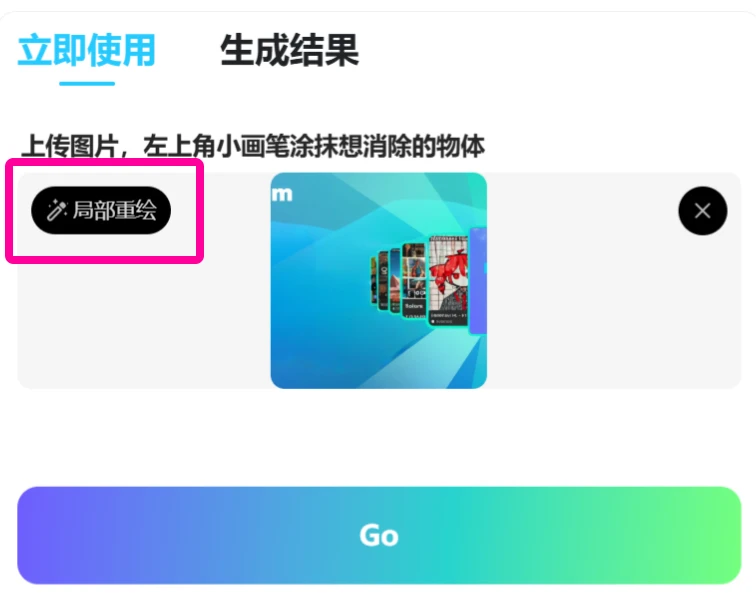
【確認】をクリックすると、AIが自動的に除去と補完を行います。
【GO】ボタンをクリックして順番待ちし、30〜120秒ほど待つと処理が完了します。
画像上に表示される【ダウンロード】アイコンをクリックしてダウンロードします。処理後の画像はPNG無劣化形式です。
生成結果に満足できない場合は、何度か生成して最適な効果を選んでください。