脚本プランナー▸
 AIアプリ
 AIニュース

EndNote参考文献の効率的なインポートと管理ガイド
EndNote参考文献の効率的なインポートと管理ガイド紹介
EndNoteは専門的な文献管理および参考文献引用ソフトウェアであり、学術界や出版業界で広く利用されています。Thomson Corporation傘下のThomson Research Softが開発したもので、ユーザーが文献を効率的に管理し、引用を行い、参考文献リストを生成するのに役立ちます。
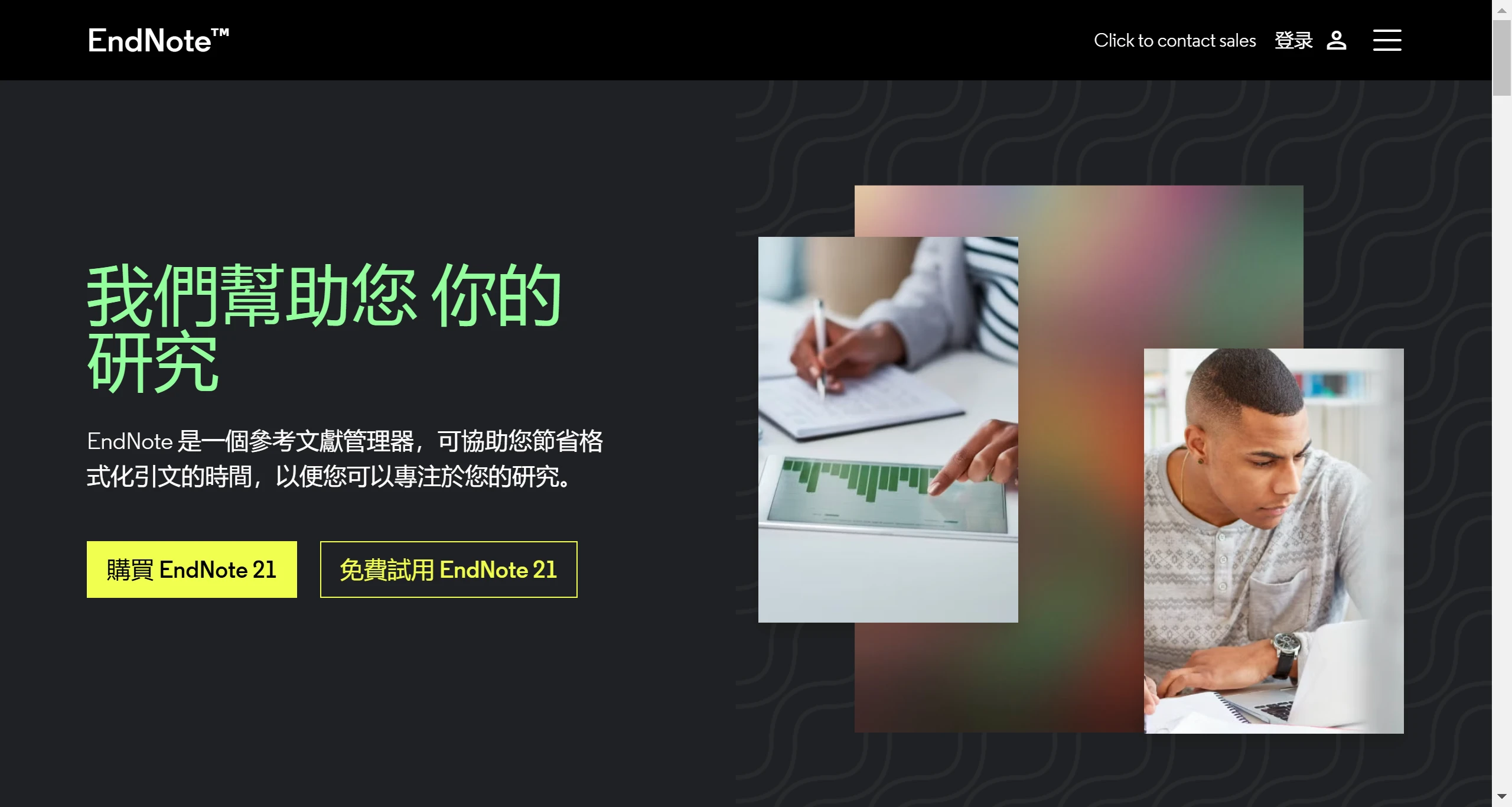
EndNoteの主な機能:
文献のインポートと管理:ユーザーはデータベースからの直接ダウンロード、手動入力、PDFファイルのインポートなど、さまざまな方法で文献をインポートできます。EndNoteでは個人文献ライブラリを作成でき、グループ機能を使って文献を分類管理することが可能です。
引用形式のサポート:EndNoteは7,000以上の国際誌の引用形式をサポートしており、ユーザーは必要に応じて適切な形式を選択し、学術規範に沿った引用を行うことができます。
文献の共有とコラボレーション:EndNoteには文献共有機能が備わっており、同僚や研究チームと文献ライブラリを共有することで、共同研究を容易にすることができます。
スマートグループ化と検索:EndNoteのスマートグループ機能により、ユーザーが設定した条件に基づいて文献を自動的に筛选し、必要な資料を素早く見つけることができます。さらに強力な検索機能により、文献ライブラリ内での特定の文献検索がより効率的になります。
データのバックアップとセキュリティ:EndNoteはクラウドバックアップをサポートしており、文献ライブラリをクラウドに保存することで、データの安全性を確保し、いつでもどこからでもアクセスできます。
EndNoteの使用シーン:
EndNoteは様々な学術研究や執筆シーンに適しており、特に論文、学位論文、科研プロジェクトの執筆時に、文献管理にかかる時間と労力を大幅に削減します。EndNoteを使用することで、研究者は煩雑な文献フォーマット作業から解放され、研究内容そのものに集中することができます。
EndNoteの使用方法:
一、Library(ライブラリ)の作成
1. EndNoteの起動:
EndNoteのインストール後、初めて起動すると機能の紹介ポップアップが表示されますが、閉じることができます。
File → New をクリックして新しいライブラリを作成します。
1つのライブラリには最大10万件の引用を含めることができ、特定のテーマごとに1つのライブラリを作成することをお勧めします。
2. Groups(グループ)の作成:
EndNoteの右側拡張メニューバーから、My Groups → 右クリック → Create Group Set をクリックしてグループセットに名前を付けます。
グループセット内で右クリック → Create Group をクリックして特定のグループに名前を付けます。
グループ機能により、一部の文献やチャプターを分類して保存でき、管理効率が向上します。
二、EndNoteで文献をインポートする方法
複数の方法:
手動入力:少量の文献に適しており、インターネットから直接ダウンロードできない場合に使用します。
オンライン検索:EndNoteのオンライン検索機能を使って、PubMed、Springer Link、BIOSIS Previewsなどのデータベースに接続し、検索と一括インポートを行います。
サードパーティデータベースからの一括インポート:サードパーティデータベース(Web of Science、CNKIなど)から文献情報ファイルをエクスポートし、EndNoteにインポートします。
ファイルからのインポート:ダウンロード済みの文献情報ファイル(RIS、BIB、XMLなどの形式)をEndNoteにインポートします。
具体的な操作:
Web of Scienceからのインポート:
Web of Scienceにログインし、必要な文献を選択します。
Export → EndNote Desktop をクリックし、ファイルを保存します。
EndNoteで、File → Import → File… をクリックし、ダウンロードしたファイルを選択し、Import Option を EndNote Import に設定して、Import をクリックします。
CNKIからのインポート:
CNKIで文献を検索し、選択後に「导出/参考文献」(エクスポート/参考文献)をクリックします。
文献のエクスポート形式として EndNote を選択し、エクスポートをクリックすると、txtファイルがダウンロードされます。
EndNoteで、File → Import → File… をクリックし、ダウンロードしたtxtファイルを選択し、Import Option を EndNote Import に設定して、Import をクリックします。
百度学术からのインポート:
百度学术で文献を検索し、必要な文献を選択します。
「引用」 → APA → EndNote をクリックし、文献情報ファイルをダウンロードします。
EndNoteで、File → Import → File… をクリックし、ダウンロードしたファイルを選択し、Import Option を EndNote Import に設定して、Import をクリックします。
三、EndNoteで文献を管理する方法
文献情報の編集:
ライブラリ内で編集が必要な文献を選択し、Edit → Edit Citation をクリックすると、文献の各情報を変更することができます。
文献ライブラリのマージ:
複数のライブラリがある場合、File → Merge Libraries を使って1つのライブラリにまとめることができます。
文献のエクスポート:
エクスポートする文献を選択し、File → Export → File… をクリックし、エクスポート形式(RIS、BIB、XMLなど)を選択して、Export をクリックします。
参考文献の挿入とフォーマット
Wordでの引用挿入:
EndNoteプラグインをインストールすると、WordにEndNote ツールバーが表示されます。
引用を挿入したい場所で、EndNoteツールバーの「Insert Citation」ボタンをクリックし、必要な文献を選択します。
参考文献リストの生成:
EndNoteツールバーの「Format Bibliography」ボタンをクリックし、必要な引用形式(APA、MLAなど)を選択すると、EndNoteが雑誌の要件に沿った参考文献リストを自動的に生成します。
参考文献の変更:
EndNoteツールバーを使って、参考文献の追加、削除、順序変更などを簡単に行うことができます。
使用のヒント
全文検索:
全文を検索したい文献を選択し、Find Full Text ボタンをクリックすると、EndNoteが自動的にオンラインで全文の検索とダウンロードを試みます。
リンクと添付ファイルの開封:
文献を選択し、Open Link をクリックすると、文献内の最初のハイパーリンクが開きます。
Open File をクリックすると、文献内の最初の添付ファイルが開きます。
同期機能:
Sync 機能により、オンラインとローカルの文献ライブラリを同期することができます。
文献ライブラリの共有:
Share Your Library 機能を使って、他の研究者に文献ライブラリを共有することができます。
EndNoteの最新バージョンはEndNote 21であり、ユーザーの文献ライブラリが失われることのないようデータ復元機能など多くの新機能が提供されています。最新の機能や改善を利用できるよう、EndNoteソフトウェアを最新バージョンに保つことをお勧めします。
関連情報:
/ai-zhuanti/4967.html" target="_blank" rel="noreferrer noopener">研究者に必須の、便利な論文作成・学術研究ツール60選