
 脚本プランナー▸
 AIアプリ
 AIニュース

GoFullPage:ウェブページ全体を一発キャプチャ
GoFullPage:ウェブページ全体を一発キャプチャ紹介
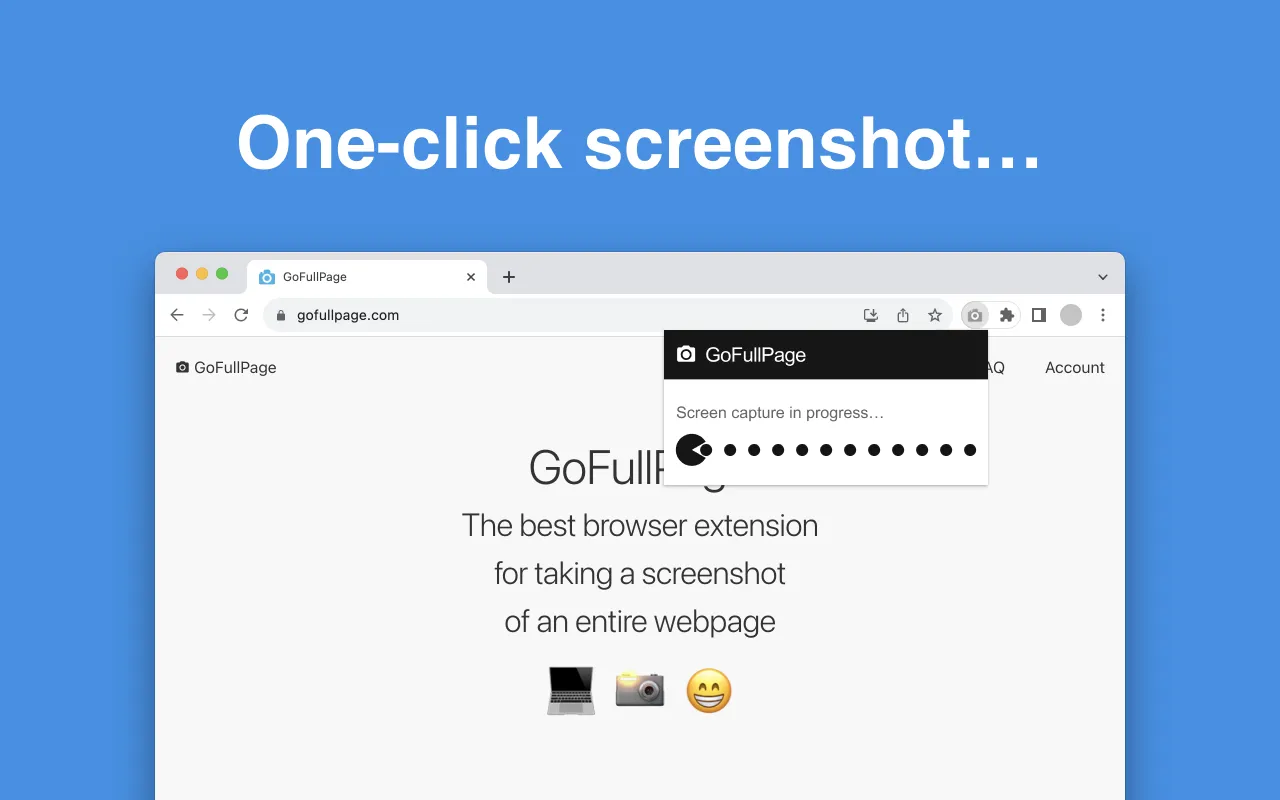
GoFullPageは、Google ChromeおよびMicrosoft Edgeブラウザでウェブページ全体をスクリーンショット撮影するために設計されたプラグインで、ワンクリックでウェブページ全体の完全なビューをキャプチャできます。ページの長さに関係なく動作します。スクリーンショットをPNG、JPEG、PDF形式で保存でき、ユーザーが保存や共有を行うのに便利です。操作はシンプルで、ワンクリックで現在のページの完全なスクリーンショットを簡単にキャプチャでき、追加の権限は必要ありません。
GoFullPageの主な機能:
全ページスクリーンショット:ブラウザのツールバーにあるGoFullPageアイコンをクリックするか、ショートカットキー(通常はAlt+Shift+P)を使用するだけで、プラグインが自動的にスクロールしてウェブページ全体の画像をキャプチャします。
領域スクリーンショットオプション:全ページスクリーンショットに加えて、GoFullPageは特定の領域を選択してスクリーンショットを撮影する機能も提供しており、ウェブページの特定の部分をキャプチャするのに便利です。
編集と注釈:トリミングや注釈などの基本的な編集機能を提供します。
迅速な共有:スクリーンショットをパソコンに保存したり、ソーシャルネットワークに直接共有したりすることが簡単にできます。
追加権限不要:GoFullPageは使用時に追加権限を要求しないため、プライバシー保護の面で優れた性能を発揮します。
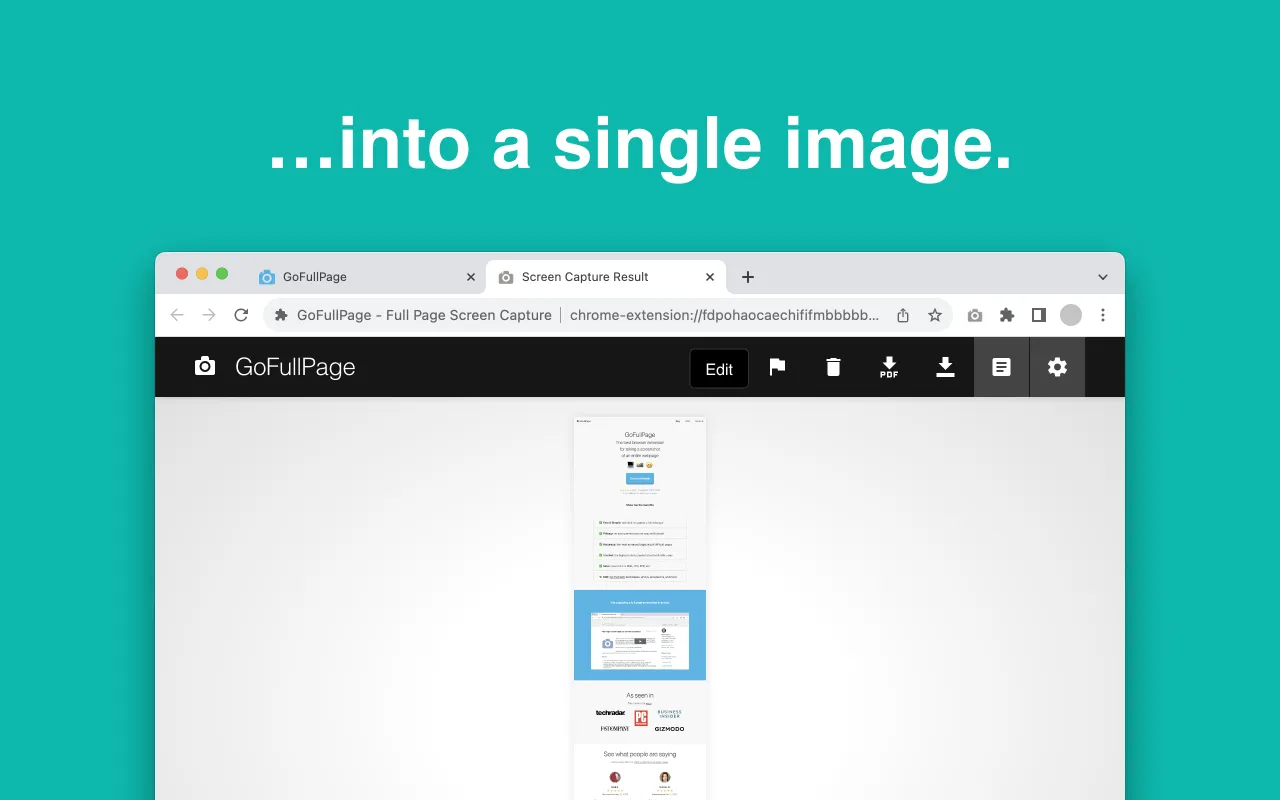
複数のエクスポート形式:キャプチャ完了後、ユーザーはスクリーンショットをPNGまたはPDF形式で保存でき、後で使用や共有するのに便利です。
互換性:GoFullPageはGoogle Chromeブラウザだけでなく、Microsoft Edgeブラウザでも使用でき、拡張機能や操作方法は基本的に同じです。
GoFullPageの使用シーン
ウェブページの保存:ユーザーは重要なウェブページコンテンツを画像やPDFとして保存でき、後で参照するのに便利です。
コンテンツ共有:ソーシャルメディアや仕事において、ユーザーはウェブページの完全なビューを迅速に共有でき、情報伝達の効率を向上させます。
デザインと開発:デザイナーや開発者はGoFullPageを使用してウェブページのデザイン効果をキャプチャでき、レビューや修正を行うのに便利です。
GoFullPageのインストールと使用方法
Chromeウェブストアからのインストール
Chromeブラウザを開き、右上隅の設定アイコンをクリックします。
設定メニューで「その他のツール」>「拡張機能」を選択します。
拡張機能ページで、「Chromeウェブストアを開く」をクリックします。
アプリストアで「GoFullPage」を検索します。
GoFullPageプラグインを見つけたら、「Chromeに追加」ボタンをクリックし、画面の指示に従ってインストールを完了します。
オフラインインストール
GoFullPageの公式サイトまたは関連リソースにアクセスし、プラグインのインストールパッケージ(通常はZIPファイル)をダウンロードします。
Chromeブラウザの拡張機能インターフェースを開きます:アドレスバーにchrome://extensions/を入力し、Enterキーを押します。
拡張機能ページの右上隅で、「開発者モード」を有効にします。
ダウンロードしたZIPファイルを拡張機能ページにドラッグ&ドロップして、インストールを完了します。
使用方法
インストールが完了したら、ブラウザの右上隅にあるGoFullPageアイコンをクリックします。プラグインが自動的にスクロールしてウェブページ全体をキャプチャし、完了すると新しいタブにスクリーンショット結果が表示されます。ユーザーは画像またはPDF形式として保存したり、他のソーシャルプラットフォームに直接共有したりすることができます。
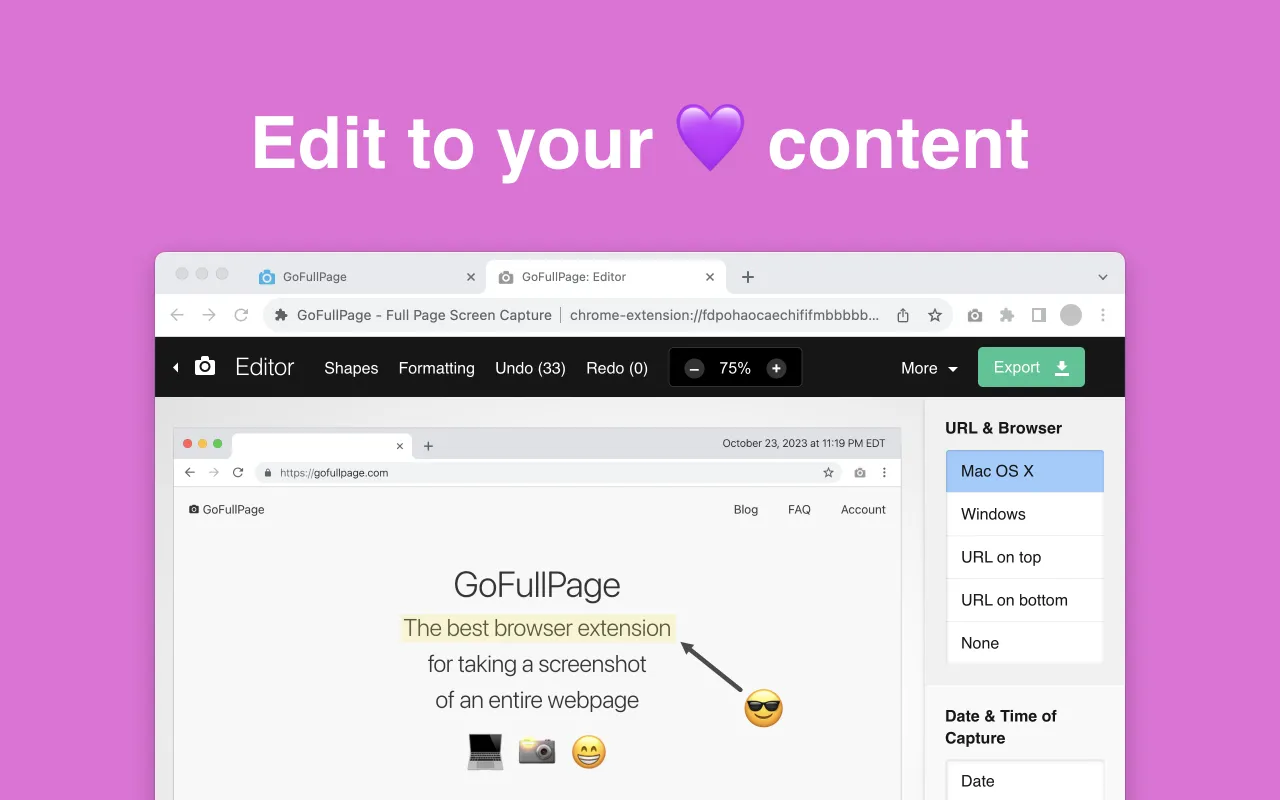
GoFullPageは編集および注釈機能も提供しており、ユーザーはスクリーンショット上でトリミング、編集、注釈の追加を行うことができ、情報をより適切に伝えることができます。さらに、GoFullPageはスクリーンショットをクリップボードに直接コピーすることができ、他のアプリケーションで迅速に貼り付けて使用するのに便利です。
関連情報:















