
 脚本プランナー▸
 AIアプリ
 AIニュース

FireShot - Webページスクリーンショット用ブラウザ拡張
FireShot - Webページスクリーンショット用ブラウザ拡張紹介
FireShotは、ウェブページのスクリーンショット用の強力なブラウザ拡張機能で、Chrome、Firefox、Edgeなど複数のブラウザをサポートしています。ユーザーはFireShotを使用して、ウェブページ全体、可視部分、または選択した領域をキャプチャし、PDF、JPEG、GIF、PNG、BMPなどの形式で保存できます。さらに、スクリーンショットの編集や注釈付け、テキストやグラフィックの追加、その他のマークや印刷なども可能で、ウェブサイトへのログインは不要です。
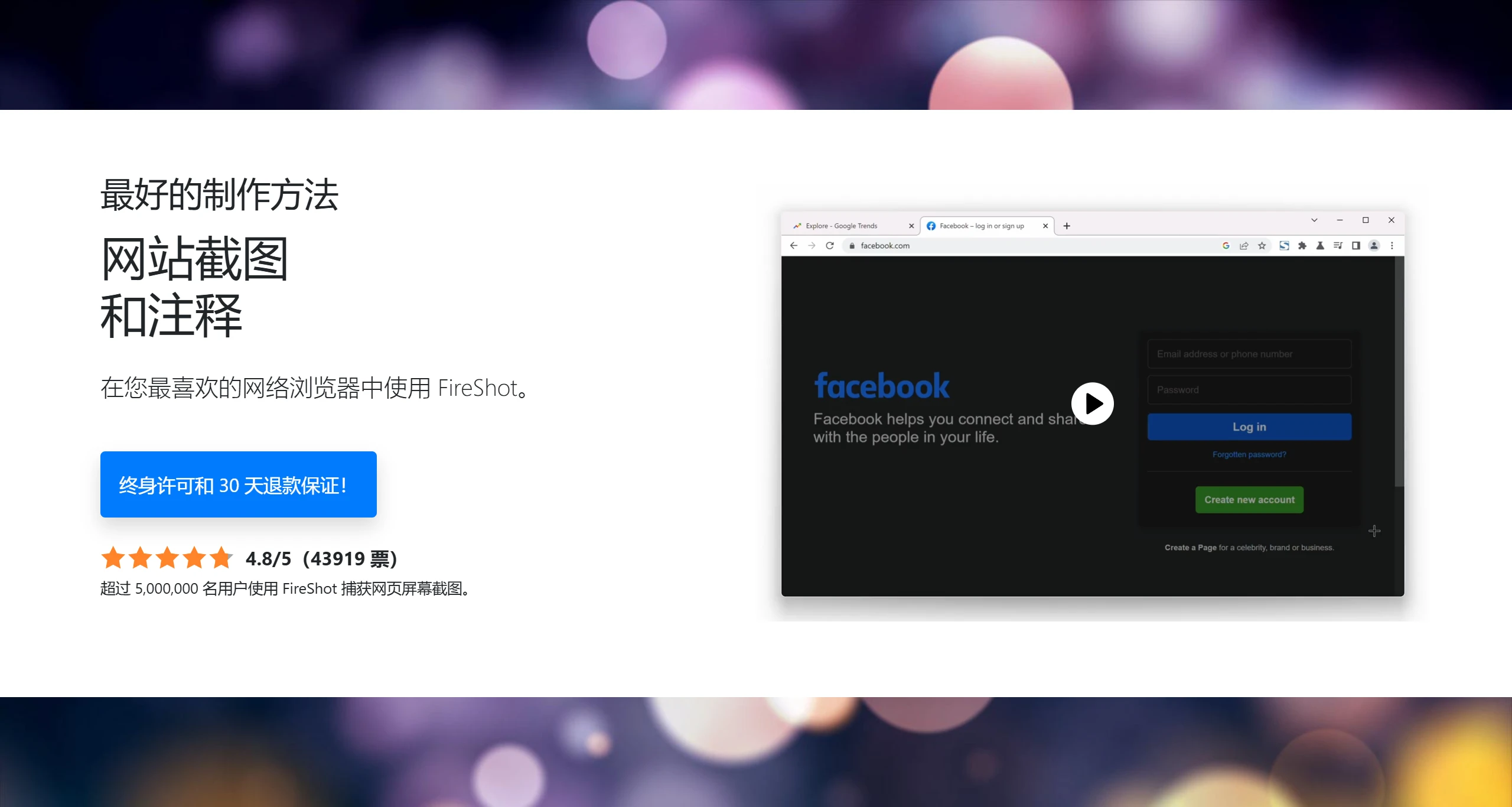
FireShotのウェブページスクリーンショットで何ができる?
ウェブページ全体をキャプチャ
ページの見える部分のみをキャプチャ
選択範囲のキャプチャ
スクリーンショットをPDF、PNG、JPEG形式でディスクに保存
スクリーンショットをクリップボードにコピー
スクリーンショットを印刷
FireShotの適用シーン
学術研究:後の引用のためにウェブページの内容を保存する。
業務報告:ウェブページの情報をレポートやプレゼンテーションにまとめる。
個人利用:興味のあるウェブページの内容やショッピング情報を保存する。
FireShotの使用方法
FireShotの使用方法は非常に簡単です。ユーザーはChromeブラウザに拡張機能をインストールし、拡張機能のアイコンをクリックして必要なスクリーンショットモードを選択するだけです。長尺のウェブページの場合、FireShotは自動的にスクロールしてページ全体をキャプチャし、コンテンツの漏れがないようにします。
FireShotでウェブページのスクリーンショットを撮る手順:
FireShot拡張機能のインストール:
Chromeブラウザの場合は、Chromeウェブストアを開き、FireShot拡張機能をインストールします。
Edgeブラウザの場合は、Edgeブラウザを開き、FireShotの拡張機能ページにアクセスし、【取得】をクリックしてインストールするか、開発者モードを有効にしてからFireShotのCRXファイルをドラッグしてインストールします。
FireShotでスクリーンショットを撮る:
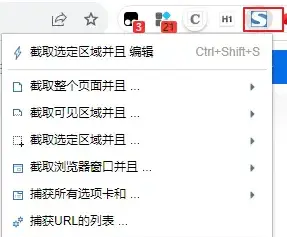
インストール完了後、ブラウザの右上にあるFireShotアイコンをクリックします。
「ページ全体をキャプチャ」を選択してウェブページ全体をスクリーンショットするか、「表示領域のみをキャプチャ」または「選択範囲をキャプチャ」を選択してスクリーンショットします。
スクリーンショットの編集と保存:
スクリーンショットが完了すると、FireShotは自動的に新しいページにジャンプし、ウェブページ全体のスクリーンショット結果を表示します。
そのページで、「画像として保存」や「PDFとして保存」などの機能ボタンをクリックしてスクリーンショットを保存できます
FireShotの有料版の機能:
高度な編集:トリミング、描画、テキストや図形の追加などの機能を提供。
プロフェッショナル版の機能:Pro版を購入するとすべての機能がアンロックされます。
出力形式:より多くの形式でのスクリーンショットの保存とエクスポートをサポート。
拡張機能:落書き、エフェクトの適用など。
FireShotはSafari、Firefox、Edge、Opera、Vivaldi、Internet Explorer、SeaMonkeyなどのブラウザにも対応しています。
関連情報:















