脚本プランナー▸
 AIアプリ
 AIニュース

Shotcut:一个免费开源跨平台视频编辑器_云技派,专注ai人工智能!
Shotcut:一个免费开源跨平台视频编辑器_云技派,专注ai人工智能!紹介
Shotcutは、Windows、Mac、Linuxに対応した無料、オープンソース、クロスプラットフォームのビデオエディターであり、数百種類のオーディオ・ビデオファイル形式とさまざまなエンコーダー機能をサポートし、初心者からプロフェッショナルユーザーまで幅広いユーザーに対応しています。Shotcutは2011年にDan Dennedyによって創設され、広告なし、透かしなしの特徴でユーザーに好評を得ています。
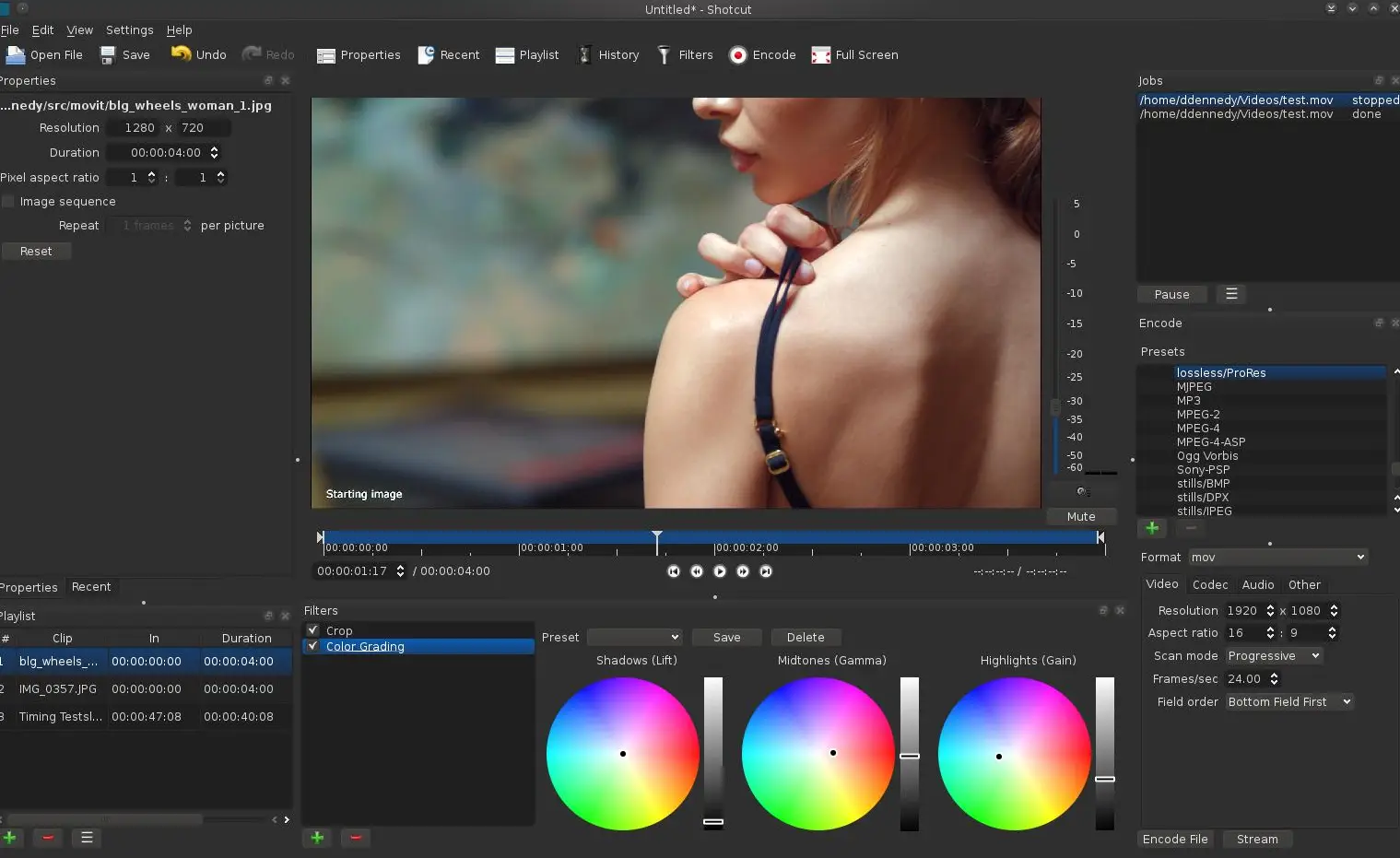
Shotcutの主な特徴:
マルチトラック編集:ユーザーは複数のトラック上で編集を行うことができ、複雑なプロジェクト管理に便利です。
オーディオ編集:Shotcutはビデオ編集だけでなく、オーディオ編集機能も非常に強力です。オーディオ波形表示、イコライザー、リバーブ、コンプレッサーなど多彩なフィルターを備え、詳細なオーディオ調整が可能です。
ビデオ編集機能:カット、結合、速度調整、字幕追加、キーフレームアニメーション、カラーコレクションなど、基本から高度な編集タスクをサポートします。
エフェクトとトランジション:明度調整、ぼかし、シャープ化、パーティクルエフェクト、トランジションエフェクト(ディゾルブ、スライドなど)など、多くのビデオおよびオーディオエフェクトが内蔵されており、必要に応じて調整・適用することができます。。
フォーマット対応:Shotcutの大きな特長は、4K、8Kビデオのサポートやネットワークストリーミング形式を含む広範なフォーマット対応です。インポート不要でネイティブにタイムライン編集が可能で、Lottie、rawr、Rive、After Effectsアニメーションなどもサポートします。
Shotcutでビデオ編集を行う方法は?
1. ビデオファイルを開く
まず、Shotcutソフトウェアを起動し、【ファイルを開く】ボタンをクリックして、編集したいビデオファイルを選択します。インポート後、ビデオはタイムラインに表示されます。
2. フィルターパネルを選択する
画面の右側にある【フィルター】パネルを見つけてクリックします。このパネルが表示されていない場合は、トップメニューの【ビュー】オプションをクリックし、【フィルター】を選択して表示することができます。
3. フィルターを追加する
フィルターパネルで、左下にある【+】ボタンをクリックしてフィルターリストを開きます。ここで、ぼかし、シャープ化、カラーコレクションなど、利用可能なさまざまなフィルターを閲覧できます。追加したいフィルターを選択し、クリックするとビデオに適用されます。
4. フィルターパラメーターを調整する
フィルターを追加した後、フィルターパネルで該当フィルターの設定オプションを確認できます。強度、色、コントラストなど、必要に応じてパラメーターを調整し、理想的な効果を実現します。フィルターごとにパラメーター設定が異なる場合があるため、特定のニーズに応じて調整できます。
5. 効果をプレビューする
フィルターパラメーターの調整後、ビデオを再生して効果をプレビューできます。満足できない場合は、いつでもフィルターパネルに戻って修正できます。
6. 複数のフィルターを適用する
Shotcutでは、同じビデオに複数のフィルターを適用できます。上記の手順を繰り返してフィルターを追加し、パラメーターを調整するだけです。フィルターの順序をドラッグして適用順序を変更することができ、最終的な効果に影響を与える可能性があります。
7. ビデオを書き出す
編集が完了したら、トップメニューの【ファイル】>【エクスポート】オプションをクリックし、形式や解像度などのエクスポート設定を選択して、編集したビデオを保存します。
Shotcutは初心者から中級者までのユーザーに適しており、プロフェッショナルレベルの機能と強力なフォーマット対応を提供しながら、無料かつオープンソースであることから、機能を犠牲にしない優れた選択肢となっています。