脚本プランナー▸
 AIアプリ
 AIニュース

CocoCut:動画・音楽をダウンロードできるブラウザ拡張プラグイン
CocoCut:動画・音楽をダウンロードできるブラウザ拡張プラグイン紹介
CocoCut は Google Chrome および Microsoft Edge ブラウザ向けの拡張機能で、 オンラインの動画や音楽をダウンロードするために使用でき、HLS / M3U8 のダウンロードもサポートしています。ウェブページを開くと、利用可能な動画や音楽を自動的に検出し、拡張機能アイコンをクリックするだけでダウンロードを開始できます。(注意:一部のウェブページでは、CocoCut が動画/オーディオを見つけるために、最初に再生する必要がある場合があります。)
CocoCut のコアとなる動作方法は、ユーザーのローカルコンピュータ上にあるキャッシュ済みの動画断片をインテリジェントに識別して抽出し、安全かつコンプライアンスに準拠した技術的手段を用いて、これらの分散した動画断片を順序立てて結合し、最終的に完全な MP4 ファイルに統合することです。プロセス全体は、ユーザーの個人コンピュータデバイスのローカル環境内のみで実行されます。

CocoCut の利点:
機能充実:99% の動画フォーマットをサポート。HLS やライブ動画にも対応しています。
超高速:キャッシュ済みの動画データを処理するだけでよいため、動画の保存速度は非常に高速です。
CocoCut は mp4、mp3、aac などのほぼすべての形式の動画および音楽ファイルのダウンロードをサポートしています。動画/音楽の再生ページを開くだけで、動画/音楽ファイルが検出されると数字が表示されます。拡張機能アイコンをクリックするとファイル一覧が表示されるので、「ダウンロードアイコン」をクリックします。
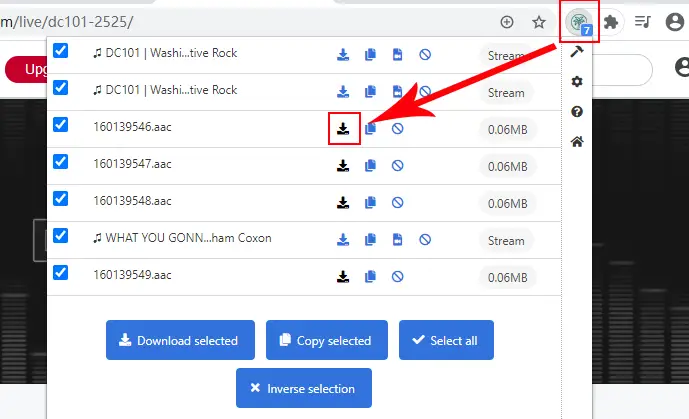
CocoCut はストリーミング動画(HLS/M3U8)のダウンロードもサポートしています。動画再生ページを開き、動画が検出されると数字が表示され、拡張機能アイコンをクリックするとファイル一覧が表示されるので、「ダウンロードアイコン」をクリックします。(上の画像を参照してください。)
CocoCut 拡張機能の使い方
CocoCut は多機能な動画セーバー拡張機能で、さまざまな形式で動画や音楽ファイルを保存できます。MP4、MP3、AAC などあらゆるフォーマットにおいても、CocoCut なら簡単保存できます。
動画・音楽ファイルを保存する
動画や音楽ファイルの保存を開始するには、その再生ページを開くだけです。ファイルが検出されると、CocoCut は利用可能であることを示す数字を表示します。
ブラウザのツールバーにある CocoCut 拡張機能アイコンをクリックします。
ファイル一覧が表示されます。
目的のファイルを見つけ、「ダウンロード」アイコンをクリックして保存プロセスを開始します。
動画ストリーム(HLS/M3U8)を保存する
CocoCut は、特に HLS/M3U8 形式のストリーミング動画を保存することもできます。
保存したいストリーミング動画の再生ページを開きます。
動画が検出されると、CocoCut は利用可能であることを示す数字を表示します。
ブラウザのツールバーにある CocoCut 拡張機能アイコンをクリックします。
利用可能なすべての動画オプションが表示されたファイル一覧が表示されます。
目的の動画を見つけ、「保存」アイコンをクリックして保存プロセスを開始します。
保存の進捗と制御
動画の保存を開始すると、新しいタブで開かれます。提供されたオプションを使用して、保存の進捗を監視したり制御したりすることができます。
保存開始後、動画再生ページは閉じてもかまいませんが、処理を続行するには保存ページを開いたままにしておく必要があります。
CocoCut のダウンロードとインストール:
CocoCut は Chrome および Edge ブラウザ向けの総合的な動画セーバー拡張機能で、お気に入りの動画や音楽を簡単保存できます。