脚本プランナー▸
 AIアプリ
 AIニュース

Drawio:Diagramに改名
Drawio:Diagramに改名紹介
drawio(現在はDiagramに改名)は、無料でオープンソースのマインドマップおよびフローチャート作成ソフトウェアです。ユーザーはフローチャート、組織図、UML図、ネットワーク図など、さまざまな種類の図を作成・共有することができます。DrawioはWindows、macOS、Linuxプラットフォームに対応しており、インターフェースはシンプルで直感的なため、初心者でもすぐに使い始めることができます。また、経験豊富なユーザー向けに、豊富なカスタマイズオプションと高度な機能も提供しており、より複雑な作図ニーズにも対応します。
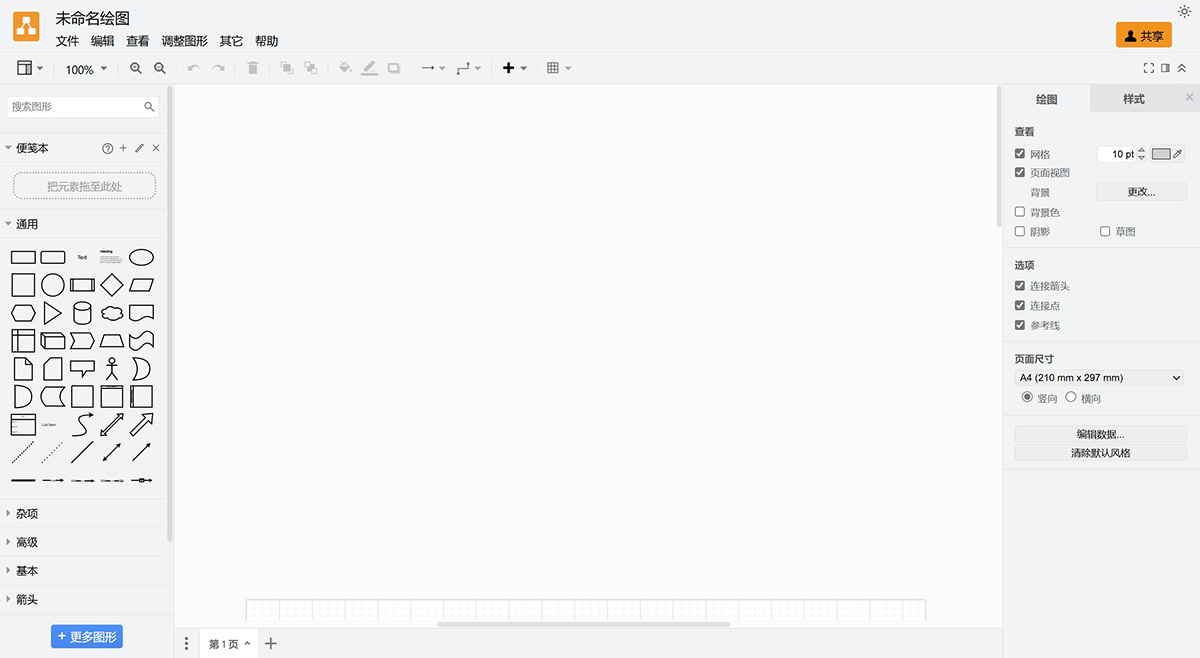
Drawio(現在はDiagramに改名)マインドマップの主な機能:
多様なテンプレートとシェイプライブラリDraw.ioは、マインドマップ専用に設計されたさまざまなテンプレートを提供しています。ユーザーはこれらのテンプレートから始めて、必要に応じてカスタマイズすることができます。シェイプライブラリには、サブトピックやブランチシェイプなど、マインドマップ専用に調整された高度なシェイプが含まれており、キャンバス上に簡単にドラッグ&ドロップできます。
使いやすく直感的なインターフェースdraw.ioのユーザーインターフェースは直感的に設計されており、初心者と経験豊富なユーザーの両方に適しています。ドラッグ&ドロップ機能により、シェイプをすばやく追加・接続でき、マインドマップの作成プロセスがシンプルで効率的になります。
カスタマイズ可能な要素Draw.ioでは、マインドマップを広範囲にカスタマイズすることができます。ユーザーは、色、形状、フォントを好みや組織のブランドに合わせて変更できます。この機能は、マインドマップ内の異なるブランチやトピックを視覚的に区別する際に特に便利です。
コラボレーション機能Draw.ioはリアルタイムコラボレーションに対応しているため、チームベースのブレインストーミングセッションに不可欠です。複数のユーザーが同時に同じマインドマップで作業することができ、すべてのコラボレーターが変更を即座に確認できます。
他のツールとの連携Draw.ioはConfluenceやJiraなどさまざまなプラットフォームとシームレスに統合され、マインドマップをプロジェクト管理ツールに簡単に埋め込むことができます。この統合により、マインドマップがより広範なワークフローの一部となり、チームがすでに使用しているツールからアクセスできるようになります。
高度な編集機能ユーザーは、シェイプ上の接続機能を無効にして意図しない接続を避けたり、キーボードショートカットを使用してサブノードやブランチを簡単に追加したり、コンテナーを機能を保持したまま非表示にしたりすることができます。これらの高度な編集機能は、明確で整理されたマインドマップの維持に役立ちます。
aiによる図の生成draw.ioのスマートテンプレート機能は、ユーザーの入力に基づいてAIで図を生成します。さらにカスタマイズ可能なスタートポイントを提供することで、作成プロセスを大幅にスピードアップできます。
テキストベースのマインドマップのサポートテキストベースのリストで作業することを好むユーザー向けに、draw.ioはPlantUMLを使用してテキストからマインドマップを作成する機能を備えています。この機能により、ユーザーはテキスト記述を入力すると、それが自動的に視覚的なマインドマップに変換されます。
自動保存機能自動保存機能により、作成プロセス中に作業が失われることはありません。多くの時間を要する複雑なマインドマップを扱う際に、この機能は特に有用です。
高いセキュリティ標準機密データを扱う企業向けに、draw.ioは外部データを保持または追跡することなく、高い水準のセキュリティを保証します。図はユーザーの環境に安全に保存され、既存のアクセス権限を遵守します。
Drawio(現在はDiagramに改名)でマインドマップを作成するには?
1、draw.ioのサイトを開く:draw.ioのウェブサイトにアクセスします。
2、新規ファイルを作成:ページ上部のメニューバーで、「File」(ファイル)を選択し、「New」(新規)をクリックします。
3、テンプレートを選択:表示されるウィンドウで、「Mindmap」(マインドマップ)テンプレートを選択します。
4、中央ノードを追加:キャンバス上でクリックしてドラッグし、中央ノード(通常はトピックまたは中心となる概念)を作成します。
5、子ノードを追加:中央ノードをクリックし、「Enter」キーを押して子ノードを追加します。マインドマップの構造を構築するために子ノードを追加し続けることができます。
6、接続線を使用:異なるノードを接続線でつなぎ、それらの関係を表示します。
7、テキスト内容を編集:ノードをダブルクリックすることでテキスト内容を編集でき、ツールバーのオプションを使用してフォントや色などの書式設定を行うことができます。
8、保存とエクスポート:マインドマップの描画が完了したら、「File」(ファイル)を選択し、「Save」(保存)をクリックしてコンピューターまたはクラウドストレージに保存できます。また、画像やPDFなど、さまざまな形式でマインドマップをエクスポートすることもできます。
draw.ioは図およびフローチャートソフトウェアとして、フローチャート、組織図、UML図、ネットワーク図、マインドマップなど多種多様な図の作成をサポートしており、ソフトウェアエンジニア、マーケティングアナリスト、教育者、その他情報を視覚化する必要があるすべてのユーザーに適しています。