脚本プランナー▸
 AIアプリ
 AIニュース

VidJuice UniTube:動画と音楽を簡単にダウンロード
VidJuice UniTube:動画と音楽を簡単にダウンロード紹介
VidJuice UniTubeは単なる通常の動画ダウンローダーではなく、ワンクリックでYouTubeの動画、プレイリスト、チャンネルをダウンロードでき、透かしなしのTikTok動画のダウンロードも可能、MP3、MP4、AVIなど多様な形式の動画と音声のダウンロードに対応し、8K/4K/2K/1080p/720pなどの解像度の動画もサポートします。
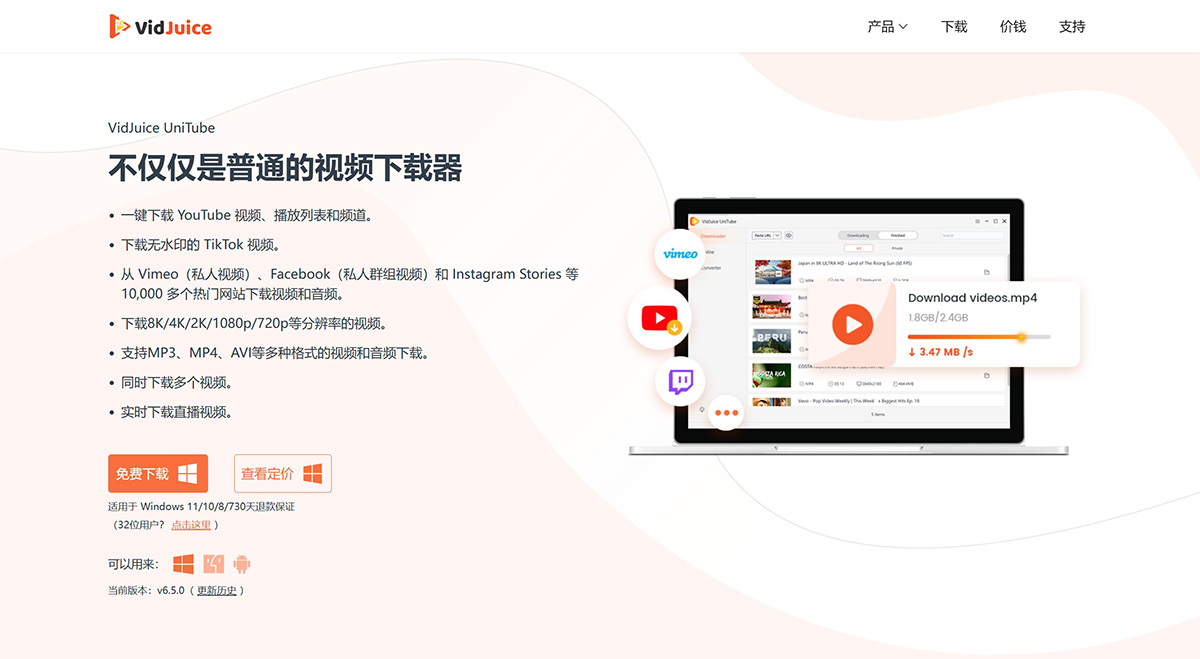
VidJuice UniTubeの主な機能:
ワンクリックでYouTubeのプレイリストとチャンネルをダウンロード
YouTubeのプレイリストやチャンネルのダウンロードがこれまでになく簡単になりました。UniTubeを使えば、ワンクリックでYouTubeのプレイリストとチャンネルをコンピューターに保存できます。
さらに、プレイリストやチャンネルからダウンロードしたいコンテンツを選択的に選択し、タイトルに連番を付けてより便利に管理することもできます。
プライベート動画やログインが必要な動画をダウンロード
UniTubeは、内蔵のWebブラウザーを使用して、プライベート動画やログインが必要な動画をダウンロードすることもできます。
Vimeoのプライベート動画、Facebookの非公開グループ動画、Instagramのストーリーやファン限定動画を完璧にダウンロードできます!
最大8Kの動画を高速ダウンロード
HD 720p、HD 1080p、4K、8K解像度の動画を高速でダウンロードし、HDテレビ、iPhone、iPad、Samsungなどのデバイスでオフラインでも高品質の映像を楽しめます。
やることは、動画のリンクをコピーして貼り付けるだけ。あとはUniTubeが数秒または数分で処理してくれます!
ライブ配信動画をリアルタイムでダウンロード
UniTubeでは、現在ライブ配信中の動画をダウンロードできます。
Twitch、Vimeo、YouTube、Facebook、Bigo Live、Stripchat、xHamsterLiveなどの主要なウェブサイトからライブ配信動画をダウンロードできます。
プライベートモードでプライバシーを保護
プライベートモードは、ダウンロードした動画をパスワードで隠して保護するために設計されています。
プライベートモードを有効にするには、「プライベートモード」アイコンをクリックして、使用するパスワードを設定してください。
そうすると、ダウンロードした一部のファイルは次回から自動的にプライベートパネルに保存されます。
万能動画コンバーター
UniTubeは、MP4、AVI、MOV、MKVなど多様な4K、8K、HDR動画形式に対応しています。
Windows/Macで画質を損なうことなく高速に動画変換を実行。変換速度は他の動画コンバーターより120倍高速。一度に最大10本の動画を一括変換できます。
内蔵ブラウザーで動画をダウンロード
UniTubeには内蔵のWebブラウザーが搭載されており、FacebookやVimeoのプライベート動画など、ログインIDやパスワードが必要な動画をより簡単にダウンロードできます。
YouTube動画を自由にカット
YTの動画や音声を希望の長さにカットし、UniTube内蔵のWebブラウザーの「カット」機能を使用して、お好みの部分やクリップをダウンロードできます。
人気の形式の動画をダウンロードして変換
動画をダウンロードして、MP4、AVI、MKV、M4V、MOV、FLV、MP3などの人気の動画および音声形式に自動変換します。
複数のタスクを同時にダウンロード
UniTubeでは、一度に数十本の動画をダウンロードできます。ダウンロードが完了したら、「完了」タブでダウンロード内容を確認できます。
YT動画の字幕を焼き付け
YouTube動画と45言語の利用可能な字幕をSRT形式でダウンロードできます。また、ダウンロードした動画に字幕を自動的に焼き付けることもできます。
アプリ内プロキシ設定
インターネットサービスプロバイダーの制限やファイアウォールを回避します。UniTubeから直接アプリ内のプロキシ接続を設定して、YouTubeなどのウェブサイトからダウンロードできるようになりました。
VidJuice UniTubeのインストール方法と使い方は?
人気のプラットフォームから動画をダウンロードするのがこれまでになく簡単になりました!以下の手順に沿って始めましょう。
ステップ1:UniTubeをWindowsまたはMacのコンピューターにダウンロードします。
ステップ2:ダウンロードしたいメディアファイルを見つけ、アドレスバーのURLをコピーします。
ステップ3:出力品質と形式を選択し、「URLを貼り付け」ボタンをクリックしてダウンロードを開始します。
ステップ4:「完了」タブからダウンロードしたファイルを確認し、オフラインでもマルチメディアファイルにアクセスできます!