脚本プランナー▸
 AIアプリ
 AIニュース

Enhance Speech:Adobe Podcast の録音エンハンスツール
Enhance Speech:Adobe Podcast の録音エンハンスツール紹介
Enhance Speechは、Adobeが提供する録音強化ツールで、音声の背景ノイズを除去し、ボイスや録音がプロフェッショナルなスタジオで収録されたかのようなクリーンでプロフェッショナルな音質を実現します。ポッドキャスターやコンテンツクリエイター、プロジェクトにクリアで鮮明な音声を必要とするプロフェッショナルに最適です。
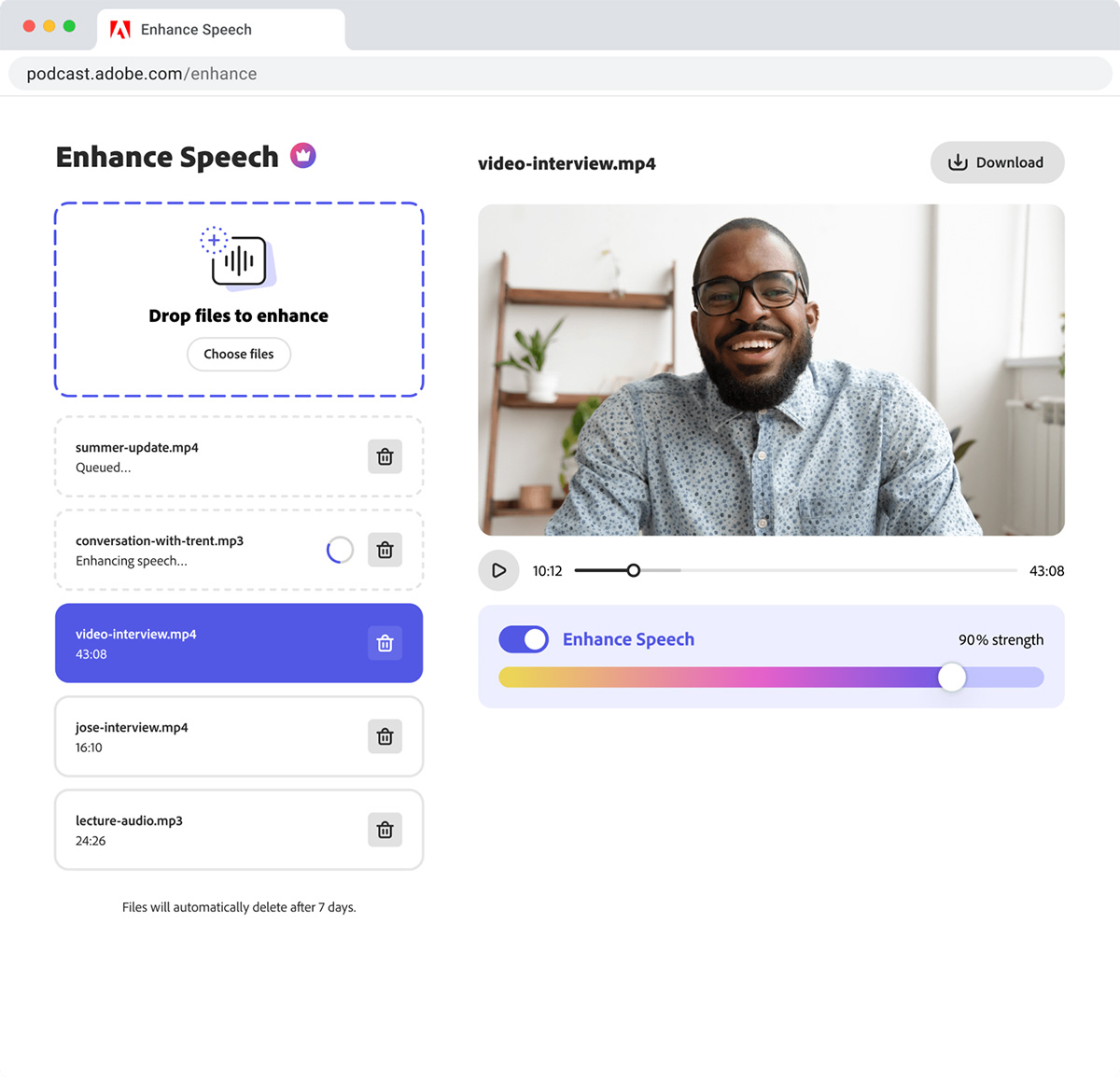
Enhance Speechの主な特徴
AI駆動のオーディオフィルター
スタジオ品質の音声強化
使いやすいインターフェース
無料で利用可能
ポッドキャストや音声コンテンツ向けに最適化
時間を節約するオーディオ改善
さまざまなオーディオフォーマットとの高い互換性
簡素化されたオーディオ処理
それが解決するメリットと課題
音声をスタジオ品質のサウンドに変換
人工知能技術が時間とリソースを節約
ユーザーフレンドリーで、あらゆるスキルレベルに対応
複数のオーディオフォーマットに対応
無料で利用でき、コストパフォーマンスが高い
コンテンツクリエイター向けのオーディオ処理を簡素化
Enhance Speechの活用シーン
ポッドキャストの音声品質を向上
オンラインプレゼンテーションの音声を改善
動画コンテンツの音声をクリアに
ナレーション音声を最適化
インタビューの音声品質を向上
eラーニング教材の音声を最適化
ウェビナーの音声を完璧に仕上げる
バーチャルイベントの音声品質を向上
Enhance Speechの使い方
ステップ1:音声ファイルを選択し、Enhance Speechにアップロードします。一括アップロードも可能で、1日あたりの利用上限はファイルサイズ1GB、最長2時間(延長により4時間まで対応)です。
ステップ2:サウンド強度スライダーを使用して、音声の強化量を簡単に調整します。次に、音声補正スライダーを使って、音声強度を適用した後も自然な聞こえになるようにします。
ステップ3:音声をプレビューして完璧なサウンドであることを確認します。次に、出力フォーマットと設定を選択し、ダウンロードします。