
 脚本プランナー▸
 AIアプリ
 AIニュース

1688ライブコンパニオン:1688プラットフォーム向けライブ配信ツール
1688ライブコンパニオン:1688プラットフォーム向けライブ配信ツール紹介
1688直播伴侣は、PC側でライブ配信の映像・音声をプッシュ配信(ストリーミング配信)するためのソフトウェアであり、アリババグループが1688プラットフォームの出店者向けに提供しているライブ配信ツールです。出店者が簡単に高画質のライブ配信ルームを構築し、ワンクリックで配信を開始できるよう支援します。カメラの高画質キャプチャ機能とPCの高い処理能力を活かし、高画質なライブ配信のプッシュ配信や多彩なインタラクション機能を提供します。現在、本ソフトウェアはmac / Windows 10以上のオペレーティングシステム、およびノートパソコンとデスクトップパソコンをサポートしています。
1688直播伴侣の主な機能:
ワンクリック配信開始:ユーザーは1688直播伴侣をダウンロードし、配信権限を取得するだけで、簡単に配信を始めることができます。複雑な手順は一切不要です。
パブリック画面の情報を明瞭に表示:直播伴侣は、パブリック画面の情報やギフト履歴を明瞭に表示することができ、配信者が配信ルームをより適切に管理できるようサポートします。
環境音のコントロール:配信中に、マイクアイコンをクリックすることで、周囲の環境音を録音するかどうかを手動でオン/オフできます。
録画配信機能:ユーザーは1688直播伴侣を通じて、過去の配信リプレイを選択して録画配信することができます。操作手順は以下の通りです:
伴侣を開き → アカウントにログイン → メイン画面に入ります。
「録画配信を開始」をクリック → 録画配信リストに入ります。
任意のリプレイを選択し、「録画配信を選択」をクリックします。
システム互換性:1688直播伴侣はWindows 7、Windows 8、Windows 10、Macなどのオペレーティングシステムに対応しており、高画質な配信ルームを構築できます。
1688直播伴侣の適用シーン:
1. スマートフォンで配信している際に無線ネットワークが不安定な場合、コンピューター(有線ネットワーク)で配信すればネットワークがより安定し、配信のカクつきを効果的に回避できます。
2. 配信の過程で、パソコン向け配信ソフトウェアを使えば映像や音声に加工を加え、より多くの面白い要素を追加することができます。
3. 通常のスマートフォンの撮影機材に満足せず、より優れた撮影機材で配信したい場合。
4. 長時間の配信ではスマートフォンの発熱やバッテリー不足などによりカクつきや中断が発生しますが、パソコンでの配信ならそのような心配はありません。
1688直播伴侣の推奨デバイス構成
パソコン:正規のWindows 10システム(Windows 7をお使いの場合はWindows 10にアップグレードしてください)。高性能なノートパソコンまたはデスクトップパソコンでの配信を推奨します。ノートパソコンの場合は薄型軽量モデルは推奨しません。プロセッサはIntel i5以上、できればi7、独立したグラフィックボード、SSD(ソリッドステートドライブ)を搭載したモデル。(ご注意:パソコンのハードウェア構成が低すぎる場合、映像のカクつきや映像と音声の同期ズレが発生する可能性があります)
撮影機材:ほとんどのビデオ撮影デバイスに対応しており、プラグアンドプレイで利用できます:
ロジクール(Logitech)Pro C920、C925e、C1000e などのカメラモデルを推奨します。
オーディオ機器:さまざまなオーディオ機器に対応しています。専用の外付けマイクを1つ装備することを推奨します(通常、ロジクール製カメラ付属のマイクで配信の要求を十分に満たせるため、別途マイクを追加する必要はありません)
超高画質配信を行う際は、ご使用の一眼レフカメラに対応するパソコン用ドライバーがあるかをご確認ください。また、一眼レフカメラでの配信にはキャプチャカードを併用することをお勧めします。
1688直播伴侣の使い方:
1、直播伴侣をダウンロードする
1688直播伴侣の公式サイトにアクセスしてダウンロードしてください。現在、Windows版とMac版が提供されています(Mac版は質問対応グループからダウンロードしてください)
または、下記のリンクからWindows版を直接ダウンロードできます:1688直播伴侣 Windows版 ここからダウンロード
2、Windows版をインストールする
ダウンロード後、ファイルをダブルクリックし、「インストール」をクリックします
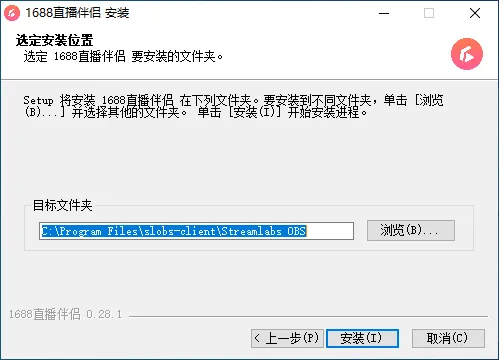
ご注意:
インストール先のフォルダパスは必ず英語にしてください。日本語や中国語の含まれたパスは避けてください
360などのセキュリティソフトがリスクを警告した場合は「許可」を選択してください
インストール後に「PCを再起動してください」と表示された場合は、再起動後にご利用ください
それでもインストールできない場合は、360などのセキュリティソフトを無効化した後、PCを再起動してからご利用ください
3、配信開始と各種設定
1、ログイン
パスワードでのログイン または QRコードでのログイン(推奨)
2、ライブ配信または配信予告の作成
作成完了後、更新ボタンをクリックすると、配信回次が表示されます。
配信する回次を選択します
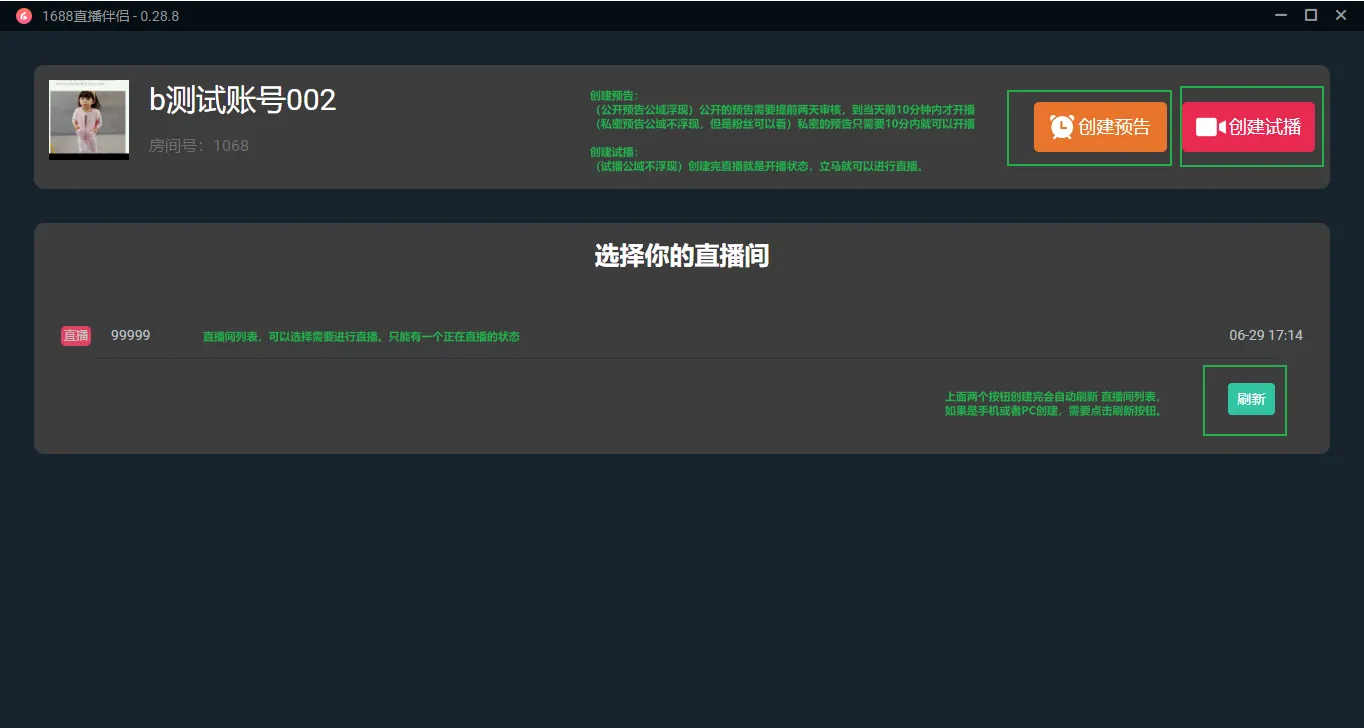
配信回次を選択すると、画面は以下のようになります。この時点で配信は開始されていますが、まだ映像がプッシュされていないため、視聴者の配信ルームには黒い画面が表示されます。映像をプッシュ配信すると、視聴者が映像を見ることができるようになります。
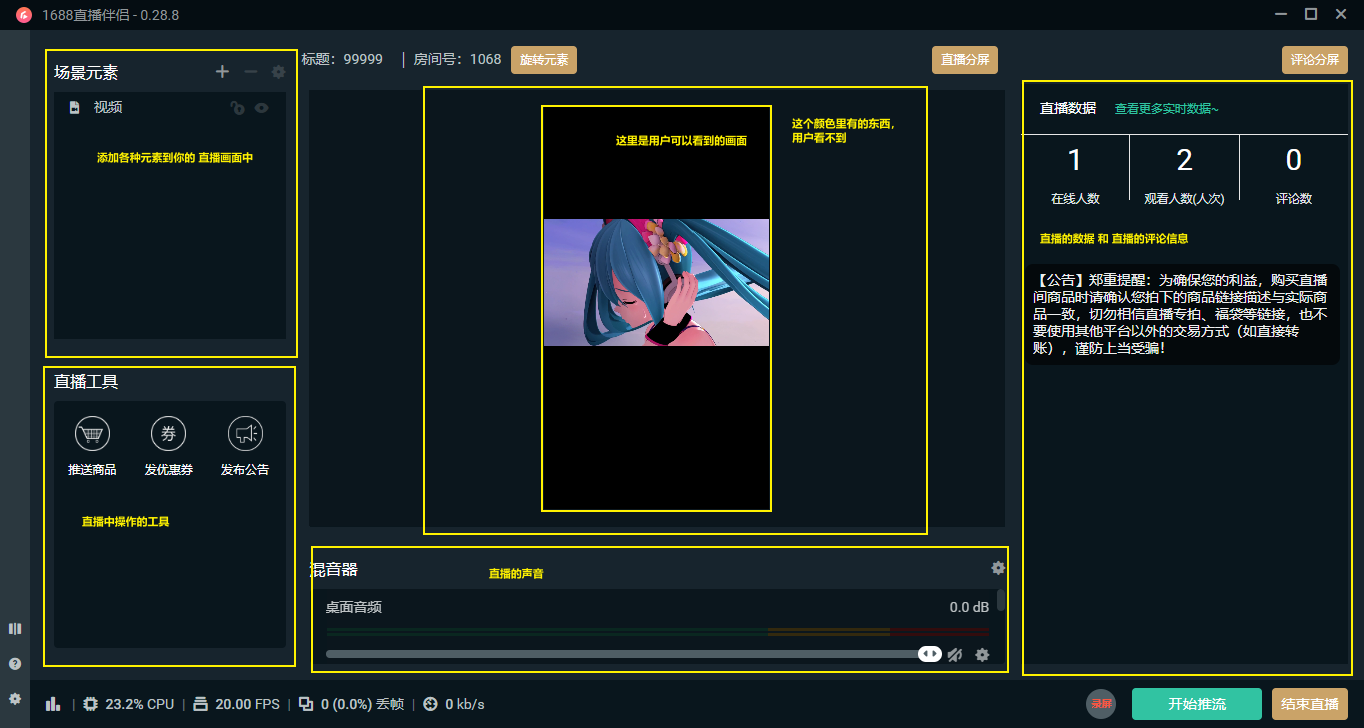
3、設定と配信開始
素材の追加
1、左上の赤色のエリアにある「+」ボタンをクリックすると、さまざまな種類の素材を追加できます。「-」ボタンで素材を削除、「⚙」で素材のプロパティを設定できます
素材の種類:画像、テキスト、動画、モニター、ウィンドウ、カメラ
(カメラを追加する前に、カメラを縦向きに設置してください)
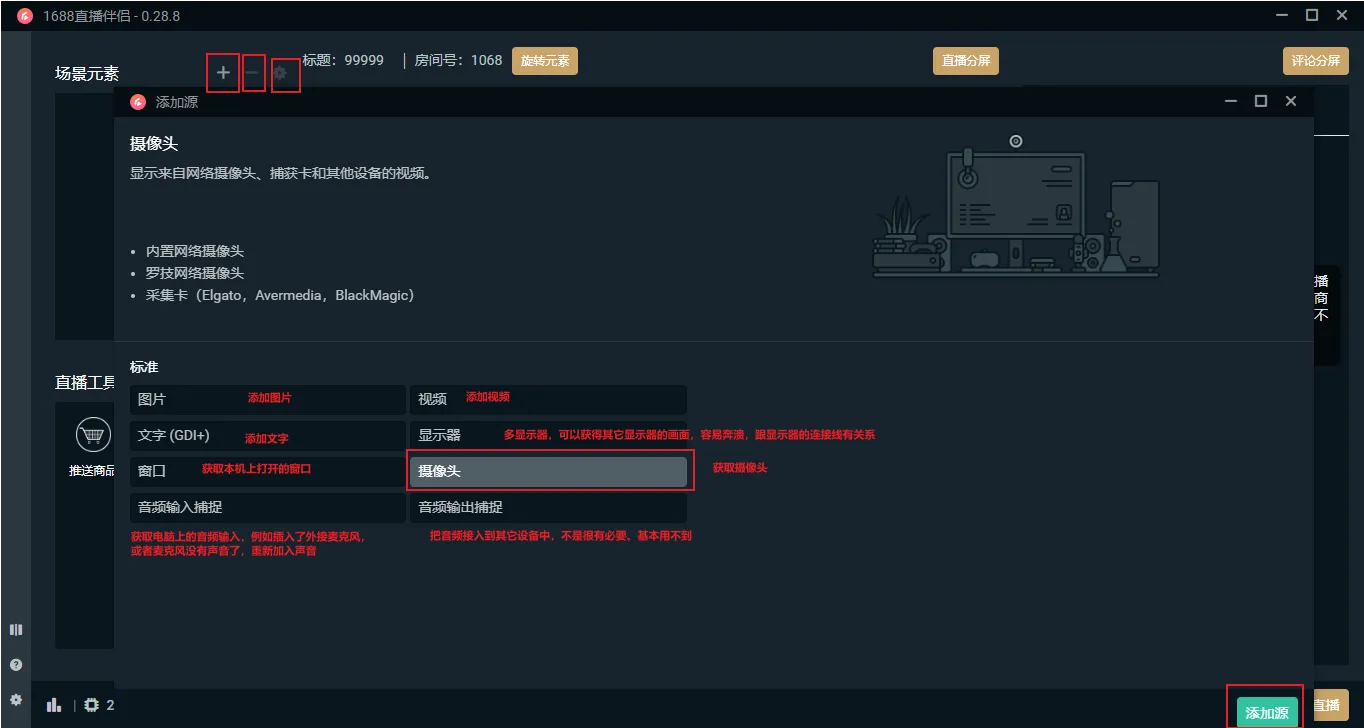
2、必要に応じて、取り込み(キャプチャ)する素材を選択できます
3、追加に成功すると、左側と中央のプレビューエリアにキャプチャされた内容が表示されます
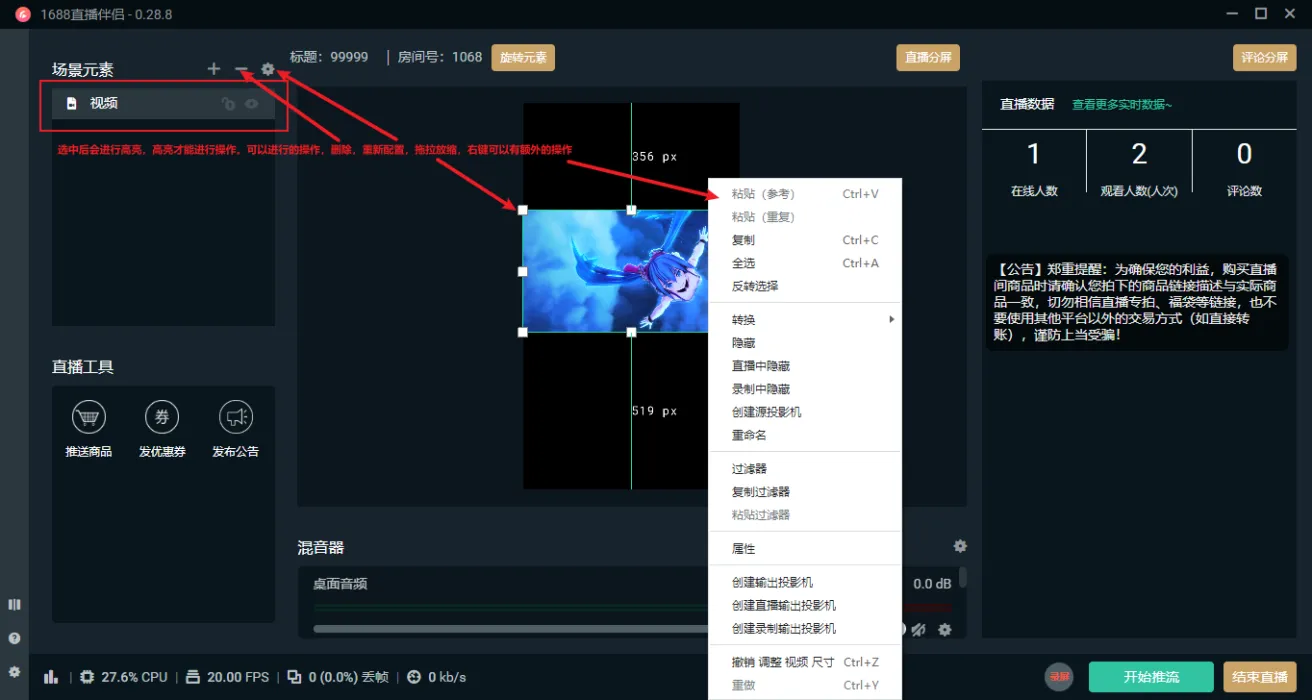
4、素材をドラッグして位置を調整できます
5、素材の周囲にある8つのコントロールアンカーをドラッグして、サイズを調整できます
6、素材を右クリックすると操作メニューが表示され、回転、変換、設定、削除などの操作が可能です
7、配信ルームの設定が完了したら、「プッシュ配信(推流)」をクリックして映像のプッシュを開始します。
8、配信の終了
配信ルームで問題が発生した場合は、ソフトウェアを閉じて再起動してください。単に配信を終了したい場合は、「配信終了」ボタンをクリックしてください。















