
 脚本プランナー▸
 AIアプリ
 AIニュース
ImageFX:GoogleのジェネレーティブAIペイントツール
ImageFX:GoogleのジェネレーティブAIペイントツール紹介
ImageFX は新しい画像生成ツールで、ユーザーは他の ai モデル(DALL-E 3 など)と同様に、テキストから画像を生成するために使用できます。
Bard、Workspace の Duet AI、SGE(生成 AI 検索結果)など、他の Google AI 画像実験とは異なり、ImageFX は画像の制作のみに焦点を当てています。ImageFX は、DeepMind の科学者が作成した最新かつ最も強力なテキストから画像へのモデル Imagen 2 によって支えられています。
ImageFX がサポートするプラットフォーム:
Bard -- Google が最初にリリースした AI ツール Bard は、Microsoft の Bing AI に似ており、チャットと画像生成が可能です(画像生成には英語が必要で、中国語はサポートされていません)。
Vertex AI -- エンタープライズ向けまたは上級者向けで、API 経由で接続してアプリを開発・統合することができます。
ImageFX の使い方:
1. ImageFX にアクセスしてログインする
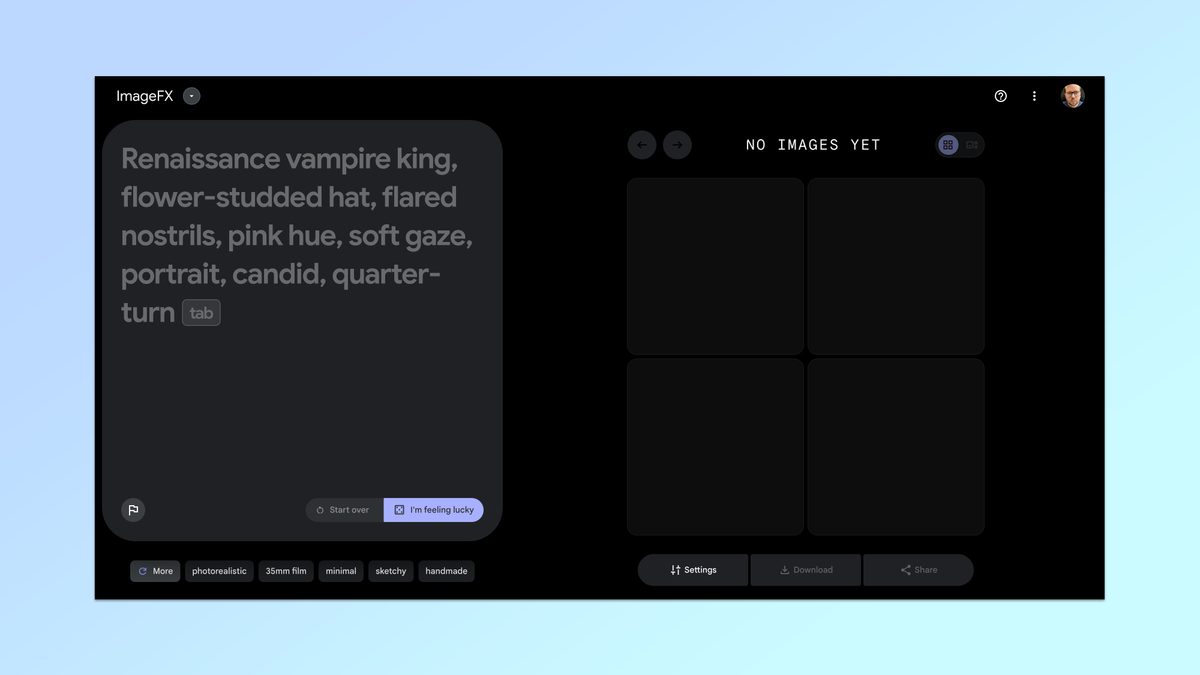
初めて Google Labs の ImageFX サービスをクリックすると、Google アカウントでログインするよう求められます。会社アカウントではなく、個人アカウントである必要があります。
2. デフォルト設定から始める
まず、左側のウィンドウにあるデフォルトの画像提案を受け入れるのが良いでしょう。そこには説明的なフレーズと「タブ」ボタンが表示されます。このビューをクリックし、キーボードのタブキーを押してから、生成をクリックします。
私の場合、デフォルトのプロンプトは「ルネサンス時代の吸血鬼の王、花で覆われた帽子、トランペット型の鼻孔、ピンクのトーン、柔らかな視線、ポートレート、フラクショナル、四分の一回転」でした。
3. チップを調整する
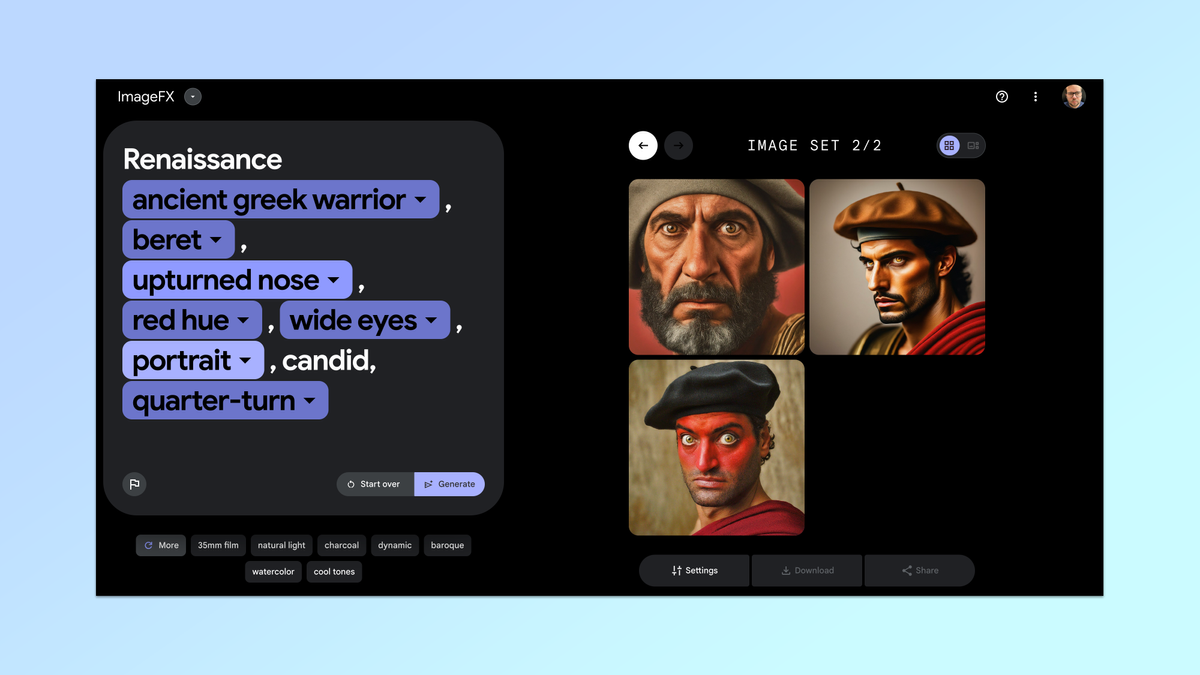
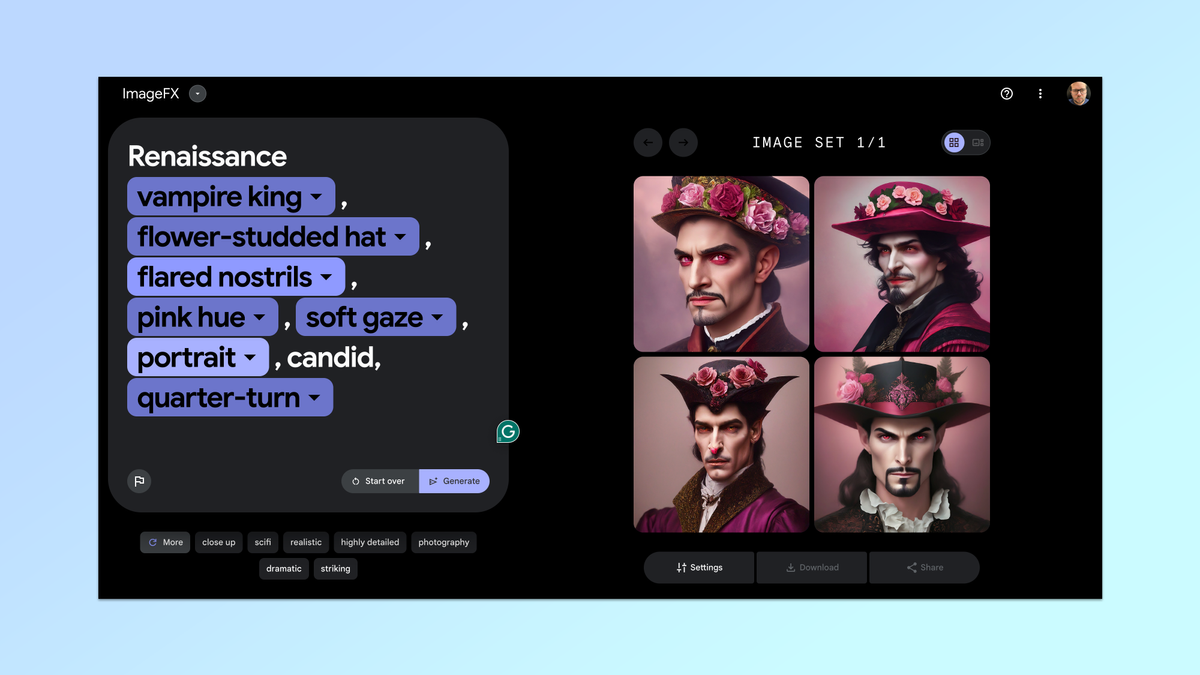
ここで、ImageFX が他と一線を画す理由がわかります。4 枚の画像を生成するだけでなく、キーワードを「チップ」に変換し、これらのチップを簡単に変更して画像の代替バージョンを作成できます。
見た目を変更するには、いずれかのチップを選択し、提案された代替案に変更するか、削除して上書きするだけです。その後、もう一度「生成」をクリックして変更を確認します。
4. 独自のプロンプトを試す
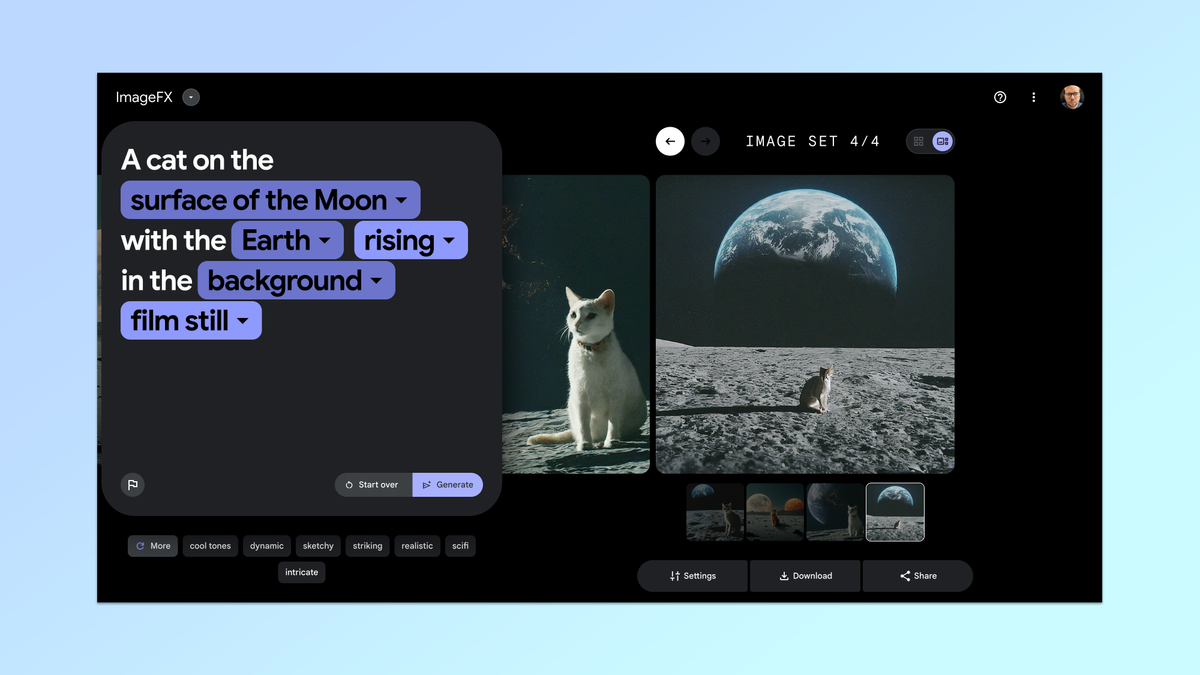
すべてのチップを削除して、独自のカスタムプロンプトを試すこともできます。私は「地球が昇る背景の中で月の表面にいる一匹の猫」を試したところ、ImageFX は表面、月、地球、昇る、背景をチップとして強調表示しました。
独自のプロンプトを使用するには、左側のボックスにフレーズまたは単語を入力し、生成をクリックするだけです。
5. その他の提案キーワード
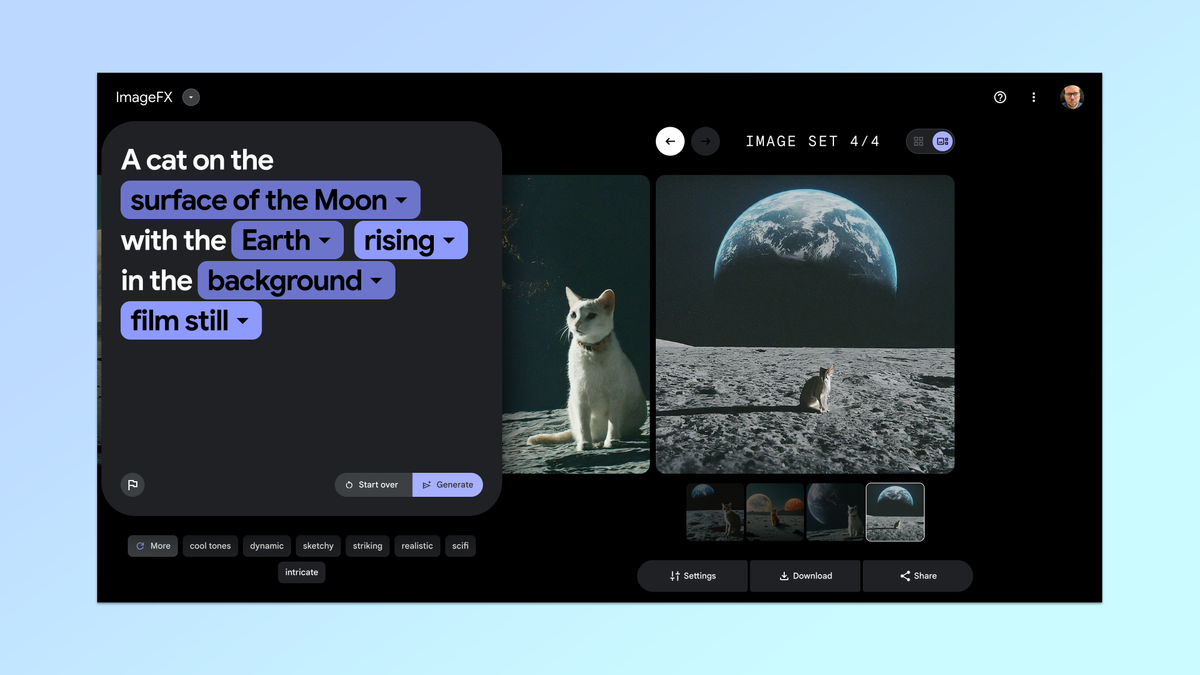
チップに加えて、ImageFX は入力ボックスの下にも一連のキーワードを提供します。月の猫の場合、中国風、印象的などのスタイルが提案されました。これらのいずれか、またはすべてをクリックして、そのスタイルで画像をカスタマイズできます。
ImageFX は新しいキーワードを自動的にチップに変換します。もう一度生成をクリックして、生成された画像に追加された新しいキーワードを確認してください。
6. 画像セットを閲覧する
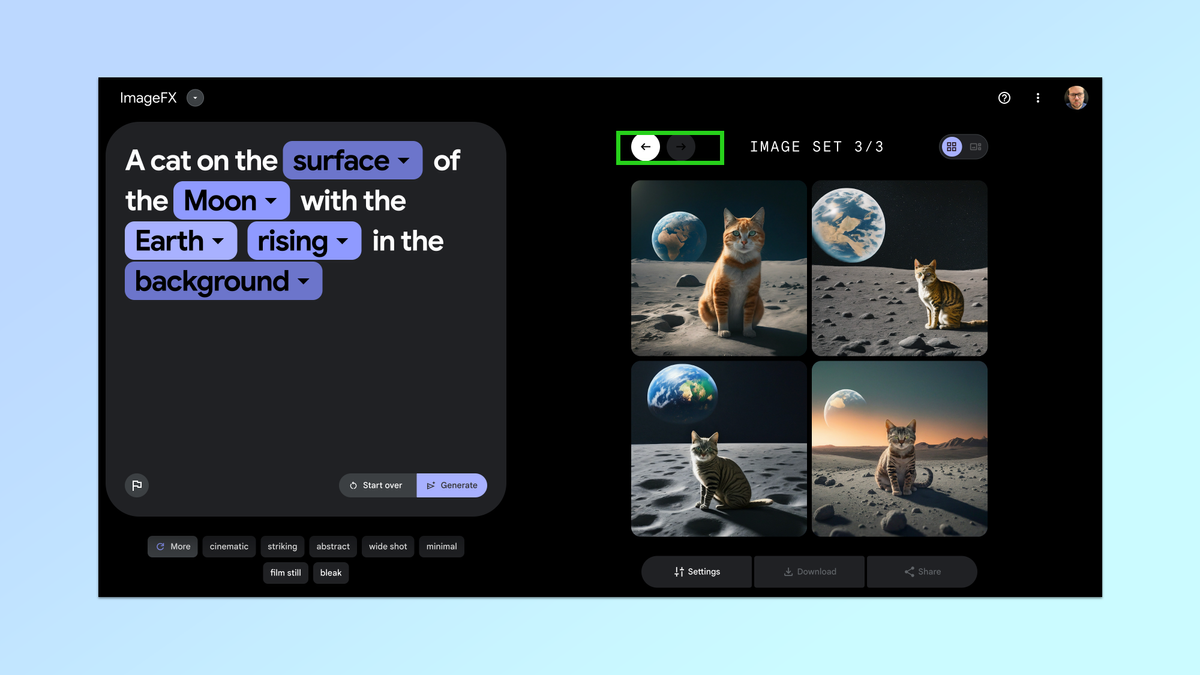
新しい画像セットが生成されるたびに、右側のギャラリーに追加されます。毎回 1 ~ 4 枚の画像を取得でき、それらは常に正方形形式です。以前の生成を表示するには、矢印をクリックするだけです。
7. 画像をより詳細に表示する
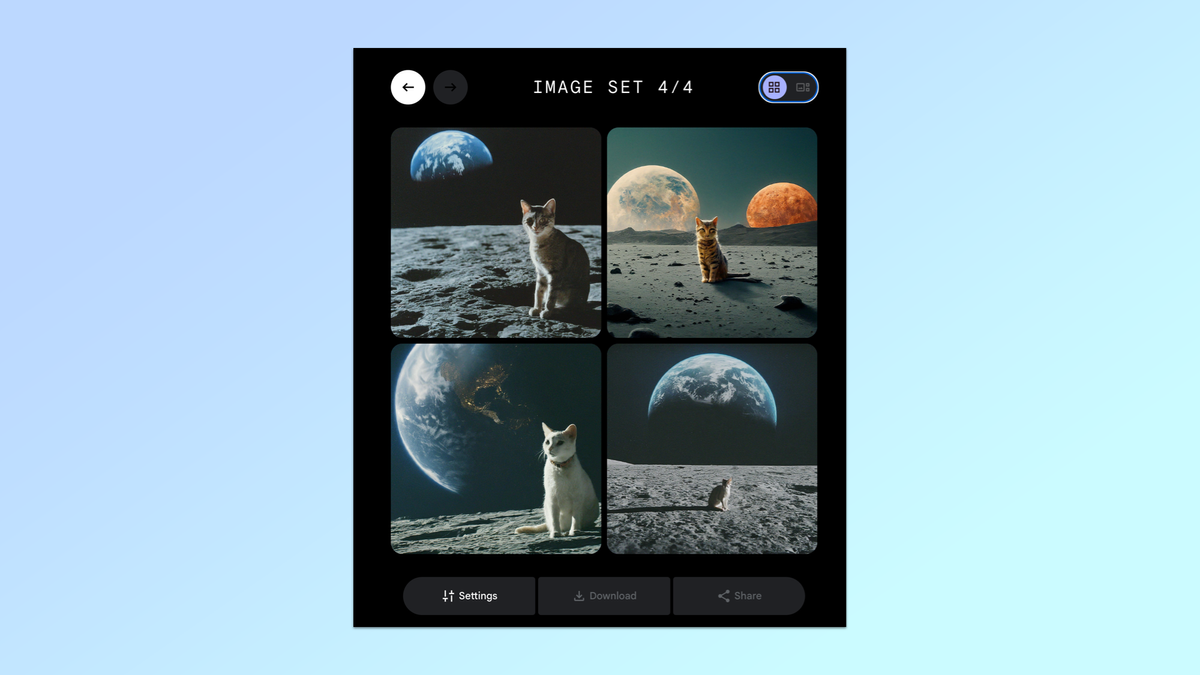
いずれかの画像をより詳細に表示するには、画像をクリックするだけです。ビューが変更され、選択した画像が強調表示されます。ここでは、シードの表示、画像のダウンロード、またはプロンプトのコピーができます。
8. 画像をダウンロードまたはコピーする
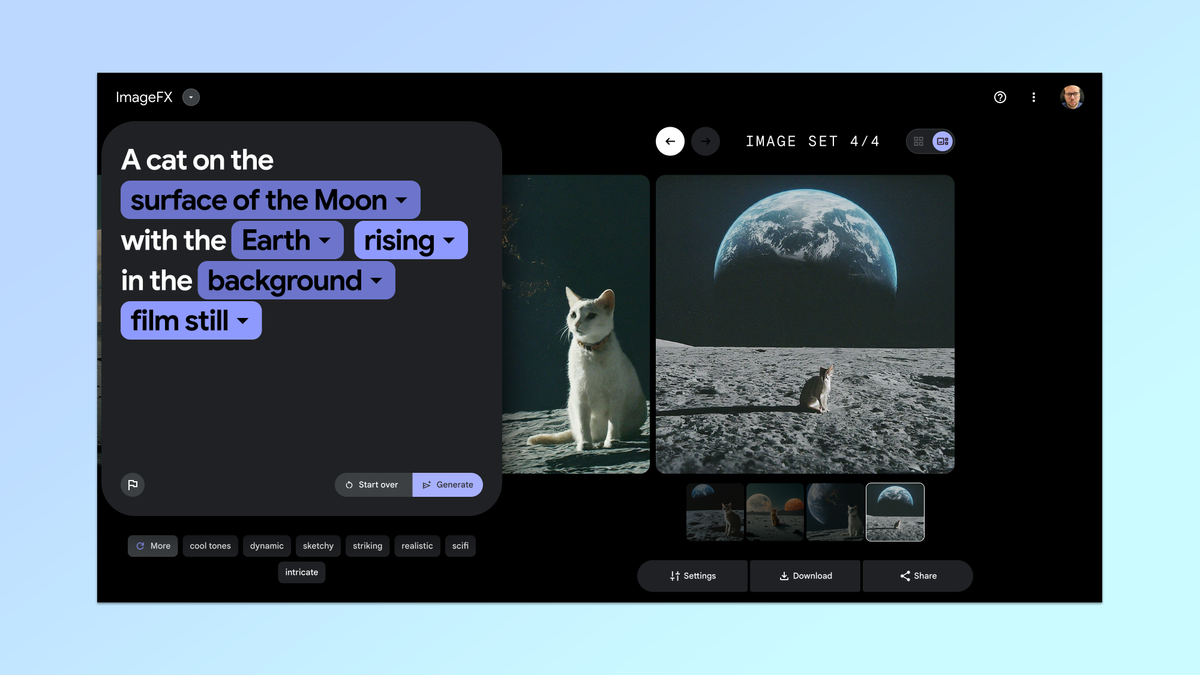
全体表示を読み込むと、より多くのオプションが表示されます。画像をダウンロードするには、ダウンロードボタンをクリックするだけです。詳細オプションを表示するには、画像の上にマウスを置きます。クリップボードにコピーするには、「画像をコピー」をクリックします。または、画像の作成に使用したプロンプトをコピーするには、「プロンプトをコピー」をクリックします。
9. 画像にテキストを追加する
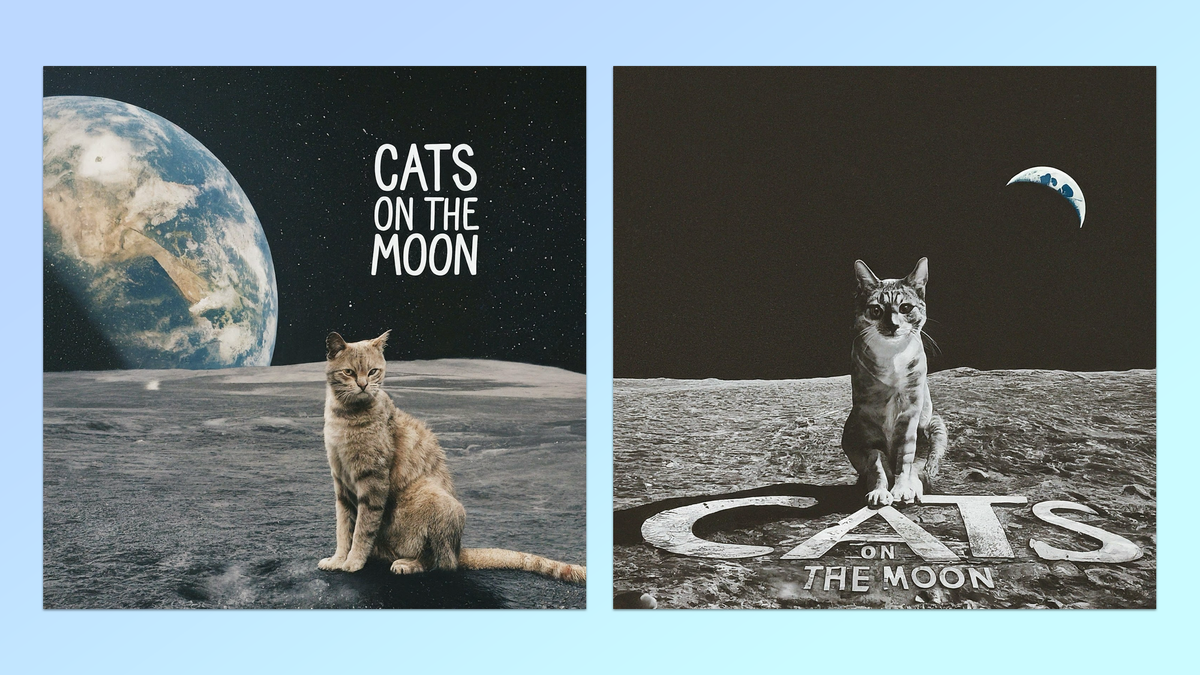
すでに作成した同じプロンプトを使用して、画像にテキストを追加できます。私の場合、「月面上の猫」という言葉を表示したいと思いました。「〇〇という言葉で...」のように記述して、生成をクリックするだけです。
ImageFX は現在、英語版のみが利用可能で、米国、オーストラリア、ニュージーランド、ケニアを含むわずかな国/地域でのみ提供されています。Google の MusicFX 実験と同様に、「プロンプト」とキーワードを使用してプロンプトを改良する仕組みになっています。















