
 脚本プランナー▸
 AIアプリ
 AIニュース

AI2image_云技派,专注ai人工智能!
AI2image_云技派,专注ai人工智能!紹介
ai2image は、あなたのスタイルや好みに合った画像を人工知能を使ってテキストから変換するツールです。ウェブサイト、ブログ、ソーシャルメディア、その他のあらゆる目的で使用できます。この記事では、AI2image を使っていくつかのステップで素晴らしい画像を作成する方法を紹介します。
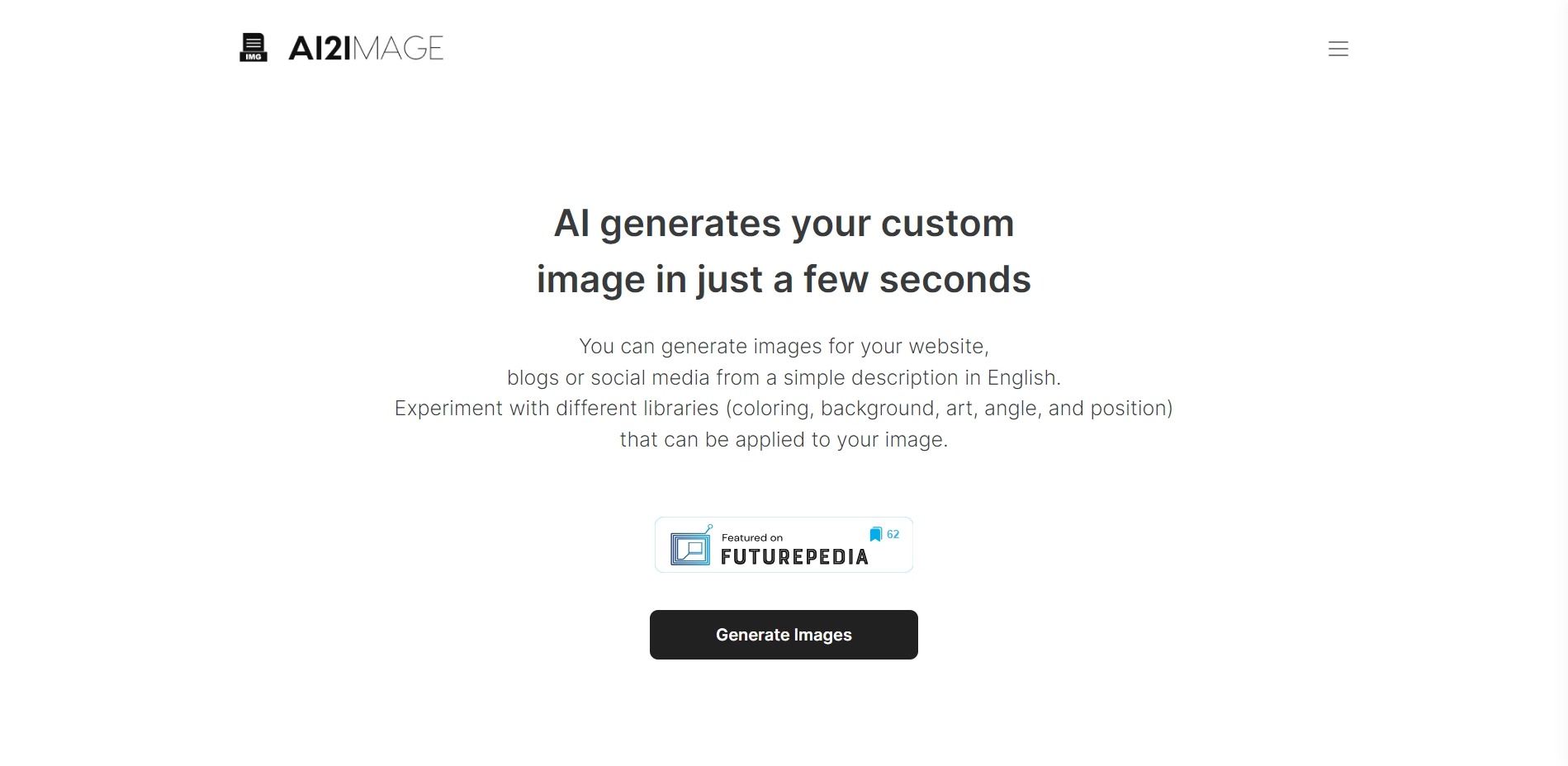
AI2image の使い方:
ステップ 1:モードを選択する
AI2image は、Freestyle、Blog Banner、Social Media Post の 3 つの異なる画像生成モードを提供しています。各モードには異なる出力画像のアスペクト比とサイズがあります。ニーズに最も合ったモードを選択できます。
Freestyle モードでは、制限なく好きな画像を作成できます。イラスト、ロゴ、アイコン、その他想像できるあらゆるものを生成するために使用できます。
Blog Banner モードでは、ブログ記事に最適化された画像を作成できます。記事の目を引くタイトル、アイキャッチ画像、サムネイルを作成するために使用できます。
Social Media Post モードでは、ソーシャルメディアプラットフォームに最適化された画像を作成できます。Facebook、Twitter、LinkedIn、Instagram 用の魅力的な投稿を作成するために使用できます。
ステップ 2:ライブラリを選択する
AI2image は、画像に適用できるさまざまなライブラリを提供しています。ライブラリは、画像の色、背景、アートスタイル、角度、位置に影響する設定のコレクションです。あなたの好みや気分に合わせて画像をカスタマイズするために、さまざまなライブラリから選択できます。
たとえば、画像にレトロな外観、未来的な外観、ミニマリストな外観、カラフルな外観を提供するライブラリを選択できます。また、グラデーション背景、無地背景、パターン背景を追加するライブラリや、背景を追加しないライブラリを選択することもできます。カートゥーン、スケッチ、水彩画、ピクセルアートなど、画像のアートスタイルを変更するライブラリを選択することもできます。トップビュー、サイドビュー、センタービュー、ランダムビューなど、画像の角度と位置を変更するライブラリを選択することもできます。
画像に最適なライブラリが見つかるまで、さまざまなライブラリを試すことができます。また、さまざまなライブラリを組み合わせてユニークな組み合わせを作成することもできます。
ステップ 3:説明を書く
AI2image を使用する上で最も重要なステップは、生成したい画像の説明を書くことです。シンプルな英語で何でも好きなことを書くことができ、あとは AI に任せます。AI はあなたの説明を理解し、できるだけ一致する画像を作成しようとします。
画像の細かさに応じて、簡単な説明から複雑な説明まで書くことができます。また、画像の主な要素を説明するためにキーワードやフレーズを使用することもできます。たとえば、「青い空と雲」や「コーヒーを手に微笑む女性」と書くことができます。また、画像の要素の属性を指定するために修飾語や形容詞を使用することもできます。たとえば、「大きな赤いリンゴ」や「小さな黄色い鳥」と書くことができます。また、画像内の複数の要素を組み合わせるために接続詞や連結語を使用することもできます。たとえば、「一緒に遊んでいる猫と犬」や「木々に囲まれた山の上の家」と書くことができます。
また、説明の異なる部分を区切るために句読点や記号を使用することもできます。たとえば、画像内の複数の要素を区切るためにコンマ(,)を使用できます。また、文を終了させたり新しい文を始めたりするためにピリオド(.)を使用することもできます。また、画像に表示したいテキストを引用符(")で囲むこともできます。たとえば、「"AI2image" というタイトルの本」と書くことができます。
書く説明が詳細で具体的であるほど、AI はそれに合った画像を生成できます。ただし、AI は完璧ではなく、常にあなたが望む正確な画像を生成できるわけではないことも覚えておく必要があります。時には、AI が無関係、不正確、不完全、または奇妙な画像を生成することがあります。これは正常であり、AI2image を使う楽しみのひとつです。必要な画像が得られるまで、いつでも異なる説明やライブラリで再試行できます。
ステップ 4:生成してダウンロードする
モード、ライブラリを選択し、画像の説明を書いたら、画像を生成できます。やることは「Generate!」ボタンをクリックして、数秒待って AI が魔法を発揮するのを見守るだけです。
画面上に画像のプレビューが表示されます。詳細を確認するために拡大または縮小できます。また、「Regenerate」ボタンをクリックして、同じ説明とライブラリで新しい画像を生成することもできます。満足のいく画像が得られるまで、必要な回数だけこれを繰り返すことができます。
画像に満足したら、デバイスにダウンロードできます。PNG、JPG、SVG、PDF など、画像に異なる形式とサイズを選択できます。また、Low、Medium、High、Original など、画像に異なる解像度と品質レベルを選択できます。また、透かしありまたは透かしなしで画像をダウンロードすることもできます。
生成された画像は好きな目的に使用できます。ウェブサイト、ブログ、ソーシャルメディア、個人プロジェクトに使用できます。また、友人、家族、同僚と共有することもできます。ただし、画像を使用または共有する際は、常に AI2image に感謝することを忘れないでください。タイトル、説明、フッターなどで AI2image に言及することでこれを行えます。また、ソーシャルメディアプラットフォームでハッシュタグ #AI2image を使用することもできます。
AI2image は、テキストの説明から画像を作成するための楽しくて簡単な方法です。これを使って創造性を解き放ち、視覚的に自分を表現できます。また、デザイナーを雇ったりストックフォトを購入したりする時間と費用を節約するためにも使用できます。















