
 脚本プランナー▸
 AIアプリ
 AIニュース

Tensor.Art_云技派,专注ai人工智能!
Tensor.Art_云技派,专注ai人工智能!紹介
Tensor.Artはオンラインかつ無料の画像生成およびAI絵画モデルホスティングサイトで、Stable Diffusionという高度な画像生成技術を利用しています。ユーザーの入力したテキストプロンプトに基づいて、さまざまなスタイルやテーマの高品質な画像を生成でき、Tensor.Art上でStable Diffusion技術を使用して画像を生成するために料金を支払う必要はありません。
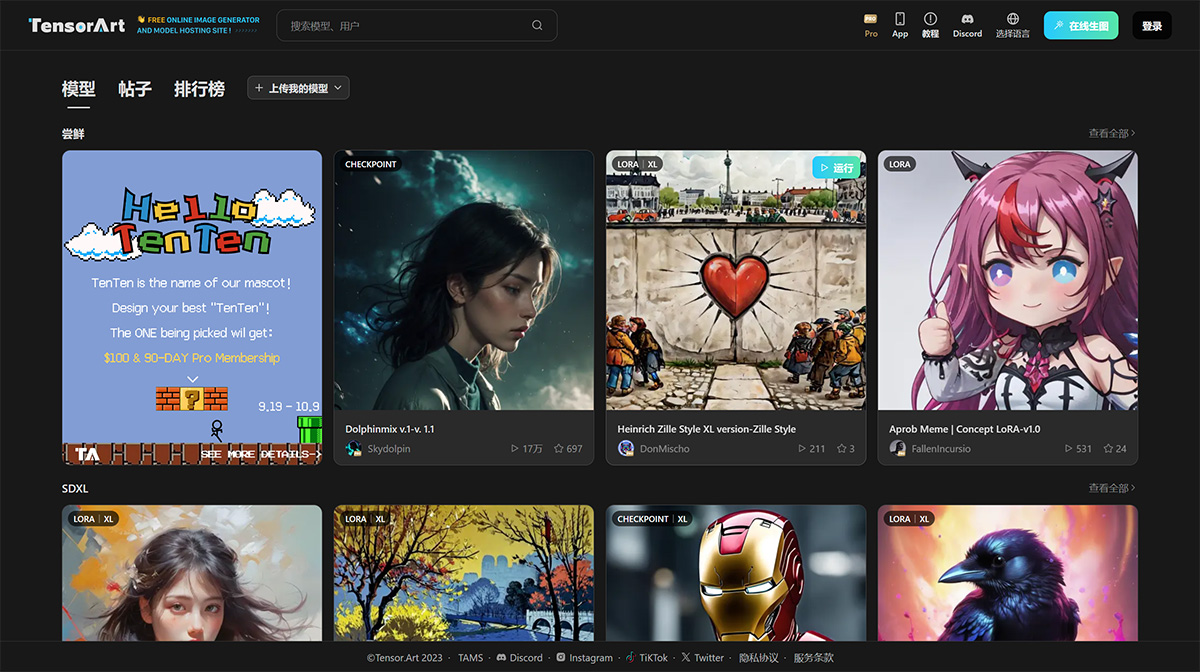
Tensor.Artは現在、中国語、英語、日本語、韓国語、フランス語、ドイツ語、スペイン語など複数言語をサポートしており、ユーザーは自国に応じて異なる言語バージョンを選択して使用することができます。
Tensor.Artの主な機能:
Stable Diffusion画像生成技術:Stable Diffusionはディープラーニングに基づく画像生成技術で、ユーザーが入力したテキストプロンプトに基づいて、異なるスケールで段階的かつクリアでリアルな画像を生成します。Tensor.Artは多様なカテゴリーとタグを提供しており、ユーザーは自分の興味に応じて異なるタイプやスタイルのモデルを選択して画像を生成できます。例えば、動物、植物、食べ物、建築、抽象などのカテゴリーや、カートゥーン、写実、油絵、水彩画、スケッチなどのタグを選択できます。
オンラインモデルホスティングサービス:Tensor.Artはオンラインモデルホスティングサービスを提供しており、ユーザーはTensor.Art上で他の人が作成・共有したモデルを閲覧・使用できるほか、自分でトレーニングしたモデルをアップロードして公開することもできます。
コミュニティ交流プラットフォーム:Tensor.Artはコミュニティ交流プラットフォームを提供しており、ユーザーはTensor.Art上で自分や他の人が生成した画像を共有したりコメントしたりできるほか、さまざまなコミュニティ活動に参加することもできます。
Tensor Artチュートリアル
Tensor Artを使用して画像を生成するには、以下の手順で操作してください:
ログイン
Tensor Artの公式ウェブサイトにアクセスし、右上の「Sign in」ボタンをクリックします。ログイン方法には、Googleアカウント、Discordアカウント、メールログインの3種類があります。
画像を生成する
ログインに成功したら、右上の「Workspace」ボタンをクリックして画像生成のインターフェースに入ります。ここで、異なるモデルを選択して画像を生成できます。「Add Lora」をクリックすることでLoraモデルを追加できます。
モデルを切り替える
モデルを切り替えるには、基本モデルバー下のタブをクリックします。下部に表示されたモデルの中から、切り替えたいモデルの右下にある「Select」ボタンをクリックすることで切り替えられます。
Loraモデルを使用する
Stable DiffusionのWebインターフェースでLoraモデルを使用する場合、プロンプトボックスにモデル名を入力する必要がありますが、Tensor Artではモデルを選択するだけで直接使用でき、追加の操作は不要です。
おすすめのVAEモデル
「yozora.vae.pt」と「kl-f8-anime」の2つのVAEモデルの使用をおすすめします。これらは比較的良い効果があります。
Promptについて
Promptは生成したい画像のテーマを入力する場所です。生成と理解を容易にするため、単語と単語の間にスペースを入れることをおすすめします。例えば「city」と入力すると、都市の風景がない画像が生成されます。ネガティブプロンプトの右側にあるアイコンにチェックを入れることで、埋め込み語彙(エンベッディング)を使用することもできます。
img2imgを使用する
参考画像と同じ特徴を持つ画像を生成したい場合は、参考画像をimg2imgプロジェクトにクリックまたはドラッグ&ドロップしてアップロードできます。アップロード完了後、「Denoising Strength」で適切な数値を選択できます。数値が小さいほど生成画像は参考画像に近くなり、数値が大きいほど参考画像との差異が大きくなります。
パラメータを調整する
img2imgでは、画像の縦横比を変更できます。画像サイズを変更することで、異なるスタイルの画像を生成できます。また、異なるサンプリング方法を選択することもでき、それぞれノイズ除去と画質に異なる影響を与えます。
シード値を設定する
シード値を設定することで、以前と同じまたは類似した特徴を持つ画像を生成できます。シードの右側にあるサイコロのアイコンをクリックすることで、シード値を削除してランダムな数値に設定できます。
高解像度修復
高画質の画像を生成したい場合は、高解像度修復機能を使用できます。hires.fixを使用することで、画像の解像度が向上し、より多くのディテールが表現されます。















