
 脚本プランナー▸
 AIアプリ
 AIニュース

Screen Studio:スクリーンショットのように簡単に製品紹介動画を撮影
Screen Studio:スクリーンショットのように簡単に製品紹介動画を撮影紹介
Screen StudioはmacOS向けの画面録画と簡単な動画編集ソフトウェアで、録画した動画がはっきりしていて、操作しやすく、プロフェッショナルに見えることに重点を置いています。コンテンツ制作者、開発者、デザイナー、あるいはプロダクトデモやチュートリアル、UI/UXアニメーション、ソフトウェア紹介を撮影したい人に最適です。
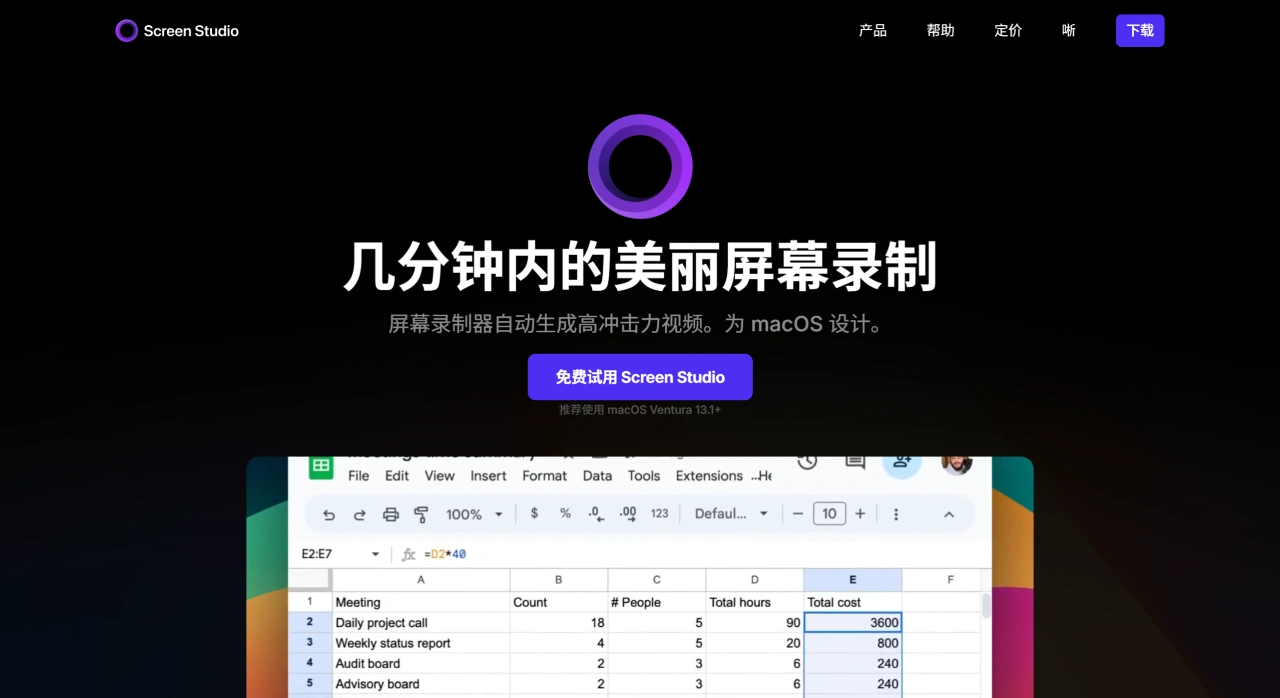
Screen.Studioの特徴:
はっきり録画:4K、60fpsで録画でき、Retinaディスプレイの鮮明さも維持されるため、高画質な動画を求める方に適しています。
シンプルな編集機能付き:マウスに自動的にハイライトが入り、クリック時に円のアニメーションが表示されます。拡大縮小や画面の移動ができ、重要な部分を中央に配置できます。テキストや矢印、図形などを追加できます。タイムラインがあり、クリップのカット、不要部分の削除、複数のクリップの結合が可能です。
シンプルなインターフェースで使いやすい:インターフェースがきれいで、たくさんの設定を調整しなくても録画を始められ、学習コストも高くありません。
便利なエクスポート:MP4、GIF、ProRes形式で保存でき、YouTubeやTwitterへの投稿、ドキュメントへの埋め込みにも対応しています。
Appleデバイスに適している:Metalアクセラレーションを利用しており、M1/M2/M3チップ搭載のMacでスムーズに動作し、消費電力も抑えられています。
Screen.Studioの用途
SaaSプロダクトのデモ動画を撮影する
開発者がコード操作やデバッグを録画する
UI/UXデザイナーがインタラクションのプロトタイプを披露する
チュートリアル系YouTuberや教育コンテンツ制作者
Screen.Studioの使い方
一、ダウンロードとインストール
公式サイト https://www.screen.studio にアクセスし、Downloadをクリックして.dmgファイルをダウンロードします。ファイルを開き、Screen Studioをアプリケーションフォルダにドラッグします。初回起動時に、システムが画面収録と補助機能の権限を求めるので、許可する必要があります。許可しないと録画できず、マウス効果も使えません。または「システム設定 > プライバシーとセキュリティ > 画面収録」で手動で権限を有効にすることもできます。
二、録画を開始する
方法1:フルスクリーンまたは特定のウィンドウをすぐに録画する
ソフトウェアを開き、中央の赤いボタン(●)をクリックします。録画範囲を選択します:フルスクリーン、特定のウィンドウをクリックしてそのウィンドウのみを録画、またはドラッグで領域を指定します。Start Recordingをクリックすると、3秒のカウントダウン後に録画が開始されます。録画中は ⌘+. で停止します。
方法2:メニューバーのショートカットを使用する
インストール後、メニューバーにアイコンが表示され、常に表示するかを設定できます。アイコンをクリックし、直接範囲を選択して録画を開始します。
三、録画後の編集
マウス効果:マウスに自動的にハイライトが入り、オフにすることもできます。クリック時に円のアニメーションが表示され、色、サイズ、タイミングを変更できます。右クリックまたはダブルクリックで他のヒントスタイルを追加できます。
重要な部分を拡大する:タイムラインで範囲を選択し、ツールバーのFocusボタンをクリックして自動的にその部分を拡大し、滑らかにトランジションします。拡大倍率、時間、速度効果を調整できます。
クリップをカットする:クリップの両端をドラッグして冒頭または末尾を削除します。タイムライン上でSplitをクリックすると分割でき、不要な部分を削除できます。複数のクリップを結合できますが、現時点では複数トラックの複雑な合成はサポートされていません。
注釈を追加する:テキストを追加でき、フォント、色、背景を調整できます。矢印や図形を追加して、視聴者の注意を重要部分に誘導できます。メールアドレスやパスワードなどの機密情報をぼかすことができます。
音声処理:システム音声を録音できます(macOS 13以上、またはBlackHoleなどのツールが必要)。デフォルトでマイクが録音され、設定でオフにできます。編集中に音量を調整またはミュートにできます。
四、動画をエクスポートする
右上のExportをクリックします。形式を選択します:MP4は汎用性が高く、圧縮に優れているためウェブ公開に適しています。GIFは短いデモに適していますが、ファイルサイズが大きくなります。ProResは高品質で、プロフェッショナルな後期制作に適していますが、ファイルサイズは非常に大きくなります。解像度(最大4K)、フレームレート(最大60fps)を設定します。Exportをクリックして保存先を選択し、レンダリングの完了を待ちます。M1/M2/M3搭載のMacではレンダリングが高速で、数秒から数十秒で完了します。
五、便利なテクニック
ショートカット:⌘+Nで新規録画、⌘+Eでクイックエクスポート、スペースキーでプレビューの再生/停止。よく使う注釈スタイルやマウス効果のプリセットを保存できます。編集内容は自動的に.screenstudioファイルとして保存され、後から変更できます。
注意
Macの画面のみ録画可能で、iPhone/iPadは録画できません。現時点ではカメラ映像のピクチャー・イン・ピクチャはサポートされていません(2026年初頭時点)。7日間の無料トライアル後、ライセンスの購入が必要となり、一括払いとなり、価格は変動する可能性があります。















