
 脚本プランナー▸
 AIアプリ
 AIニュース
Page Magic:自然言語でウェブページの見た目を直接変更できるChrome拡張機能
小编 ·

Page Magic:自然言語でウェブページの見た目を直接変更できるChrome拡張機能
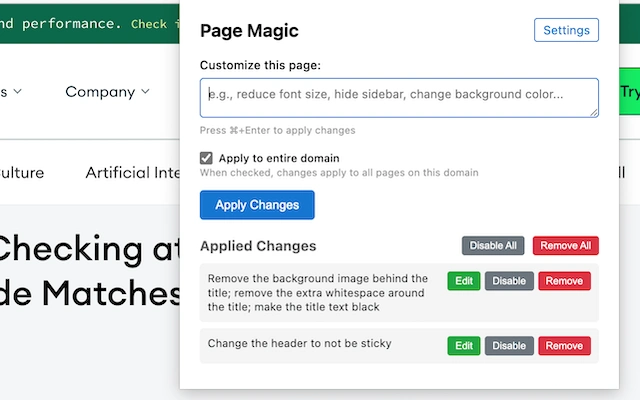
Page Magicは、aiを利用してウェブページの外観をカスタマイズするChrome拡張機能で、AI技術によってあらゆるウェブページの見た目を変更できます。ユーザーは簡単な指示でPage Magicに希望の変更を伝えることができ、例えばレイアウトの調整、色の変更、要素の追加などが可能です。同じページに対して複数回の変更を行うこともでき、変更の有効化、無効化、削除もいつでも行えます。
主な機能
ユーザーインターフェース:シンプルなポップアップウィンドウを提供し、ユーザーが指示を入力するとウェブページの変化をリアルタイムで確認できます。
設定オプション:ユーザーはAPIキーの追加、AIモデルの選択、API使用コストの確認が可能です。
リアルタイムプレビュー:変更指示を入力すると、ウェブページに即座に効果が表示されます。
インストール方法
Chrome Web Storeからインストール
Page MagicはChrome Web Storeで公開されており、ユーザーはストアから直接ダウンロードしてインストールできます。
Chrome Web Storeのリンク(実際の拡張機能IDに置き換える必要があります)。
ローカルでのビルドとインストール
ユーザーが拡張機能を自分でビルドしてインストールしたい場合は、以下の手順で操作してください。
GitHubリポジトリをクローンします。
依存関係のインストール:npminstallを実行します。
拡張機能のビルド:npmrunbuildを実行します。
Chromeでchrome://extensions/を開き、デベロッパーモードを有効にします。
「パッケージ化されていない拡張機能を読み込む」をクリックし、クローンしたリポジトリのディレクトリを選択します。
拡張機能一覧でPage Magicを見つけ、「オプション」をクリックして設定を行います。
Anthropic APIキーを追加し、使用するモデルを選択します。
「保存」をクリックして設定を保存します。
使用方法
任意のウェブページを開きます。
Page Magicの拡張機能アイコンをクリックします。
ポップアップウィンドウに変更指示を入力します。
「適用」ボタンをクリックすると、変更が数秒以内に反映されます。
変更は累積的に適用されるため、同じページに複数回変更を加えることができ、変更の有効化、無効化、削除も可能です。
利用シーン
ウェブページの個別化:ユーザーは好みに応じてウェブページの色、フォント、レイアウトなどを調整できます。
開発テスト:開発者はウェブページの変更効果を迅速にテストでき、コードを手動で変更する必要がありません。
補助ツール:視覚障害のあるユーザーがウェブページのアクセシビリティ設定を調整するのに役立ちます。
プロジェクトアドレス
Github:https://github.com/khaledh/pagemagic









