
 脚本プランナー▸
 AIアプリ
 AIニュース
Lovart使い方ガイド
小编 ·

Lovart使い方ガイド
Lovartは世界初のデザインAgentであり、人間とaiが同じキャンバス上で協働することができ、プロンプトを素早く素晴らしいビジュアル効果に変換できます。以下ではその使用チュートリアルを紹介します。
Lovart招待コードの取得
Lovartは現在クローズドベータ段階にあり、利用には招待コードが必要です。以下の方法で取得できます。
Lovart AIの公式Twitterアカウント @lovart_ai をフォローし、関連ツイートにクリエイティブなアイデアをコメントすると、公式がランダムに招待コードを配布します(最初の500コメントを優先)。
公式サイトでの順番待ち申請:Lovart公式サイトにアクセスして申請フォームに記入すると、システムは申請順に順次利用資格を配布します。
Lovartへのアクセス
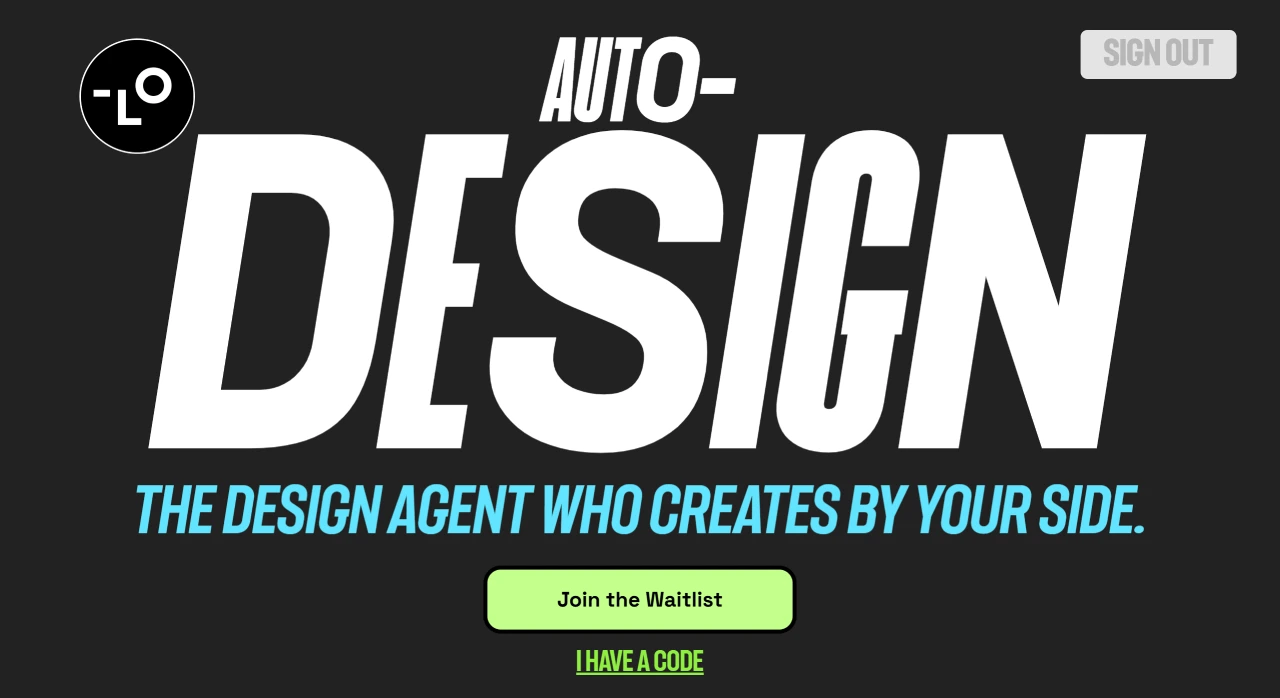
招待コードでログイン後、Lovart公式サイト https://www.lovart.ai にアクセスし、「I HAVE A CODE」をクリックして招待コードを入力して進みます。
Lovartの使用手順
一、要望の提示
1. 考えを明確に伝える
「质感のあるシャネルフェイスクリームの30秒動画を生成して」など、自然言語で直接Lovartにタスクを伝えることができます。Lovartは思考してストーリーボード画像用のプロンプトを提案し、関連する画像モデルを呼び出してストーリーボード画像を生成し、画像のスタイル選択と分析も行います。ストーリーボード画像が生成された後、個別の画像に対して修正が可能で、高画質化、画像拡張、背景除去、要素削除、新規要素追加、塗りつぶしなど6つの機能を利用できます。
2. 要望を詳細に記述する
デザイン時にはまず要望を明確にし、正確に記述することでLovartがより良い作品を生成できます。タスクを公開する前に、まずAIとコミュニケーションを取り、最終的なプロンプトを生成させると良いでしょう。プロンプトにはスタイル、色、文字、比率などの構造化された情報を含めることができます。例えば、新しいプラントベースプロテインドリンクのプロモーションポスターをデザインする場合、次のように記述します:「Design a promotional poster for a new plant - based protein drink. Style: vibrant and energetic, modern editorial layout. Color palette: green, cream, and orange. Text: 'Fuel Your Day, Naturally'. Aspect ratio: 3:4, for Instagram feed. Include editable text layers.」
二、機能を活用したデザイン
1. ワンストップのツール活用
LovartにはGPT image - 1、Flux pro、OpenAI - o3など複数の先進的なツールが統合されており、一つのキャンバス上でデザイン、編集、生成を完了でき、ツール間の切り替えが必要ありません。
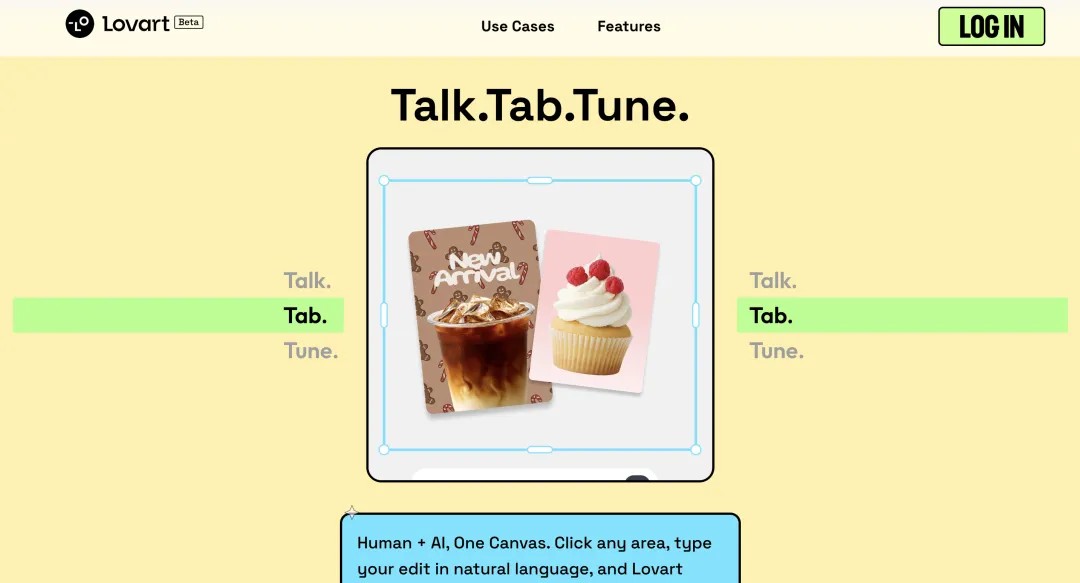
2. Talk、Tab、Tune操作
Talk:自然言語でAgentにタスクを指示します。
Tab:キャンバス上の選択範囲をクリックし、自然言語で指示を出すと、AIが修正を行います。
Tune:キャンバス上で自由に編集でき、レイヤー内の修正をサポートし、内蔵コンポーネントと連携してサイズ、形状、フォント色などをワンストップで調整できます。
三、確認とダウンロード
生成結果の確認:Lovartはまず思考して要望を理解し、計画を立てて実行し、生成結果を左側のキャンバスに表示します。シリーズ画像の場合は一括表示されます。
調整と修正:キャンバス上部の機能ボタンを使用して詳細を微調整できます。例えば、拡大、描き足し、背景削除、オブジェクト削除、修復、塗りつぶしなどです。または「Edit」オプションを使用するか、ダイアログボックスに続けて指示を入力して修正することもできます。例えば「画面の右上側に何羽かの平和の鳩を追加して」などです。
作品のダウンロード:ダウンロードとエクスポートの際、LovartはJPG、PNG、SVGなどの形式を提供します。
四、使用のヒント
言語の選択:Lovartには多くの画像、動画、音楽モデルが統合されていますが、一部のモデルは中国語サポートがそれほど良くないため、英語のプロンプトを使用することをお勧めします。そうすることでより正確で高品質な出力結果が得られます。
レイヤー設定:独立したテキストレイヤーが必要な場合は、指示に「Include editable text layers」を追加するだけで、Lovartがテキストと画像を分離したバージョンを出力し、ユーザーがテキスト内容の編集、サイズ調整、色の変更を簡単かつ自由に行えるため、後期の自由な編集が実現できます。









