脚本プランナー▸
 AIアプリ
 AIニュース
iFlytek SparkでPPTを作成する方法:ステップバイステップガイド
小编 ·

iFlytek SparkでPPTを作成する方法:ステップバイステップガイド
プロ仕様で美しいpptを素早く作成したいですか?讯飞星火をお試しください!簡単な手順だけでPPTを素早く生成できます。このチュートリアルでは、讯飞星火を使用してPPTを生成する方法を説明します。
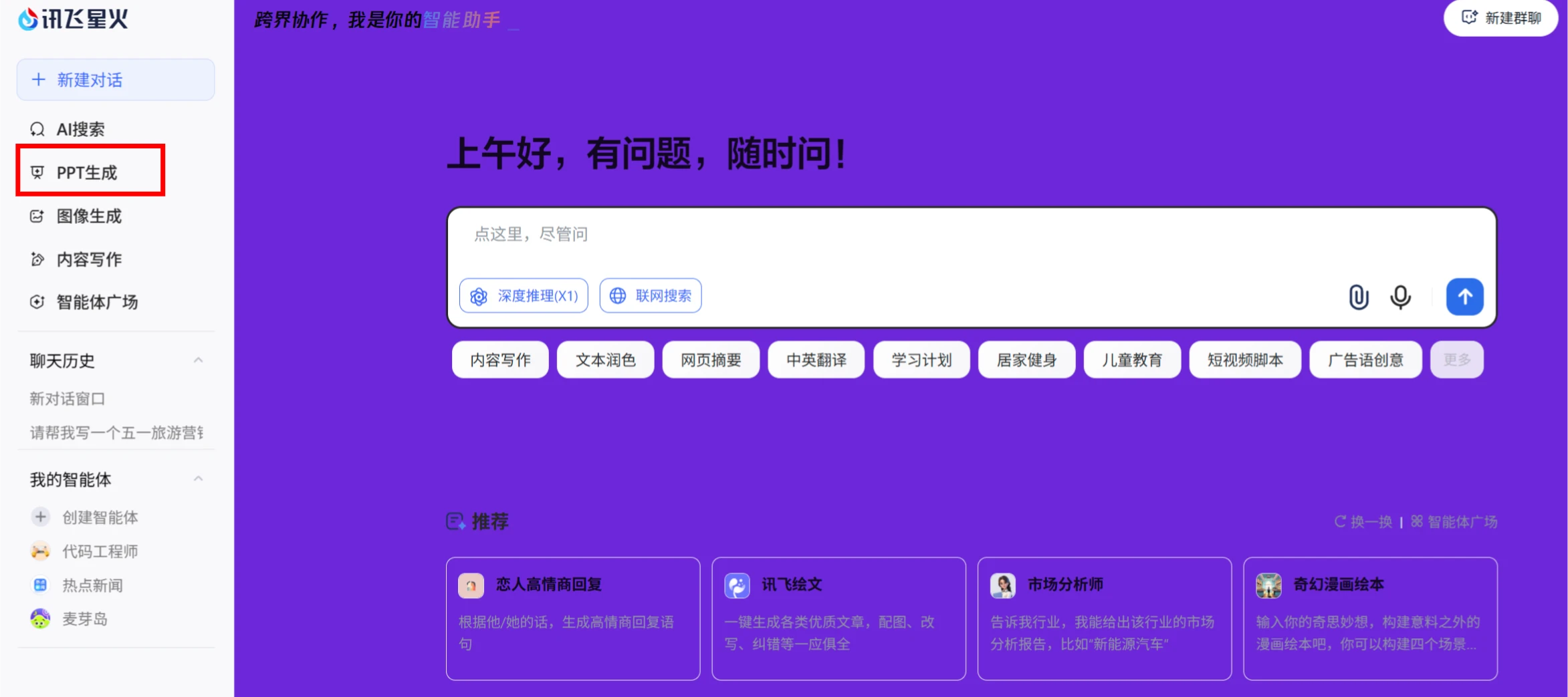
1. ログインして新しい会話を開始:讯飞星火公式サイトを開き、ログインした後、左側のバーの【PPT生成】をクリックします。
2. 説明を入力:ダイアログボックスにPPTのテーマと関連する説明を入力します。例:「五一観光プロモーションプランを作成してください」。
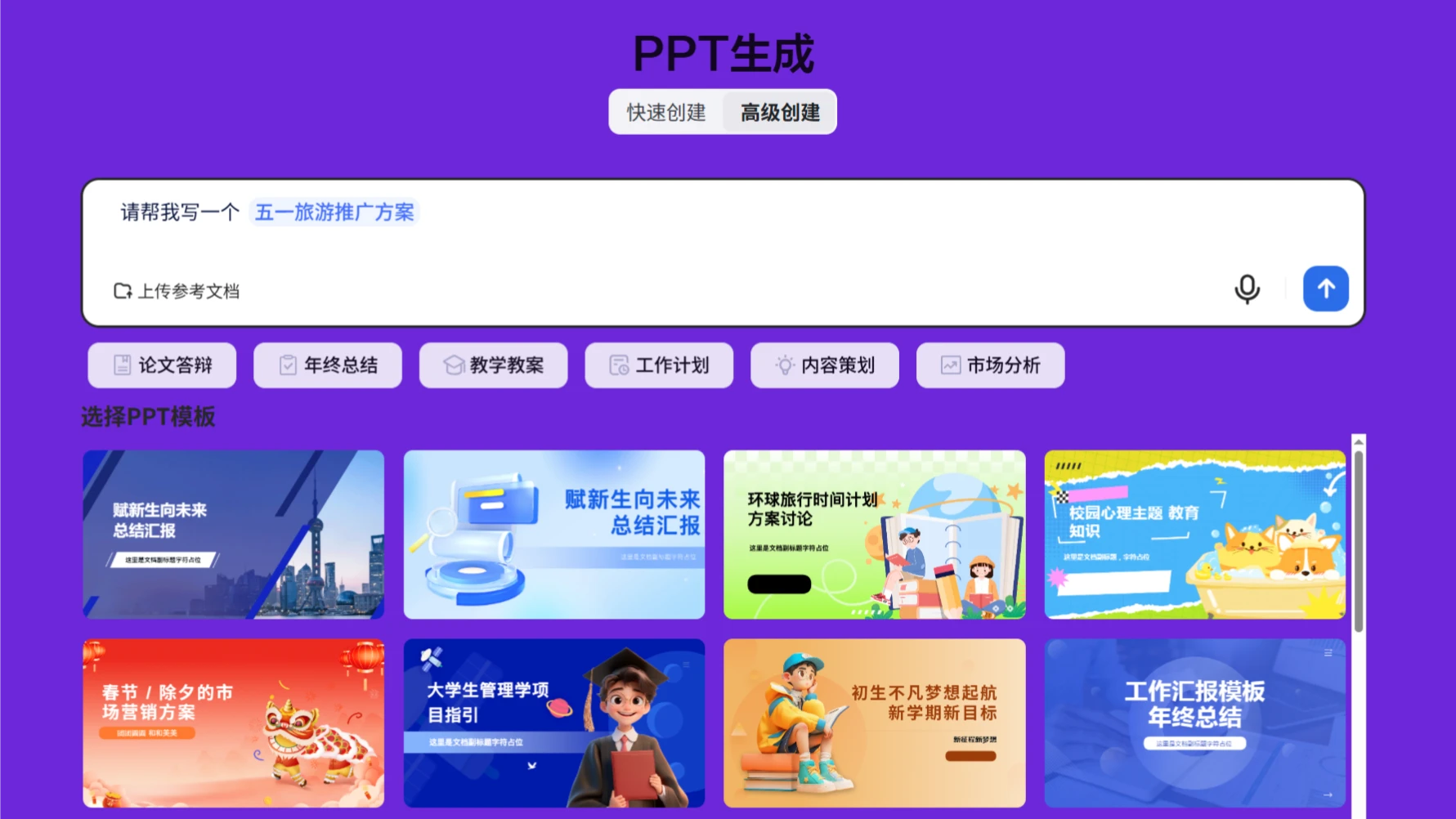
3. テンプレートを選択:入力欄の下からPPTテンプレートを選択し、青い送信ボタンをクリックします。
4. アウトラインを生成:讯飞星火は入力内容に基づいてPPTのアウトラインを生成し、PPTパラメータを設定します。
本文内容の生成設定
テキスト設定(トーン、対象者を含む)
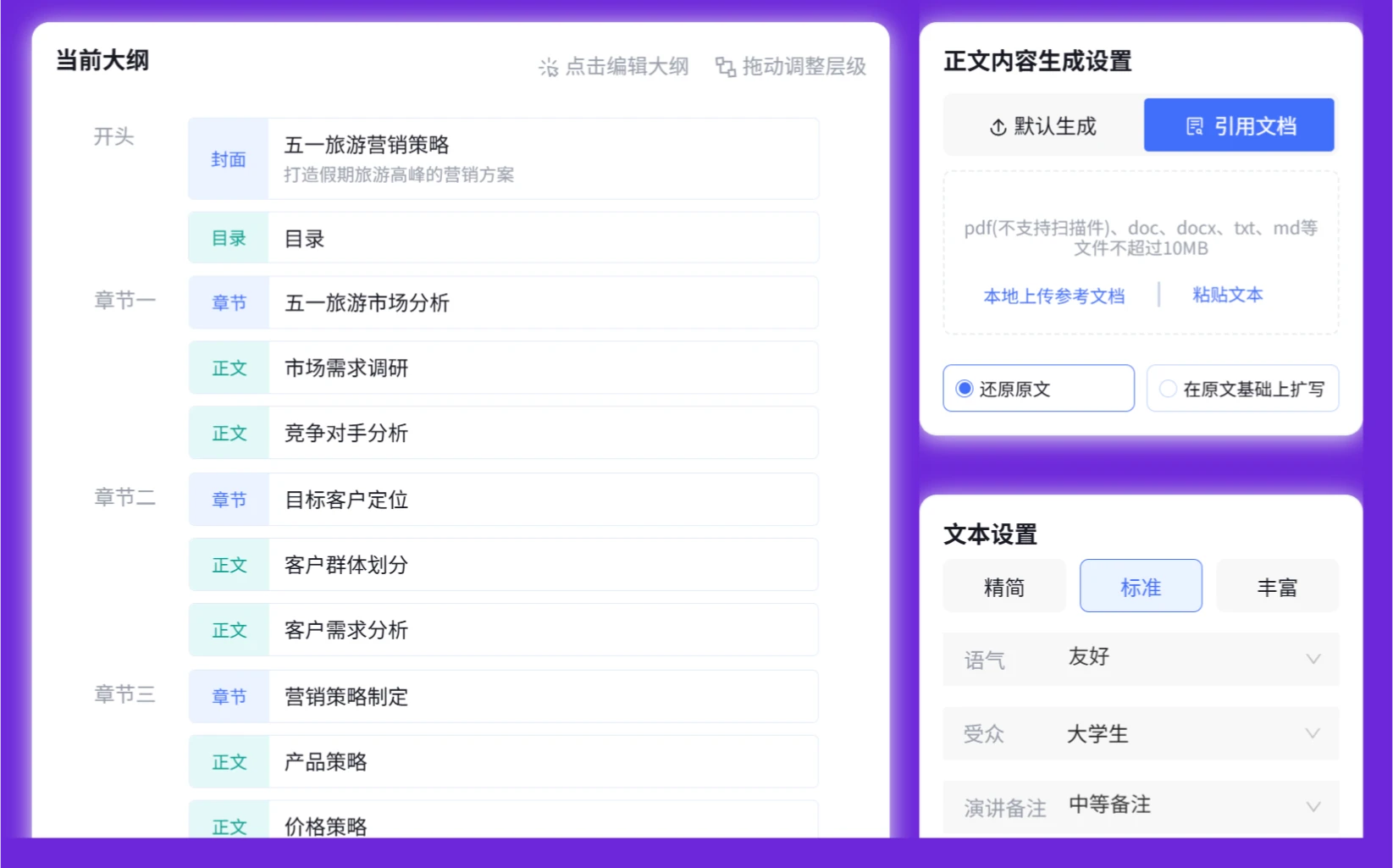
5. PPTを生成:アウトラインの下にある「生成PPT」ボタンをクリックすると、システムが自動的にPPTの初期バージョンを生成し、讯飞智文ページに移動します。
6. 編集と調整:讯飞智文ページで、生成されたPPTの効果を確認できます。さらなる編集が必要な場合は、【格式设置】をクリックしてレイアウトの調整、背景画像や図表の追加などを行うことができます。
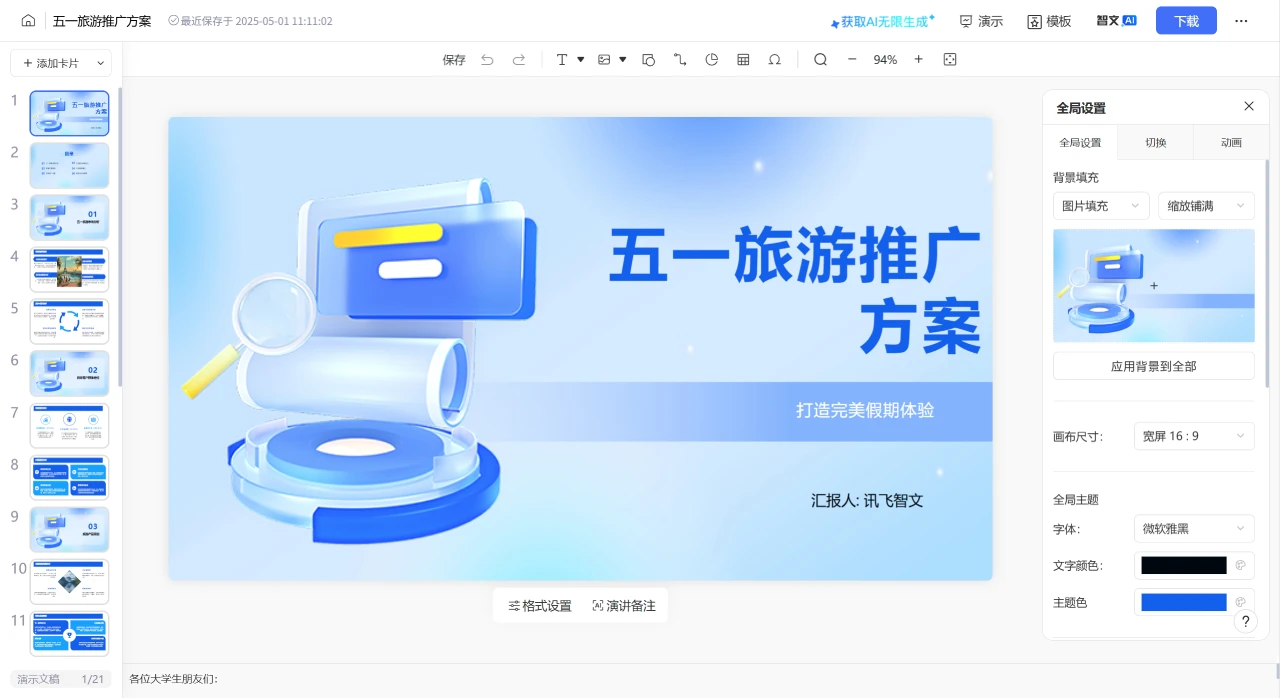
7. ダウンロードして保存:編集が完了したら、右上隅の「下载」ボタンをクリックしてPPTをローカルに保存するか、ファイルライブラリに保存するか、長尺画像として保存します。なお、PPT形式として保存する場合は、有料となりますのでご注意ください。