
 脚本プランナー▸
 AIアプリ
 AIニュース
支付宝百宝箱で旅行アシスタントエージェントを作る方法
小编 ·

支付宝百宝箱で旅行アシスタントエージェントを作る方法
支付宝百宝箱とは?
百宝箱は、支付宝が推出的スマートエージェント開発プラットフォームです。百宝箱は、コードを書かずに迅速に専用のスマートエージェントを作成でき、支付宝ミニプログラム、支付宝アプリ、「支小宝」アプリなどの複数のプラットフォームにワンクリックで展開することができる。これによりサービスへの効率的なアクセスと広範囲なカバレッジを実現します。以下では、支付宝百宝箱を利用して旅行アシスタントのスマートエージェントを作成する方法を説明します。このチュートリアルを基に、他のスマートエージェントを作成することもできます。
作成手順のチュートリアル
ステップ1:アカウントの有効化
支付宝百宝箱の公式サイトにアクセス:https://tbox.alipay.com/pro-about。
「体験基礎版」をクリックし、ポップアップページでQRコードをスキャンして登録・ログインプロセスを完了します。

ステップ2:アプリケーションの作成
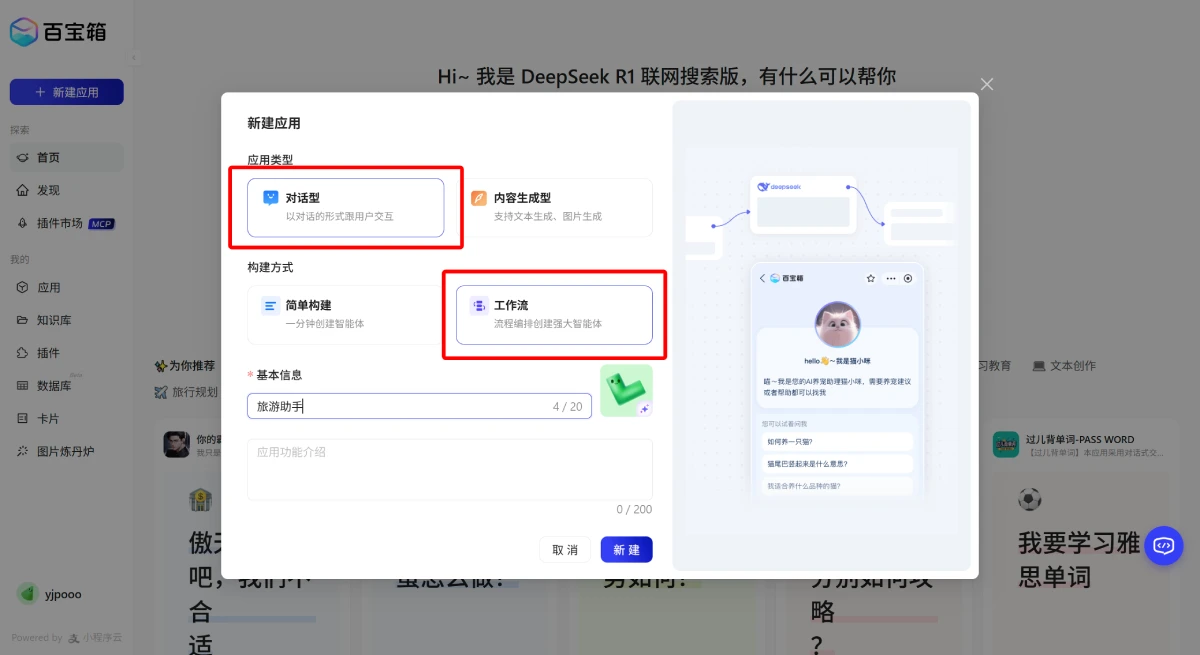
ログイン後、左側のメニューの【新規アプリケーション作成】ボタンをクリックします。
ポップアップページで、アプリケーションの種類を「対話型」、構築方法を「ワークフロー」に選択し、アプリケーション名、アプリケーション紹介を入力し、logoをアップロードした後、【新規作成】をクリックします。
ステップ3:ワークフローの設定
ユーザーに旅行先を介紹するには、通常以下の情報が必要です:
歴史的経緯
チケット価格
営業時間
観光ルート
周辺の駐車場
周辺の飲食店
周辺の宿泊施設
このうち、周辺情報は高徳地図が提供するプラグインから取得する必要があります。操作は次のとおりです:
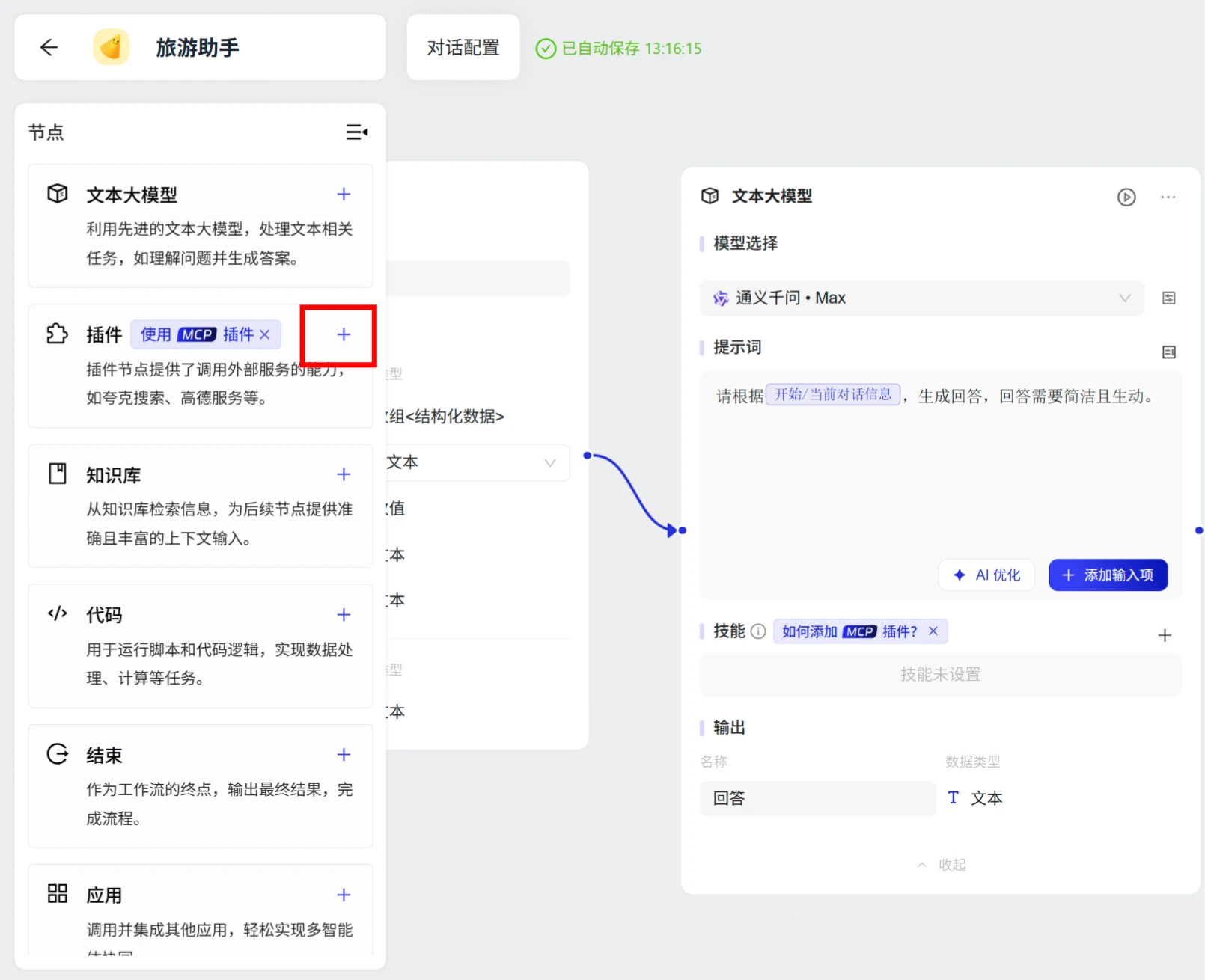
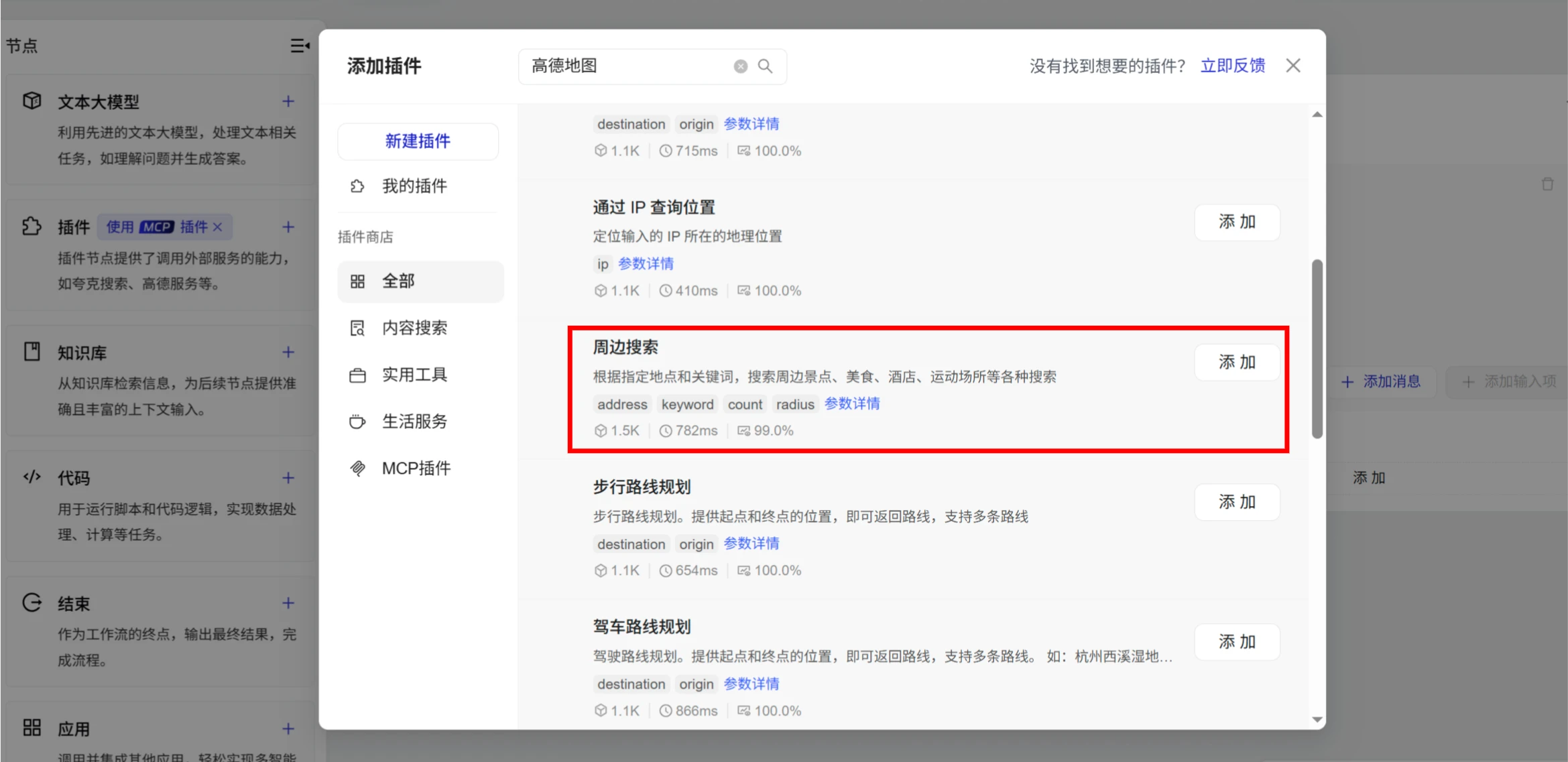
1. プラグインで【+】ボタンをクリックし、【高徳サービス】-【周辺検索】-【追加】を検索します
3. 開始ノード
入力:旅行先
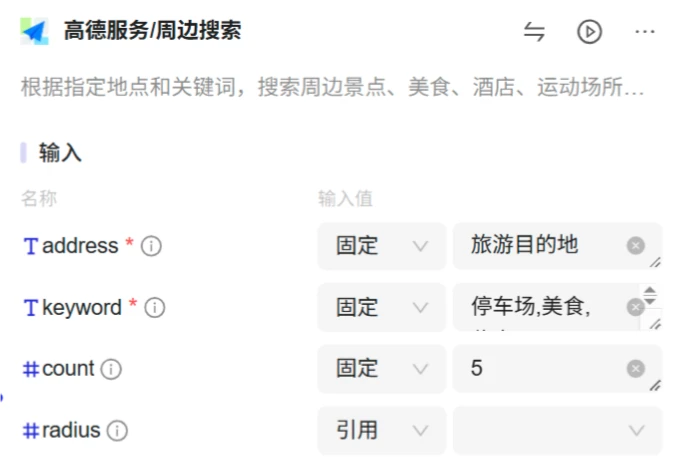
4. 高徳周辺検索ノード
入力:
address:開始ノードの「旅行先」を参照します。
keywordとtype:それぞれ「駐車場」「飲食店」「宿泊」に設定します。
出力:3つのノードがそれぞれ対応する検索結果を出力します。
5. テキスト大規模モデルノード
モデルの選択:「月之暗面」を選択し、最大推論生成長を4096に設定します。
入力:
旅行先:開始ノードの入力を参照します。
周辺駐車場の結果情報:高徳周辺検索ノードを参照します。
周辺飲食店の結果情報:高徳周辺検索ノードを参照します。
周辺宿泊施設の結果情報:高徳周辺検索ノードを参照します。
你是一个旅游助手,可以为用户提供旅游景点介绍服务。
# 上下文信息
- 旅游目的地:{{input_hgtoen-text_nq2ybj-旅游目的地}}
- 周边停车:{{plugin_xs9vvf-plugin_xs9vvf.output_0-周边停车场结果信息}}
- 周边美食:{{plugin_ryepgy-plugin_ryepgy.output_0-周边美食结果信息}}
- 周边住宿:{{plugin_c1i7c2-plugin_c1i7c2.output_0-周边住宿结果信息}}
# 基于上下文信息,以markdown格式输出以下内容
- 历史渊源
- 门票价格
- 开放时间
- 游玩线路
- 周边停车场
- 周边美食
- 周边住宿
周边信息需提供:
- 地址
- 距离
- 价格(可选)
6. 終了ノード
出力:テキスト大規模モデルの出力結果を参照します。
ステップ4:実行と公開
「実行」をクリックし、旅行先を入力して、実行をクリックします。
テストが成功したら、「公開」をクリックします。
公開後は、対応するプラットフォームで上架する必要があります。









