
 脚本プランナー▸
 AIアプリ
 AIニュース
Chatlog:MCPでチャット履歴の要約&検索を実現するオープンソースツール
小编 ·

Chatlog:MCPでチャット履歴の要約&検索を実現するオープンソースツール
Chatlog とは?
Chatlogは、MCPをベースにチャット履歴の要約と検索を実現するオープンソースのツールで、チャット履歴の要約と検索機能を提供し、グループチャットのメッセージが多すぎて確認しきれないという課題を解決します。操作画面は使いやすく設計されており、コマンドラインツールも提供されています。WeChat 3.x および 4.0 バージョンに対応し、チャット履歴、連絡先、グループチャット、最近の会話などの情報を検索できます。MCP SSE プロトコルを利用することで、Claude、ChatWise、Cherry Studio など MCP 対応の AI アシスタントとシームレスに連携できます。Windows と macOS に対応しています。

Chatlog でできること
WeChat のチャット内容をバックアップし閲覧する。
コマンドラインまたはビジュアルインターフェースでチャット履歴を閲覧する。
ローカル HTTP サーバーを起動し、ブラウザや AI アシスタントからアクセスする。
AI チャットアシスタント(ChatWise など)と統合し、WeChat データを呼び出す。
Chatlog のインストールと利用チュートリアル
事前準備
パソコン版 WeChat:
最新版の WeChat クライアントをダウンロードしてインストールする(Windows と macOS のいずれも対応)。
チャット履歴のパソコンへの移行:
スマートフォン版 WeChat を開き、順にタップ:マイページ → 設定 → 汎用 → チャット履歴の移行とバックアップ → 移行 → パソコンへ移行。
画面の指示に従い、スマートフォン内のチャット履歴をパソコン版 WeChat に転送します。この操作でスマートフォン側のチャットデータは削除されません。
Chatlog のインストール
1. インストールパッケージを直接ダウンロード:
Chatlog の Releases ページを開く。
使用しているシステム(Windows または macOS)に対応するビルド済みバージョンをダウンロードする。
解凍すると chatlog 実行ファイルが得られます。
2. ソースコードからのインストール(Go 環境の事前インストールが必要):
go install github.com/sjzar/chatlog@latest
インストール完了後、chatlog は $GOPATH/bin ディレクトリに配置されます。
macOS ユーザーへの注意事項
WeChat のキーを初めて復号化する際は、SIP(システム整合性保護)を無効化する必要があります:
Intel Mac:電源を入れた際に Command + R を押しながら復旧モードに入る。
Apple Silicon:電源ボタンを押しながら復旧モードに入る。
メニューバー:ユーティリティ → ターミナル。
以下のコマンドを入力:
csrutil disable
システムを再起動する。
SIP を無効化した後は、Xcode のインストールを推奨します(App Store からダウンロード可能)。
SIP の無効化はキー取得時のみ必要です。以降は再び SIP を有効化できます。
Chatlog の起動
1. プログラムの起動:
chatlog をダブルクリックして実行するか、コマンドラインで以下を入力:
./chatlog
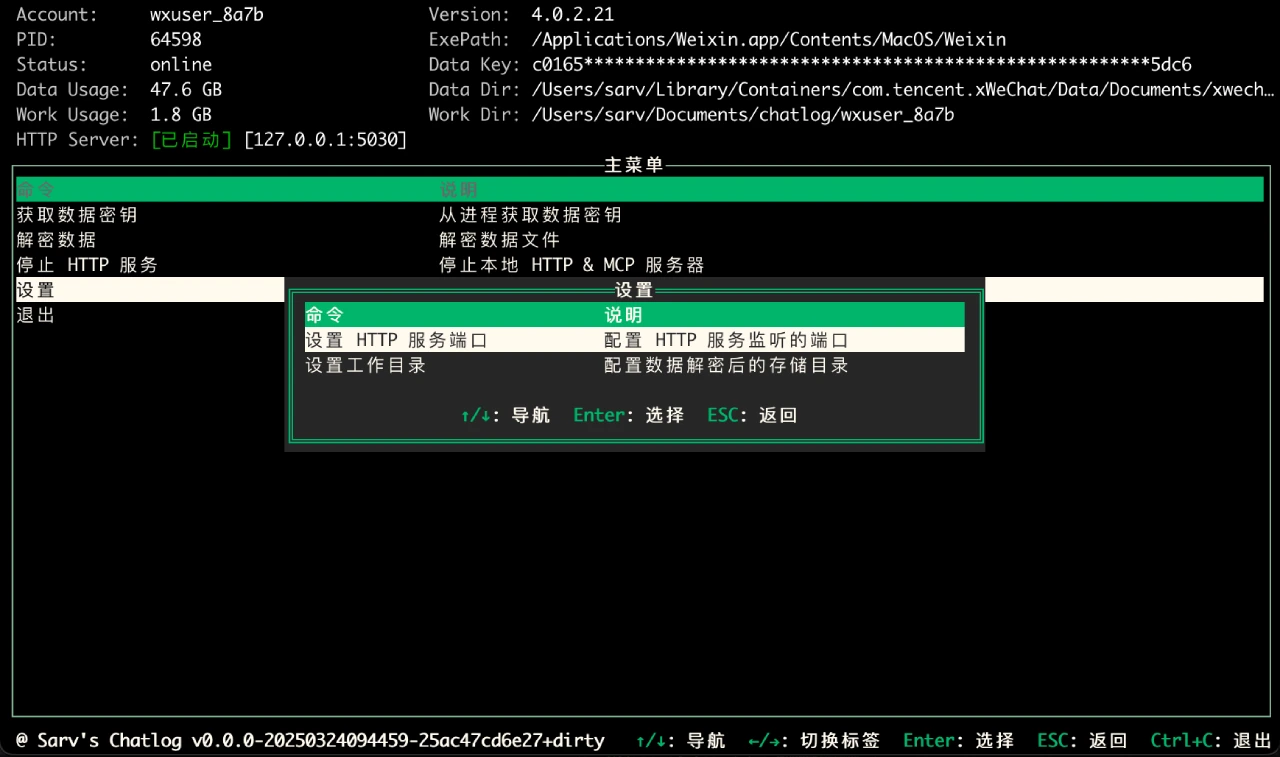
シンプルなターミナルインターフェースが表示され、方向キーでメニューを選択し、Enter で確定、Esc で戻る、Ctrl+C で終了します。
2. キーの取得とデータベースの復号化:
コマンドラインのみを使用する場合:
# WeChat のキーを取得
./chatlog key
# データベースを復号化
./chatlog decrypt
完了後、Chatlog は自動的に WeChat のデータを読み込みます。
HTTP サーバーの起動
起動後、Chatlog は自動的にローカル HTTP サーバー(デフォルトポート 5030)を起動し、ブラウザから以下にアクセスできます:
http://localhost:5030
または API を呼び出す:
チャット履歴:
GET /api/v1/chatlog?talker=wxid_xxx&limit=100
連絡先リスト:
GET /api/v1/contact
グループチャットリスト:
GET /api/v1/chatroom
会話リスト:
GET /api/v1/session
ChatWise との統合
Chatlog は MCP SSE プロトコルをサポートしており、AI アシスタントから WeChat データを簡単に呼び出せます。
ChatWise の設定手順:
1. ChatWise を開き、設定 → ツール に移動。
2. 新規ツールを作成し、タイプに sse を選択。
3. パラメータを入力:
{
"id": "chatlog",
"type": "sse",
"url": "http://127.0.0.1:5030/sse",
"autoRun": true
}
4.「ツールを自動実行」にチェックを入れる。
5. 保存して完了。
chatlog の活用シーン
個人データ管理:ユーザーは自身の WeChat チャット記録を簡単に管理・検索し、データのバックアップや分析を行うことができます。
AI データ分析:HTTP API と MCP SSE プロトコルを通じてチャット記録を AI ツールに取り込み、感情分析やトピックモデリングなどの高度な分析を行います。
障害切り分けとパフォーマンス監視:開発環境での障害切り分けやパフォーマンス監視に役立ちます。
ログ分析と最適化:チャット履歴内の情報を分析し、製品最適化のためのデータ基盤を提供します。
セキュリティ監査:機密性の高い操作を追跡し、セキュリティリスクを迅速に発見・防止します。
chatlog よくある質問
1. データは安全ですか?
Chatlog はローカルでのみ動作し、データがクラウドにアップロードされることはありません。
2. WeChat のデータは壊れませんか?
いいえ、Chatlog は読み取り専用で、WeChat のデータベースを変更することはありません。
3. 複数アカウントに対応していますか?
現在のバージョンは主に 1 つの WeChat アカウントを対象としています。
4. マルチメディアファイルに対応していますか?
現状は未対応ですが、今後のバージョンで追加される予定です。









