
 脚本プランナー▸
 AIアプリ
 AIニュース
Doubao AIで画像切り抜き、削除、部分再描画、拡張を行う方法
小编 ·

Doubao AIで画像切り抜き、削除、部分再描画、拡張を行う方法
豆包AIは、非専門ユーザー向けの無料画像処理ツールで、切り抜き、消去、領域再描画、画郭拡張などの編集作業をすばやく完了できます。複雑なシーンでは专业的なソフトウェアに及ばないかもしれませんが、日常的なほとんどのニーズには十分対応でき、最大の魅力は無料で、効率的で、操作が簡単なことです。それでは、実際に体験してみましょう。
以下の操作には豆包aiへのログインが必要で、左サイドバーの【画像生成】を選択してください
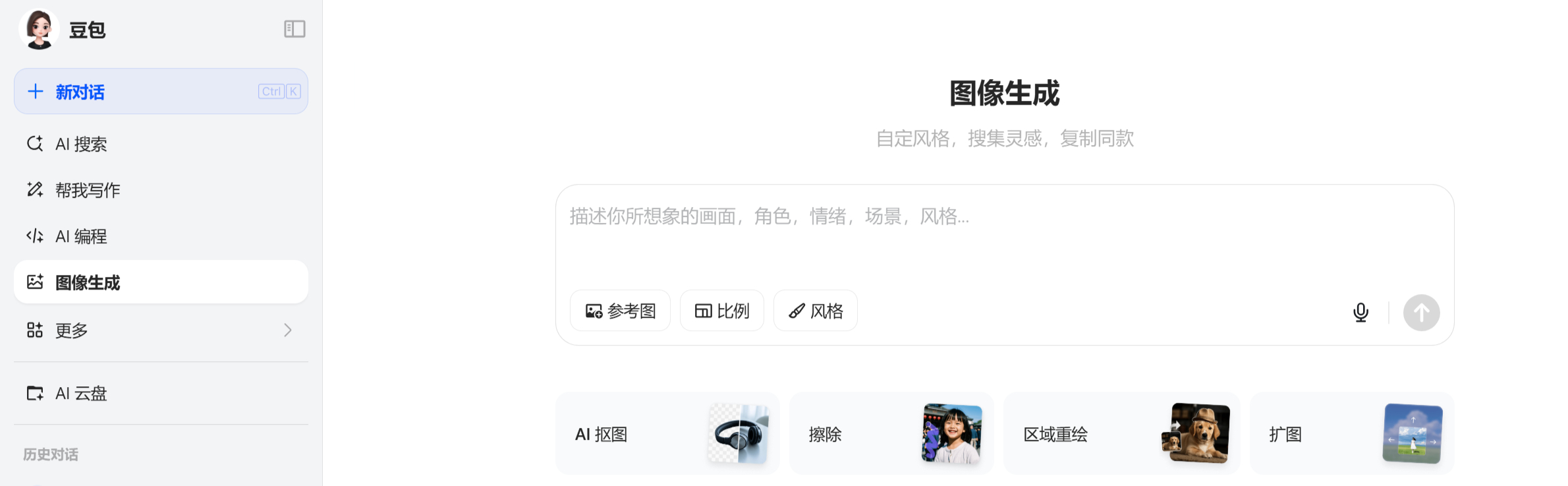
一つ目:AI切り抜き
操作手順:
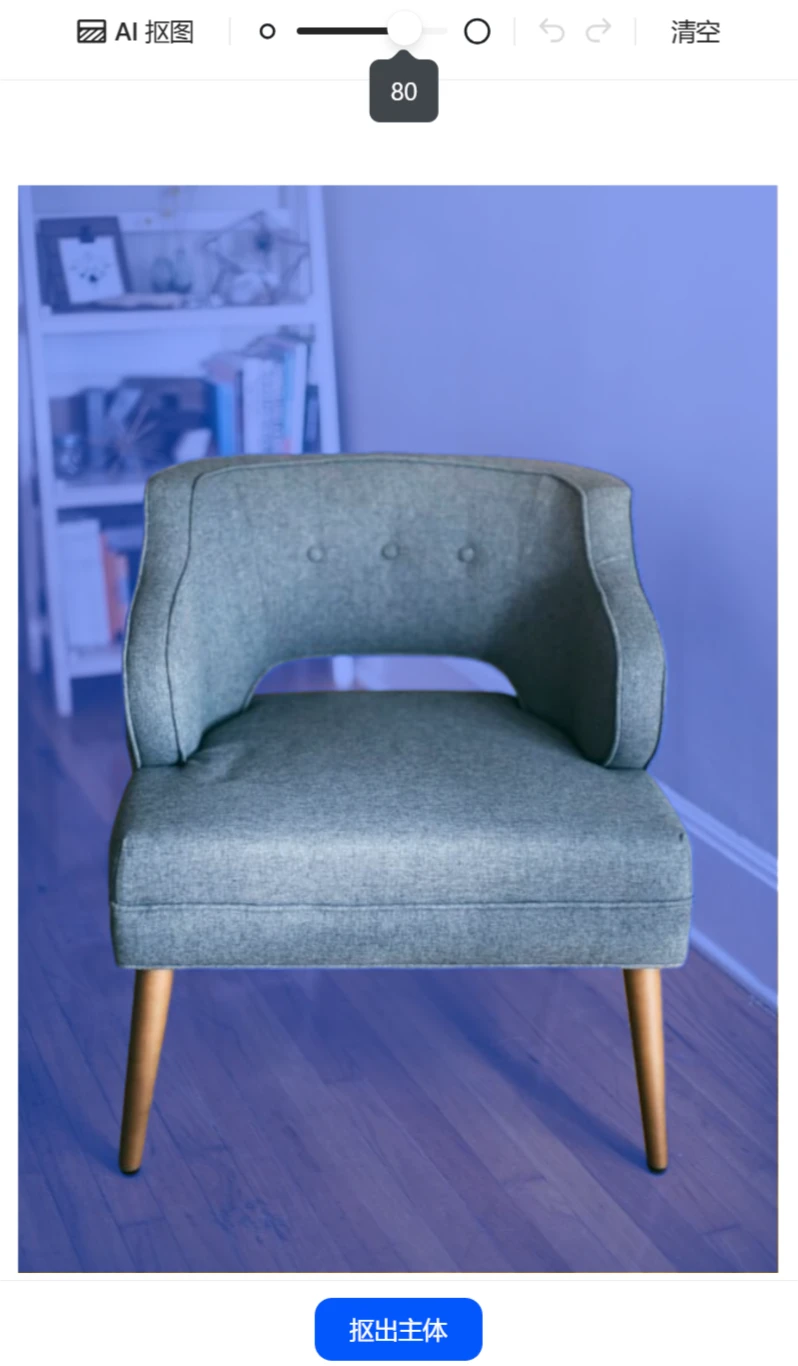
豆包に画像をアップロードします。
システムがAIアルゴリズムにより自動的に被写体と背景を認識し、高い精度で分割します。特に髪の毛や衣服の端などの細部の処理に優れています。
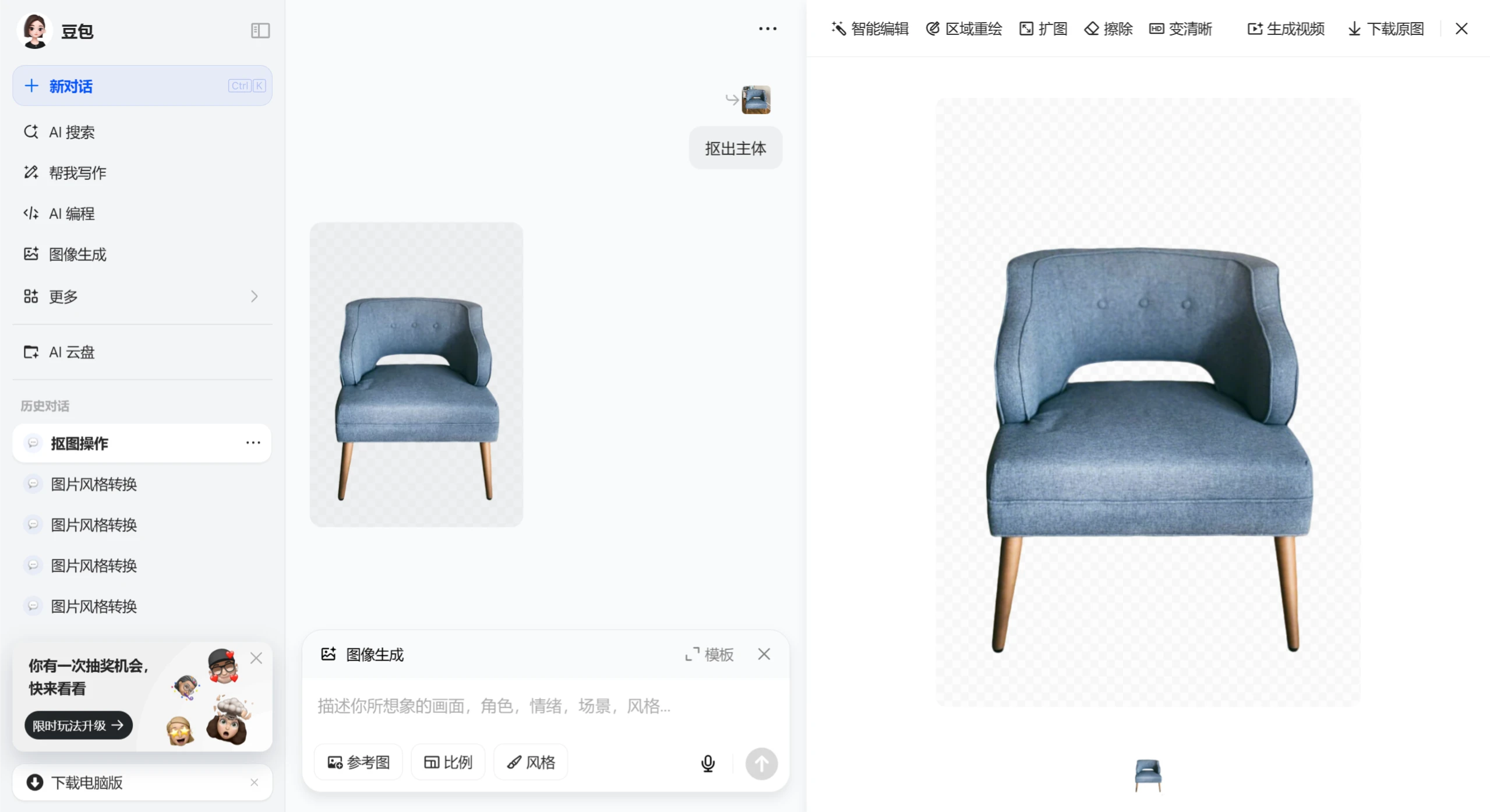
「被写体を切り出す」をクリックするだけで、透明背景の被写体画像を取得でき、ワンクリックでダウンロードしたり、そのまま後続の編集に使用したりできます。
右上の【原画像をダウンロード】
二つ目:消去機能
操作手順:
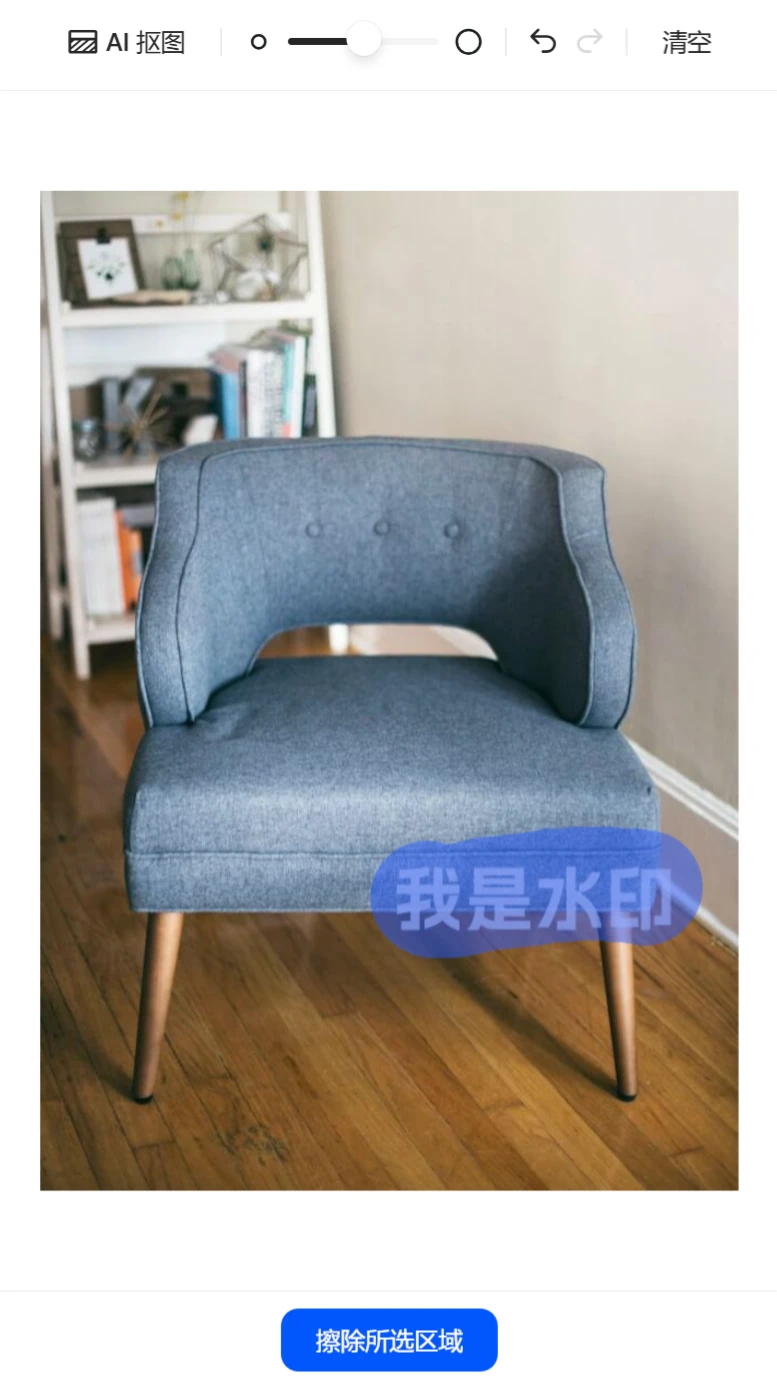
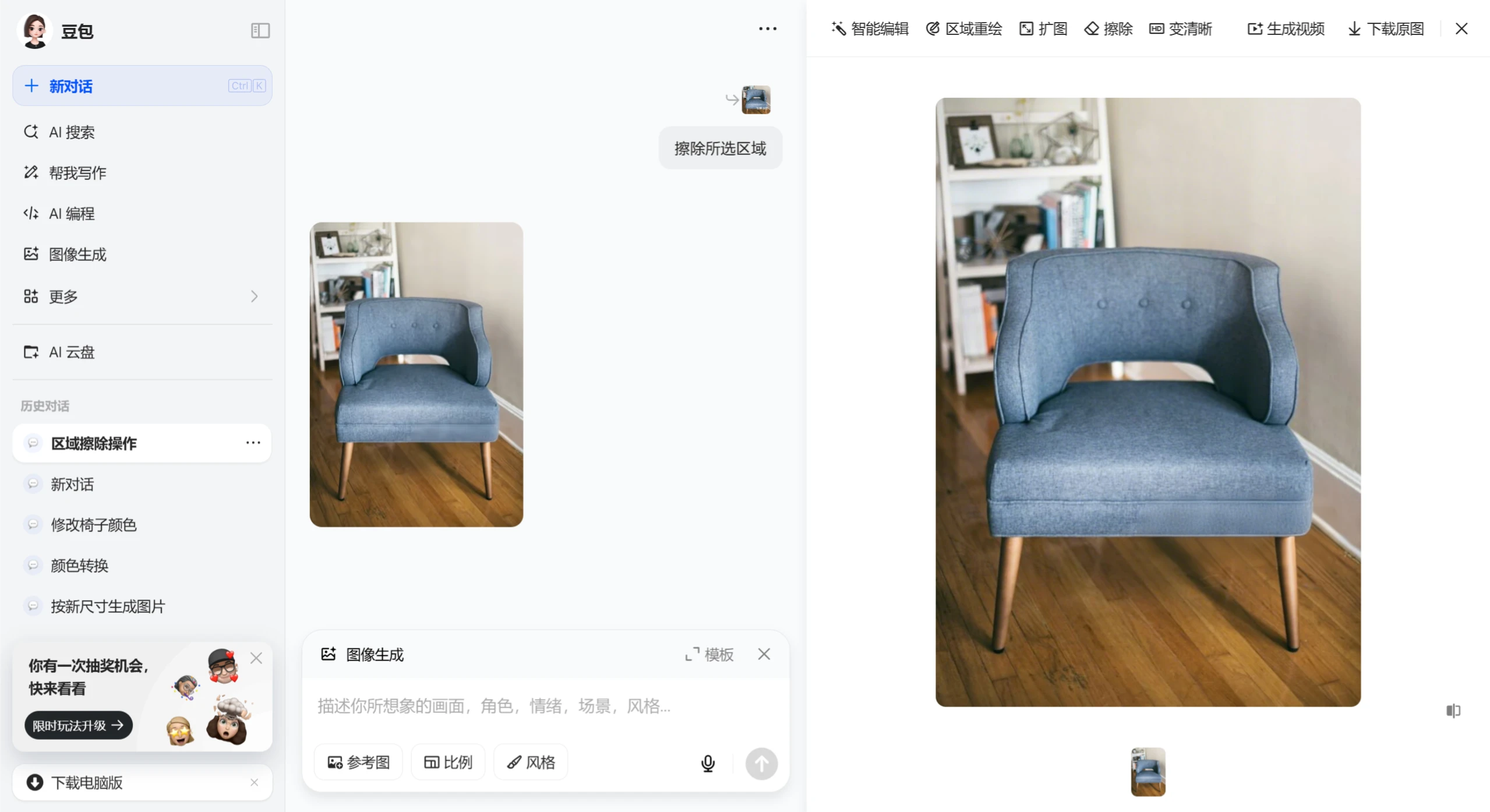
画像編集画面で「消去」機能をクリックし、除去したい領域(透かし、通行人など)を塗りつぶします。
画文丁のサイズを調整して、消去する領域にできるだけ密着させ、消去する領域をすべて選択したら、「選択した領域を消去」をクリックします。
AIが自動的に背景を分析し、消去された部分を補完して、移行が自然で跡が残らないようにします。
効果のプレビューを確認した後、処理済みの画像を保存し、元の画像との比較が可能です。
効果はまあまあで、特に消去後のテクスチャが周囲と明らかに異なっています。
三つ目:領域再描画
操作手順:
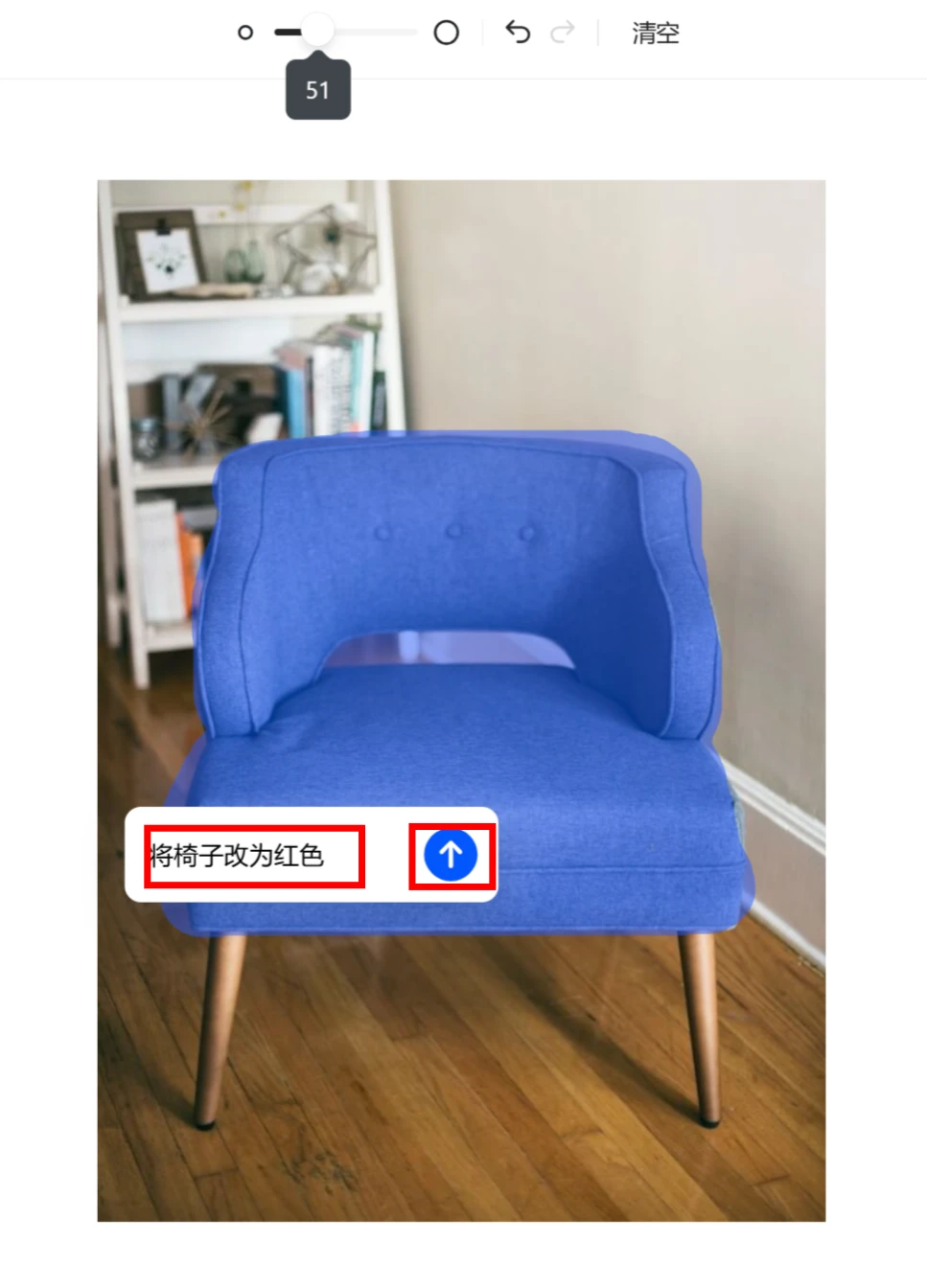
塗りつぶしツールを使用して、変更したい部分(服装の色の変更、物体の交換など)を選択します。
ポップアップボックスで再描画の要件(「服を赤に変更する」「雲を追加する」など)を記述します。対象を指定する必要があります。
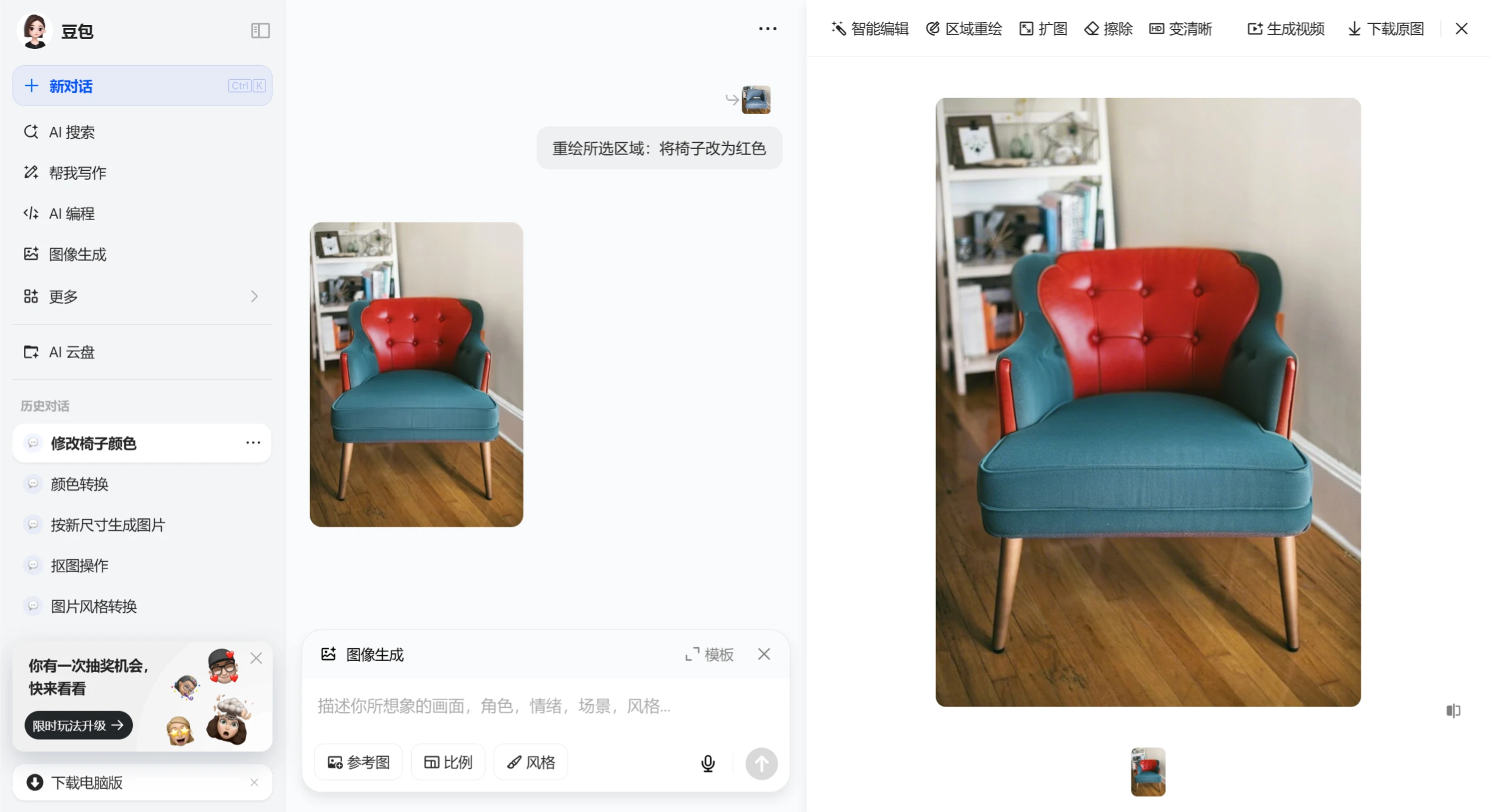
AIが指示に基づいて選択された領域を再描画し、原画像とシームレスに融合させます。
この機能は自分の思い通りに再描画してくれず、あまり使いやすくありません、下の図を参照してください:
四つ目:AI画郭拡張
操作手順:
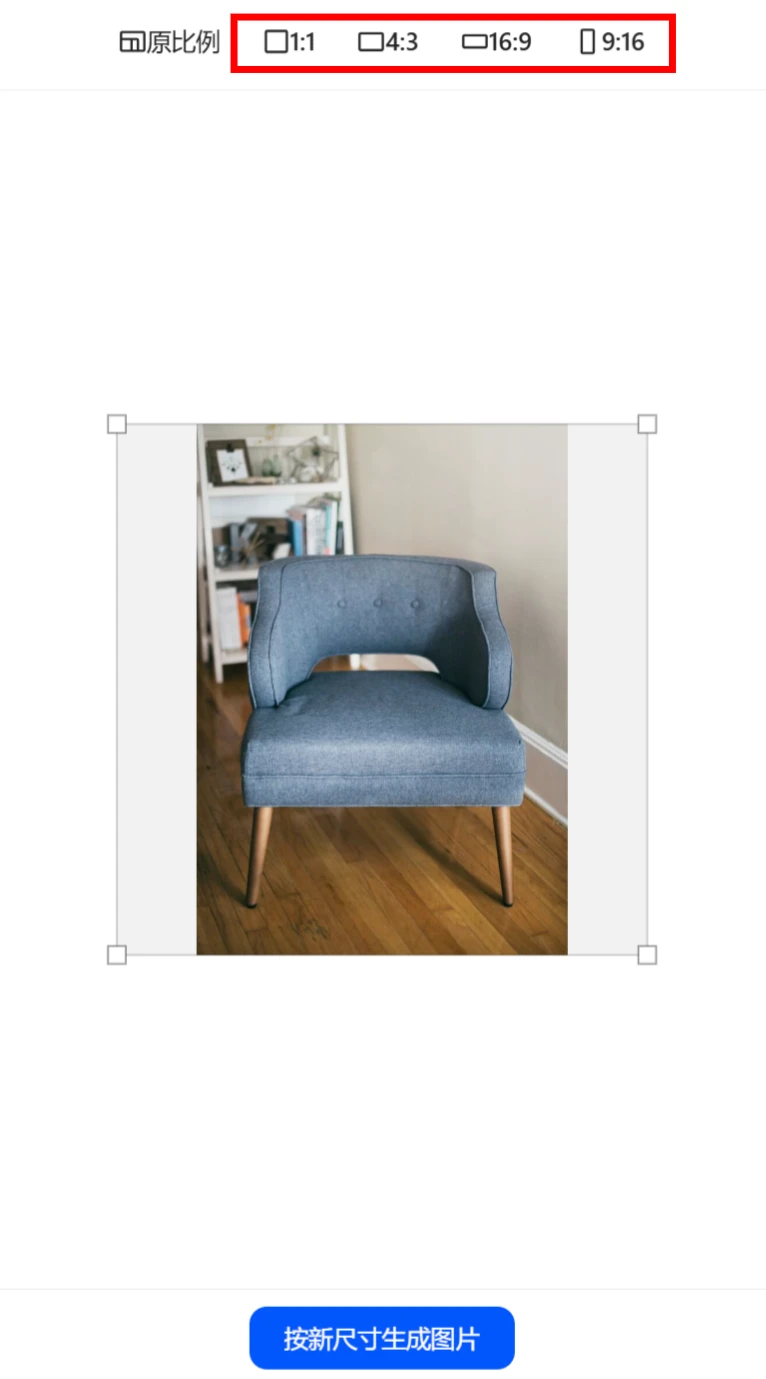
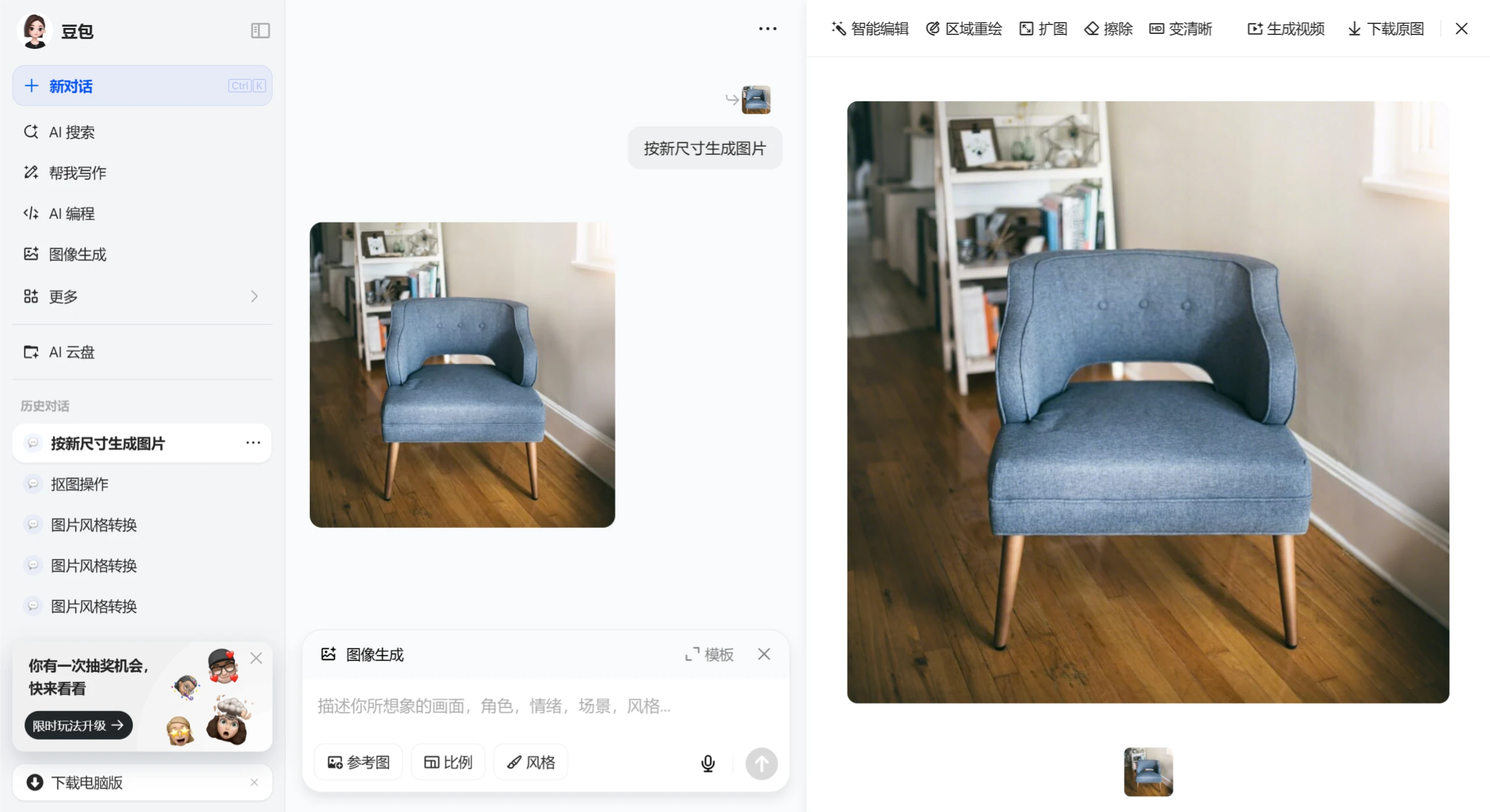
画像をアップロードした後、目標のサイズまたは比率(16:9、正方形など)を調整します。
AIが原画像の内容に基づいて自動的にキャンバスを拡張し、背景を補完したり、エッジの細部を最適化したりします。
生成後、パメータ(エッジの精度など)を微調整でき、最終的に高清画像を保存します。
右上の【原画像をダウンロード】をクリック
画像をすばやく処理したい場合は、ぜひ試してみてください。









