
 脚本プランナー▸
 AIアプリ
 AIニュース
DeepSeek+GammaでPPTを作成する方法|完全ガイド
小编 ·

DeepSeek+GammaでPPTを作成する方法|完全ガイド
このDeepSeek+GammaでPPTを生成する完全攻略チュートリアルは、主に初心者や一定の基礎をお持ちの方向けに作成されており、DeepSeekとGamma.appを使ってプロ級のプレゼンテーションPPTを素早く作成する方法を教えます。習得すれば、数分で高品質なPPTを作成でき、作業効率を大幅に向上させることができます。
ツール紹介
DeepSeek
DeepSeekは優れたAIテキスト生成ツールで、情報整理がインテリジェントで、テキストをうまく構造化でき、PPTのコンテンツアウトラインを素早く作成するのに特に適しており、PPT作成の良い基盤を提供します。
Gamma.app
Gamma.appはAI駆動のPPT生成プラットフォームで、ワンクリックで美化できる機能を備え、様々な形式で出力できます。コンテンツアウトラインを与えると、自動的にデザインの整ったPPTを生成し、多くのエクスポート形式をサポートしているため、どんなプレゼンテーションのニーズにも対応できます。
DeepSeekとGamma.appを組み合わせると、速度と品質の両方を兼ね備え、約10分でデザイン性とロジックを備えたPPTを作成できます。ビジネスパーソン、学生、教師のいずれでも、簡単に魅力的なプレゼンテーションPPTを作成できます。
生成ステップチュートリアル
事前準備
DeepSeekへのアクセス:DeepSeekのウェブ版にアクセスしてください。
Gammaアカウント登録:Gammaにアクセスし、無料版のアカウントを登録すれば大丈夫です。無料版でもコア機能を体験でき、使い方に慣れることができます。
ステップ1:DeepSeekでアウトラインを生成
DeepSeekを開き、「[テーマ]に関するPPTのアウトラインを生成する」のように明確な質問を入力します。結果に納得できない場合は、満足できるアウトラインが得られるまで質問を調整し、アウトラインをコピーします。最後に重要なのは、Markdown形式で出力させることです。
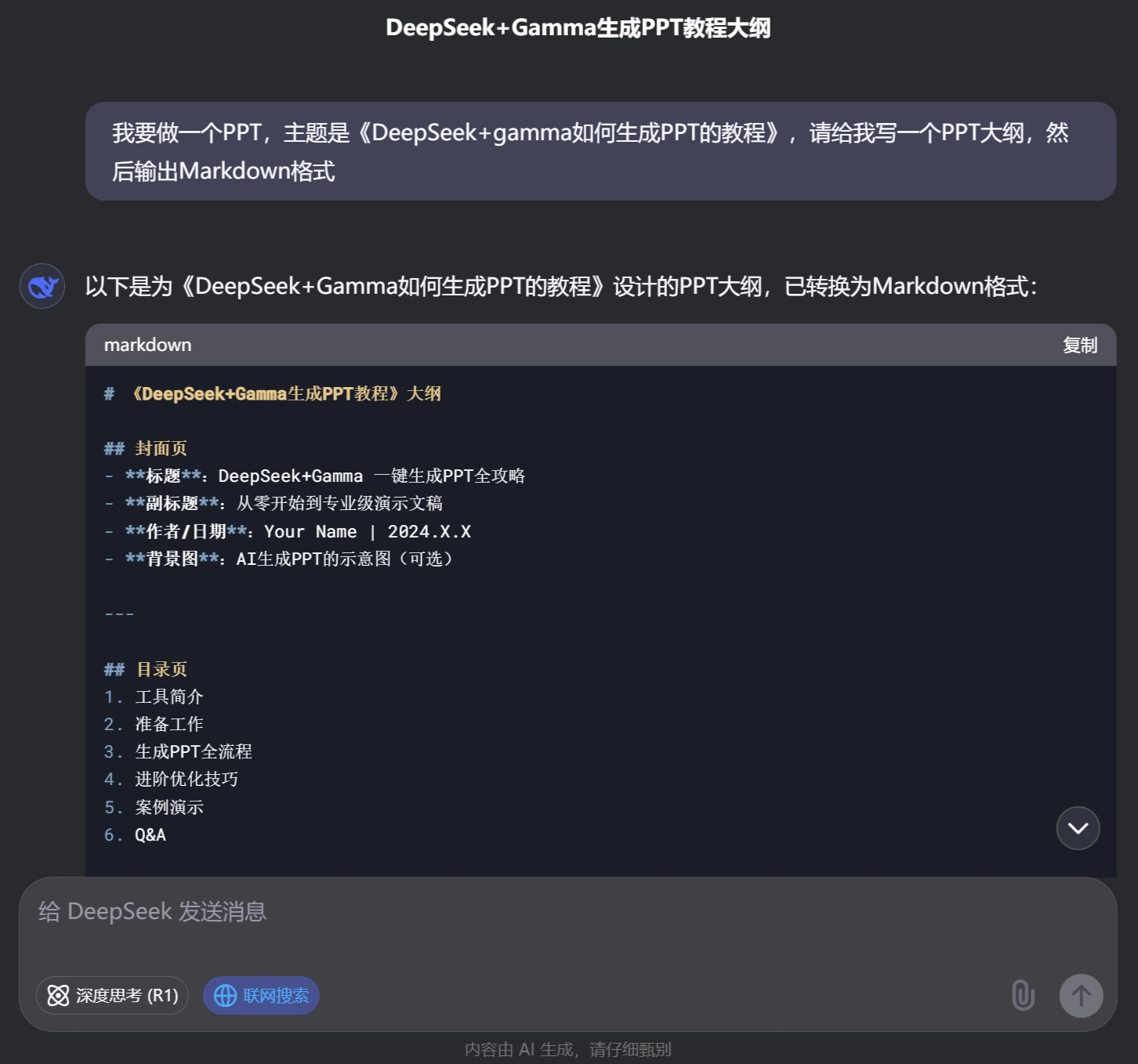
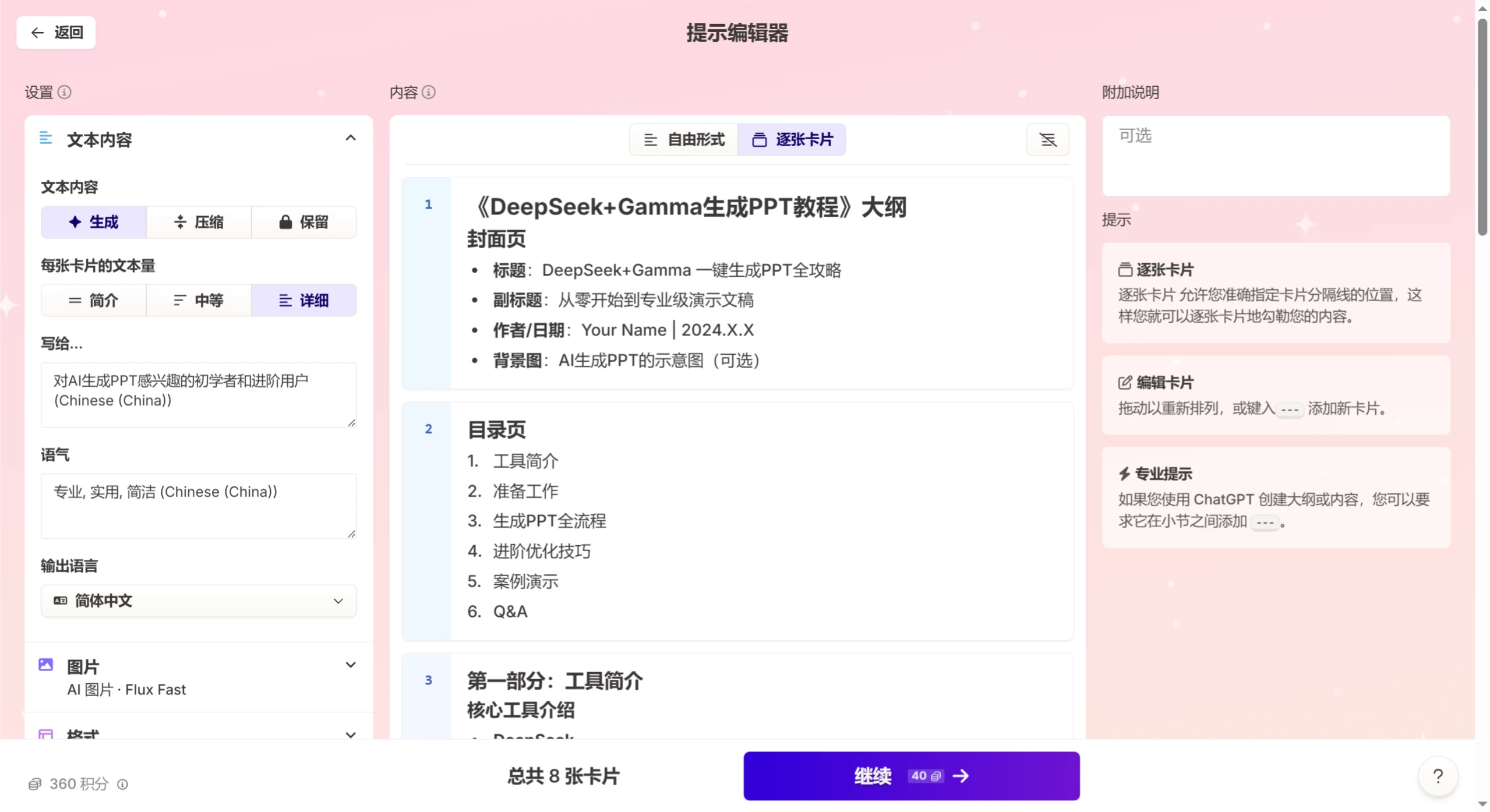
ステップ2:Gammaにインポート
1. Gamma.appで「新規AI」機能を見つけ、先ほどコピーしたMarkdown形式のアウトラインを指定の場所に貼り付けます。
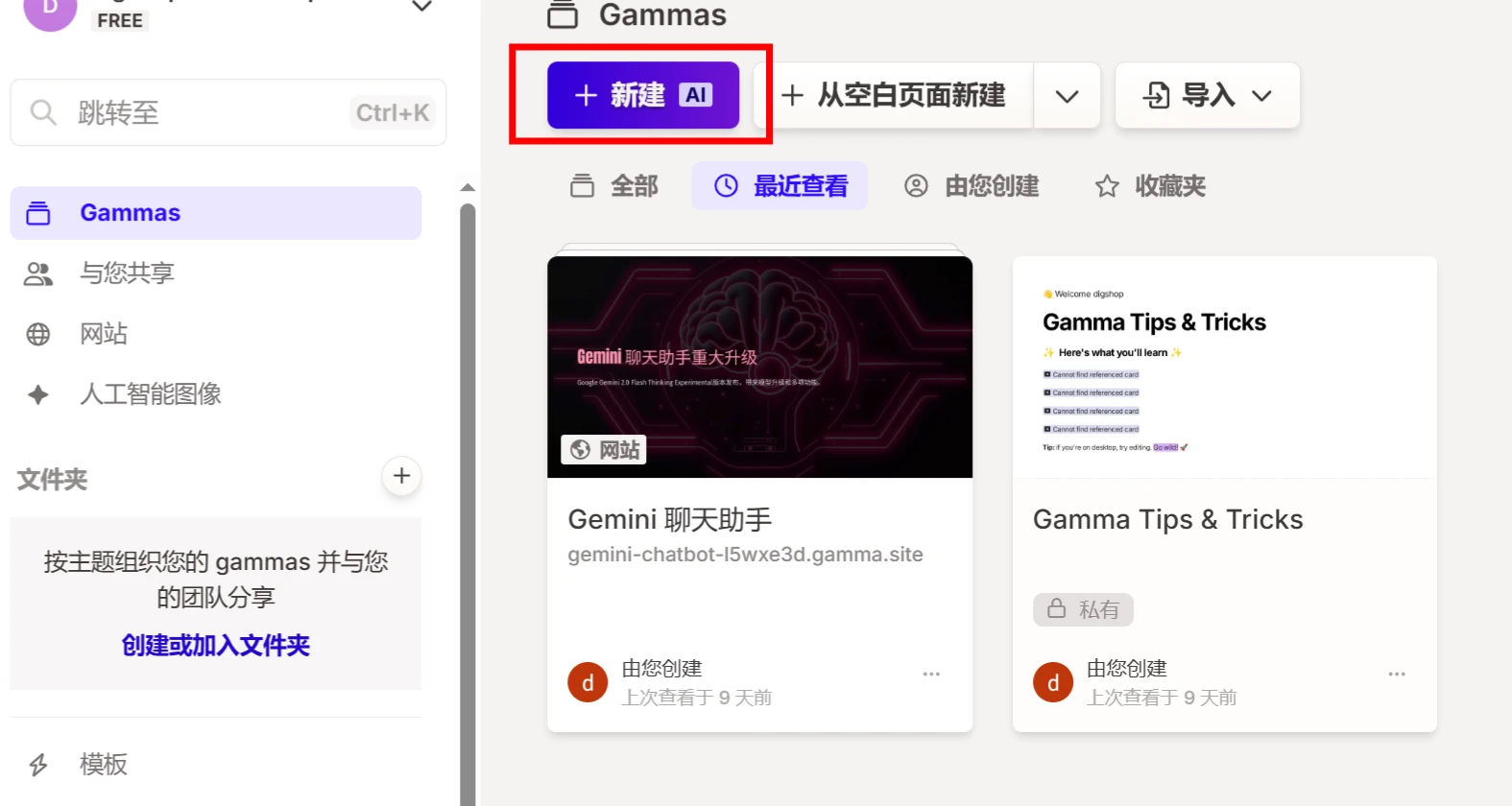
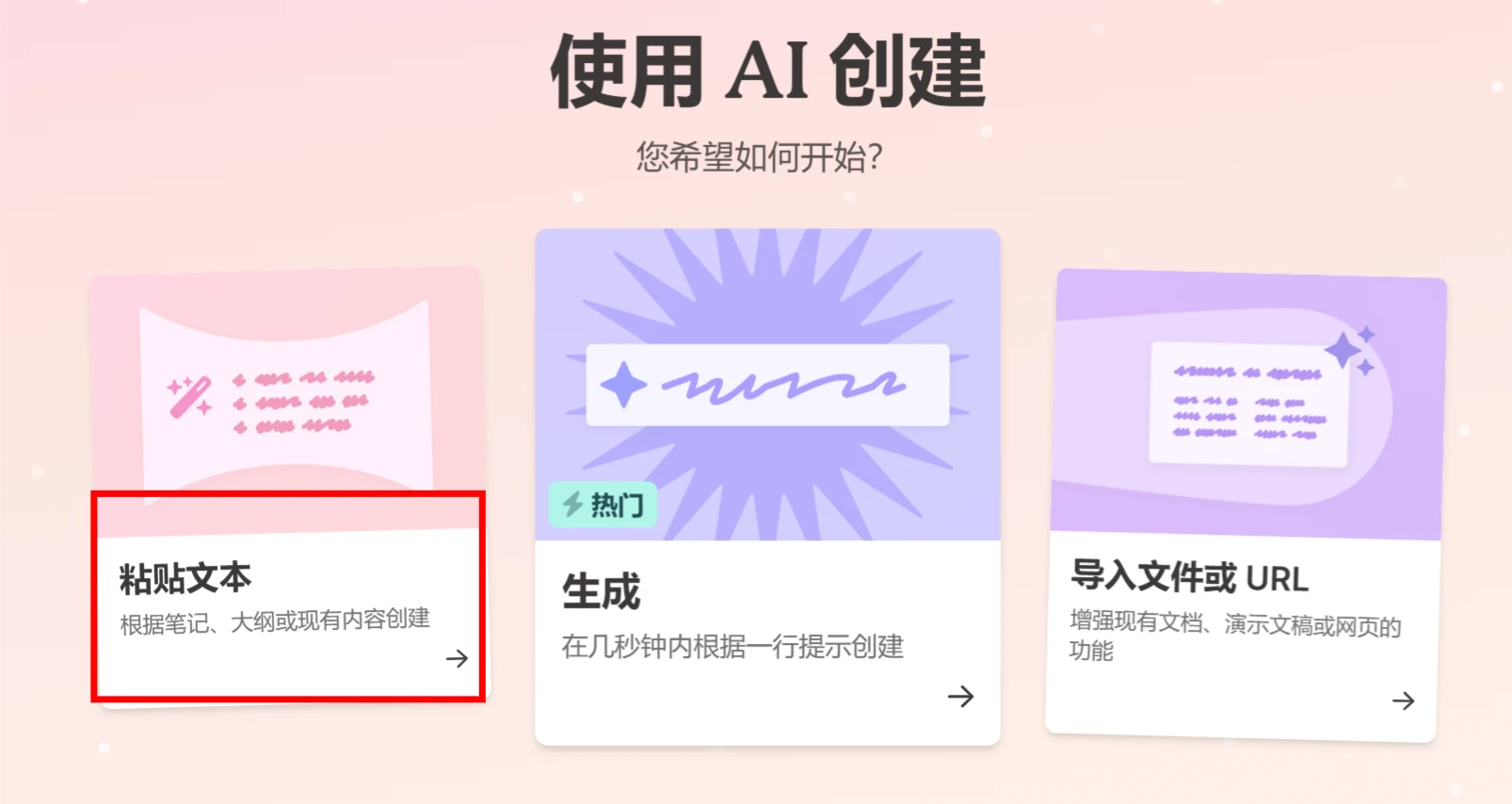
2. Gammaは自動的にアウトライン構造を認識し、PPTの初期バージョンを生成します。
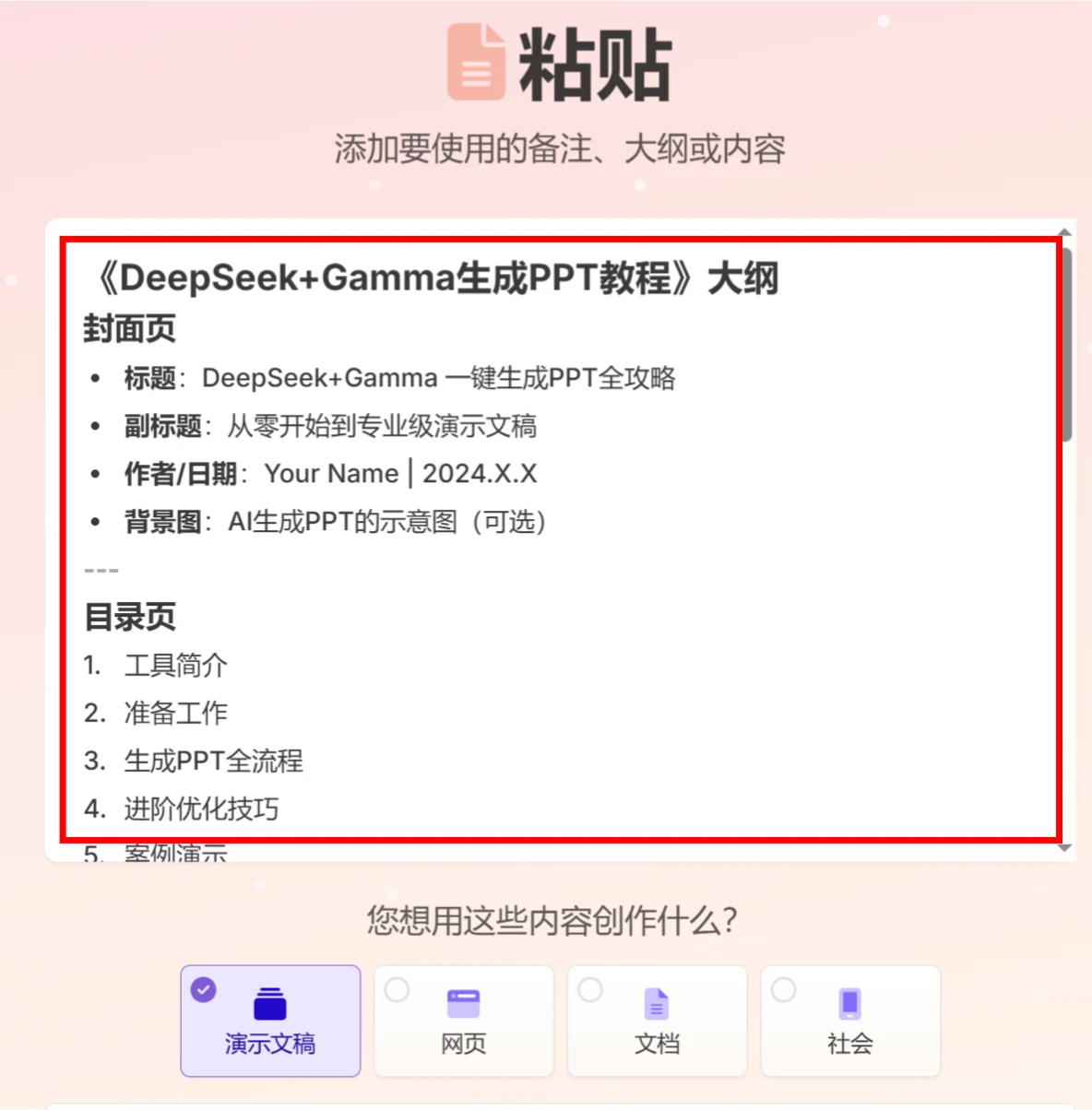
ステップ3:AIでデザインを最適化
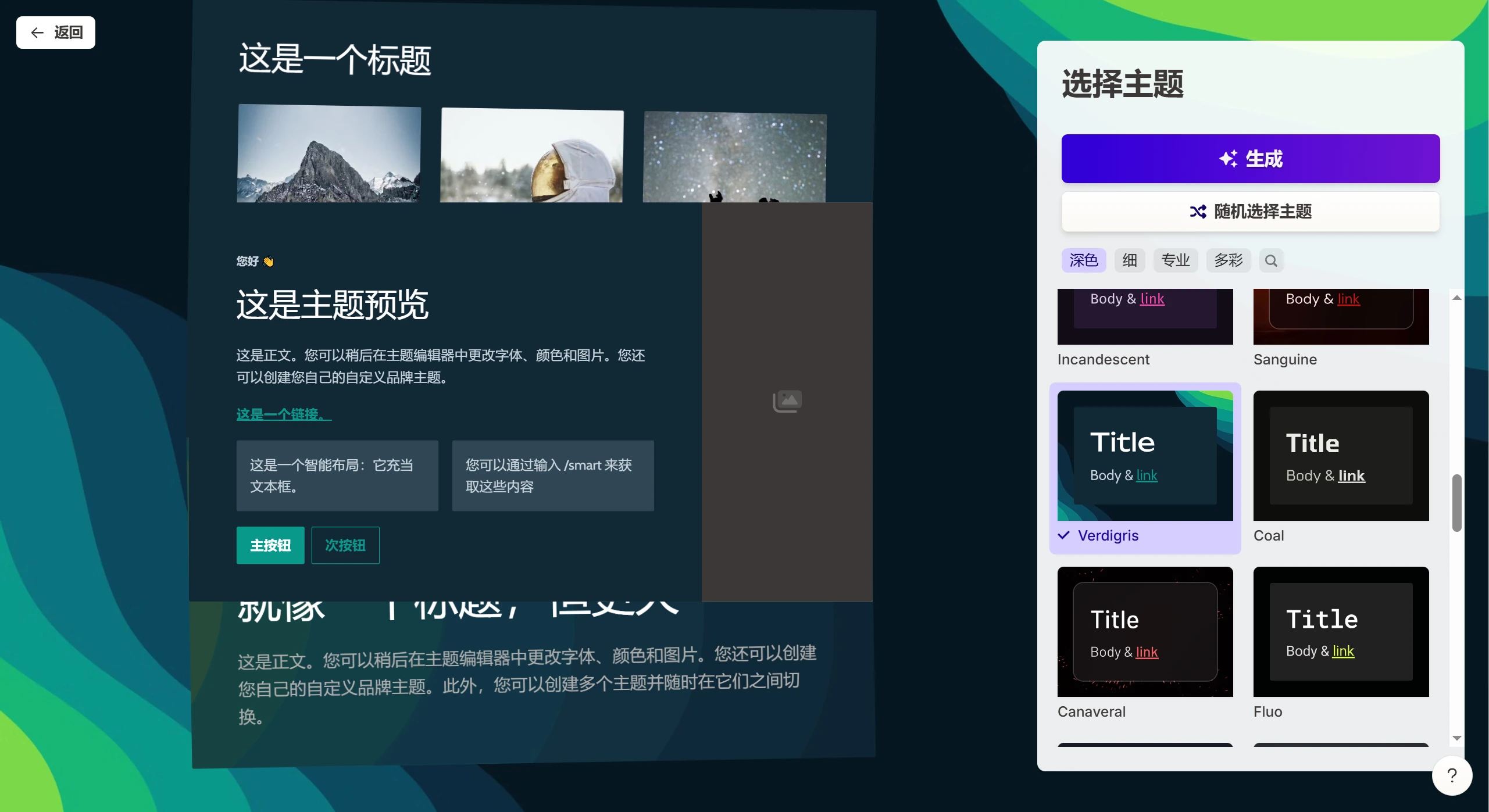
Gammaには多くのテーマテンプレートがあり、適切な画像を推薦してくれます。ワンクリックでテンプレートを適用し、推薦に従ってPPTに適した画像やアイコンを追加することで、PPTをより魅力的に見せることができます。さらに、ブランドカラーやフォントを自分で設定することで、PPTにより個性を出すことも可能です。
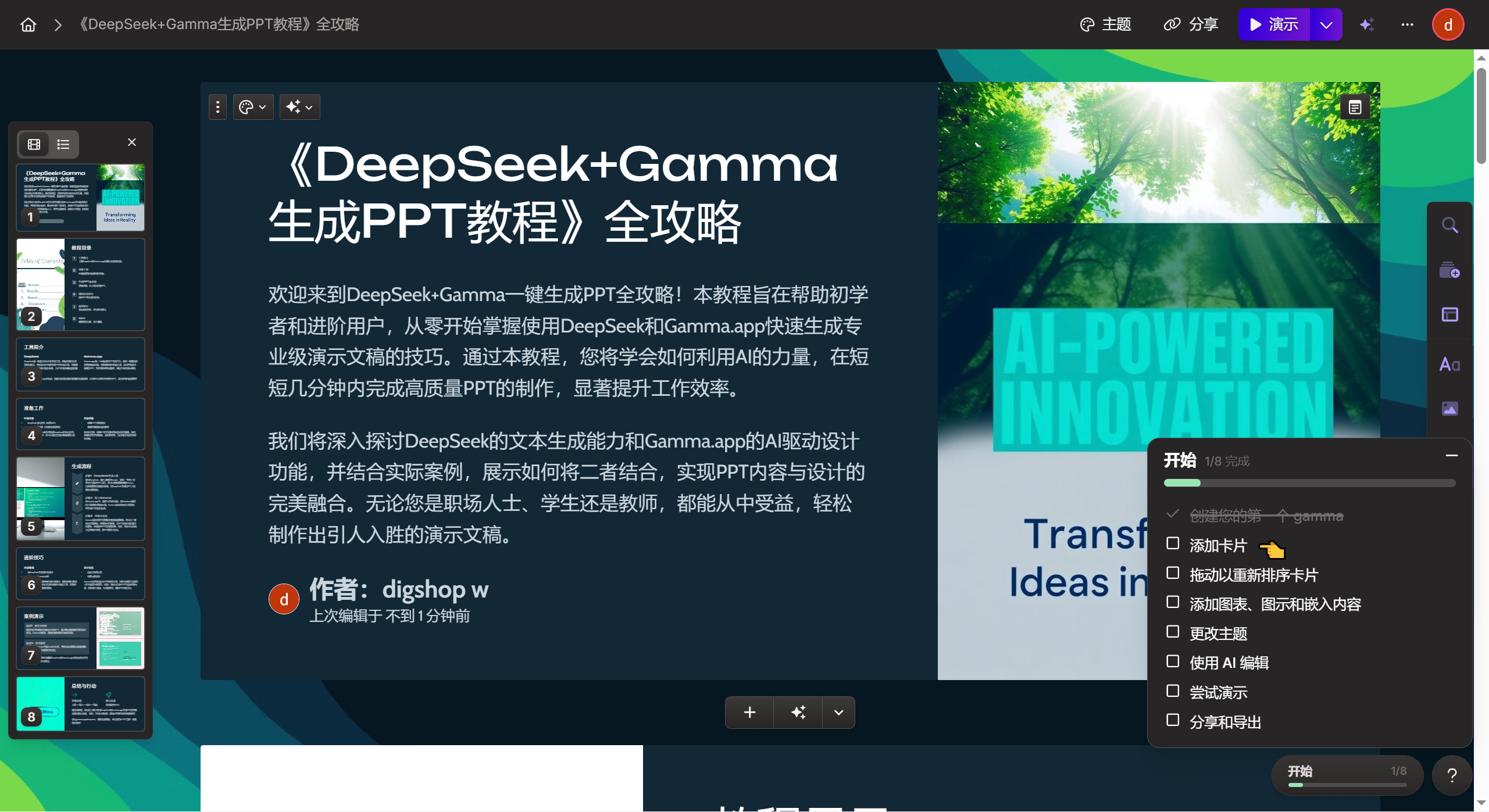
GammaではPPTのレイアウトも自分で設定できます。例えば「タイトルページ + トランジションページ + 3カラムコンテンツページ + まとめページ」のような構成です。PPTをより魅力的にしたい場合は、動画やインタラクティブチャートなどの動的要素を追加することもできます。
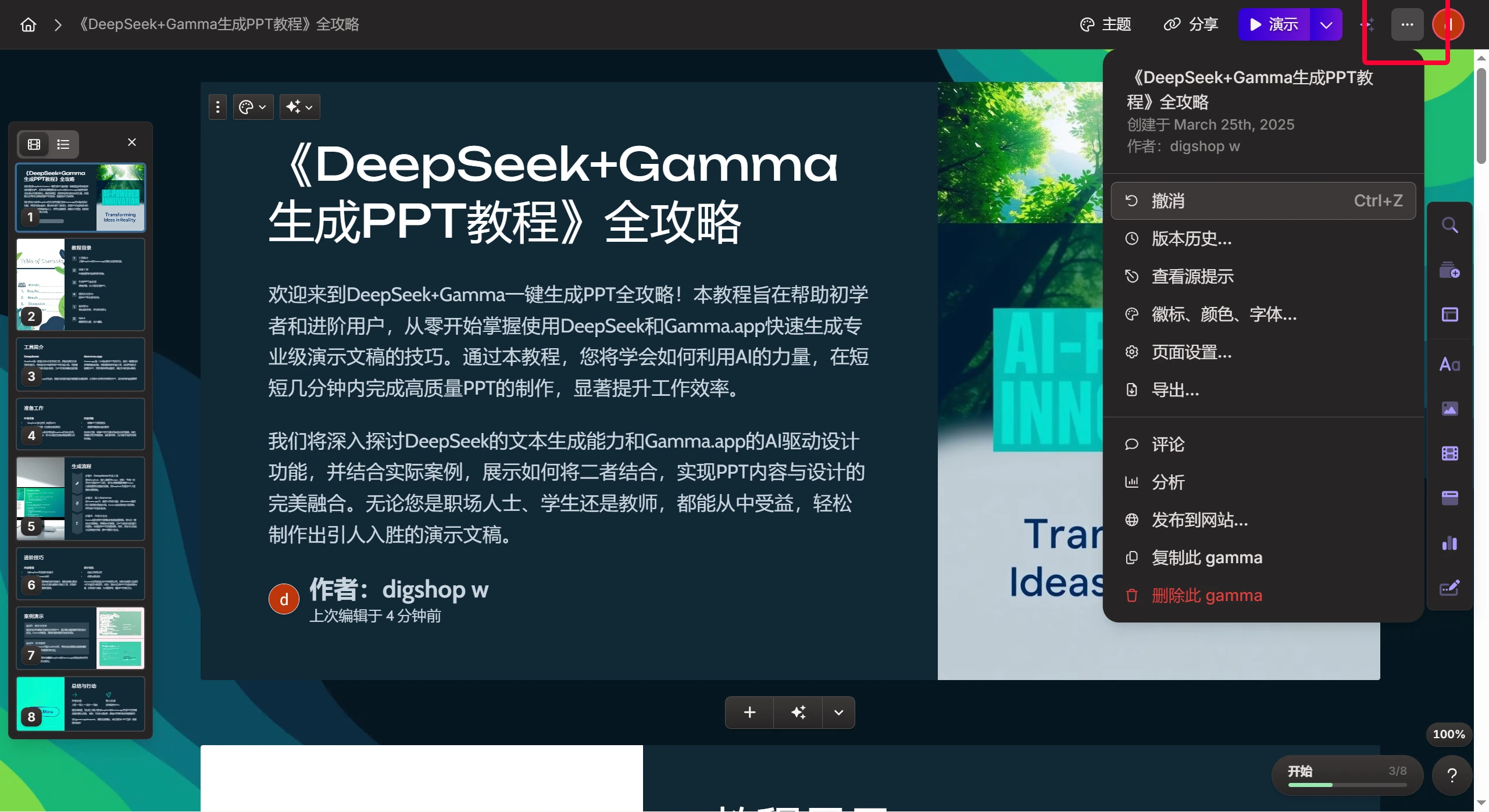
最後は右上の..アイコンをクリックして、希望する形式でエクスポートします。
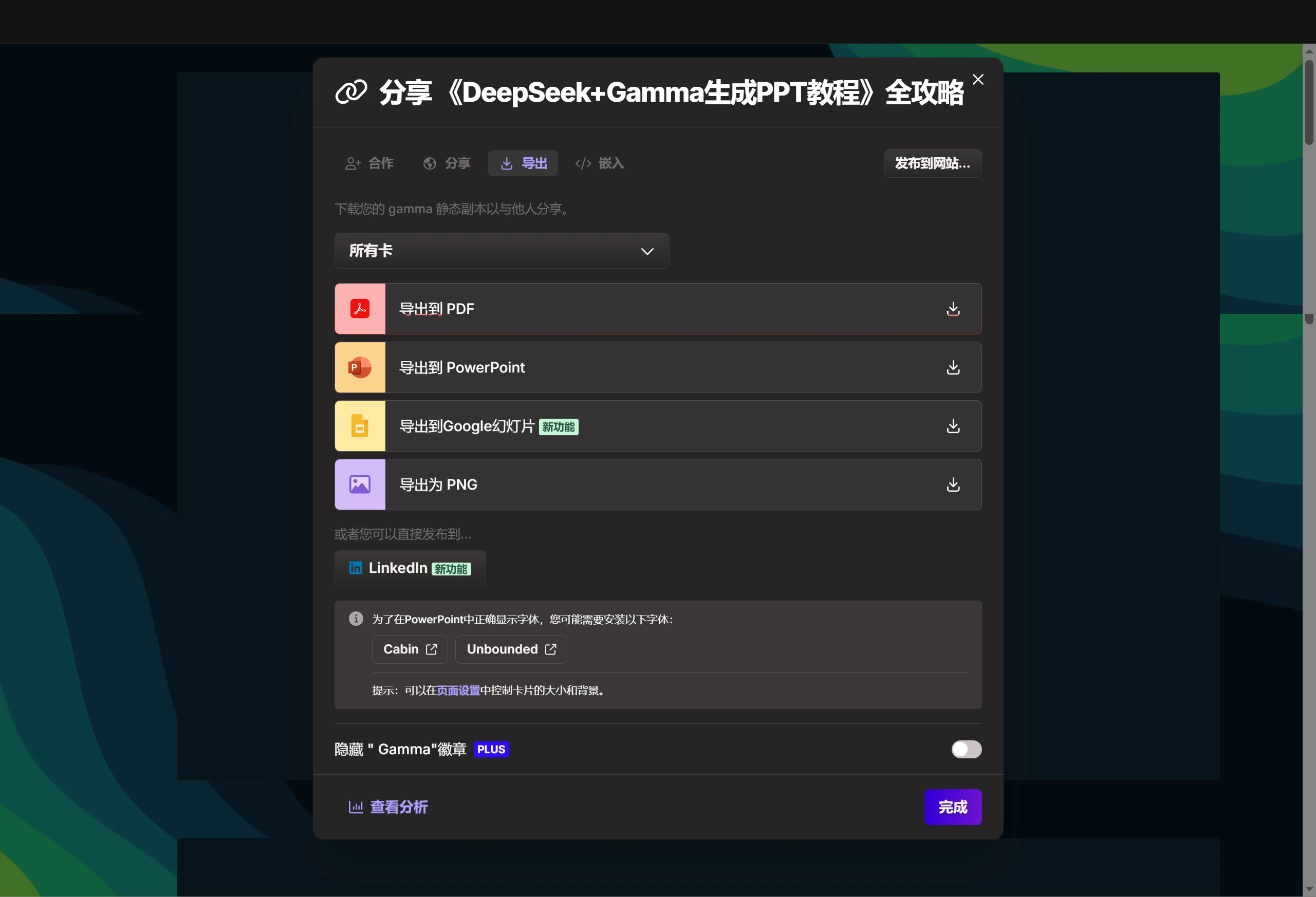
この手順に従えば、DeepSeekとGamma.appを使って素晴らしいPPTを作成できます。ぜひ試して、AIの带来的便利さと効率性を体感してください!
もしGammaの使用方法やフローに馴染めない場合は、Deepseek+Kimiを使ってPPTを生成することもできます。正直なところ私は馴染めませんでしたし、Gammaの無料版は生成できるPPTのページ数に制限があります(1回で最大10ページ)。より多くのページを生成する必要がある場合は、Pro版へのアップグレードにお金が必要になります。









