
 脚本プランナー▸
 AIアプリ
 AIニュース
豆包( Doubao)本体でPPTを生成する方法チュートリアル
小编 ·

豆包( Doubao)本体でPPTを生成する方法チュートリアル
豆包AIはpptを生成できるようになりましたが、これまでは豆包自体はPPTファイルの生成を直接サポートしておらず、主にツール、例えばkimiやGammaなどと組み合わせてPPTファイルを生成していました。以下では、豆包自体でPPTを生成する方法についてチュートリアルをご紹介します。
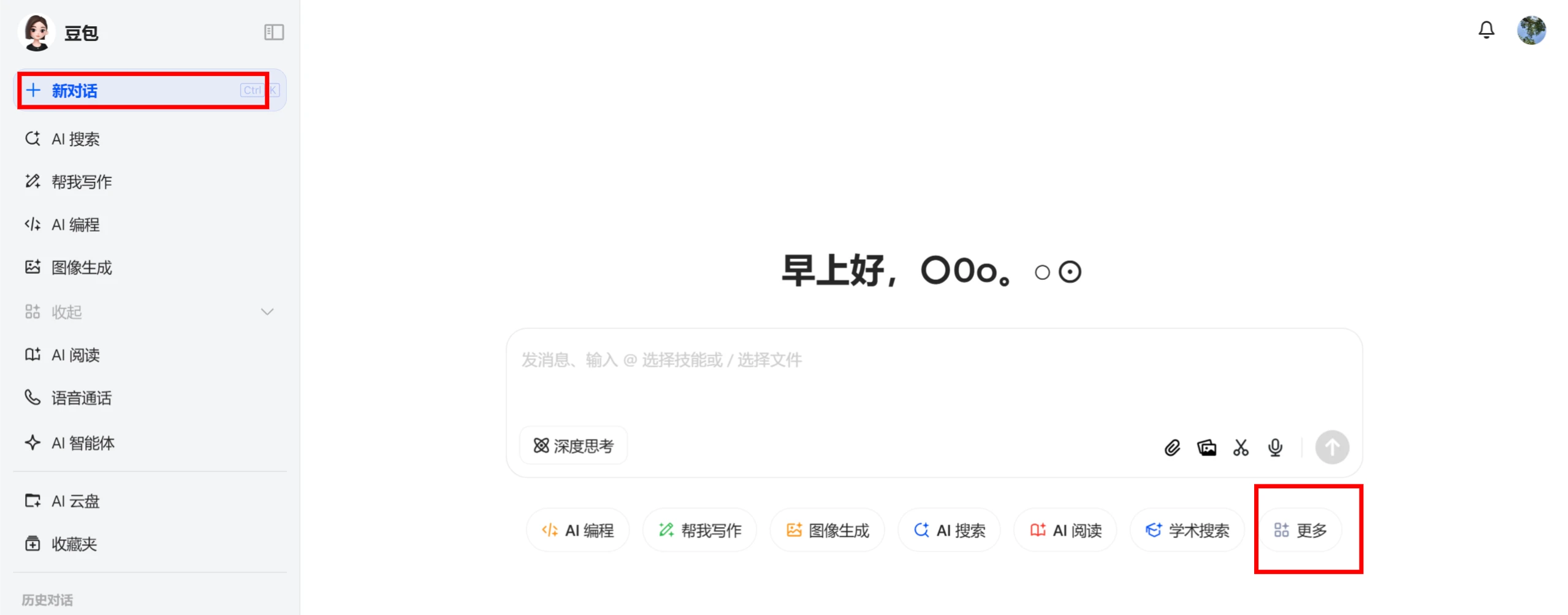
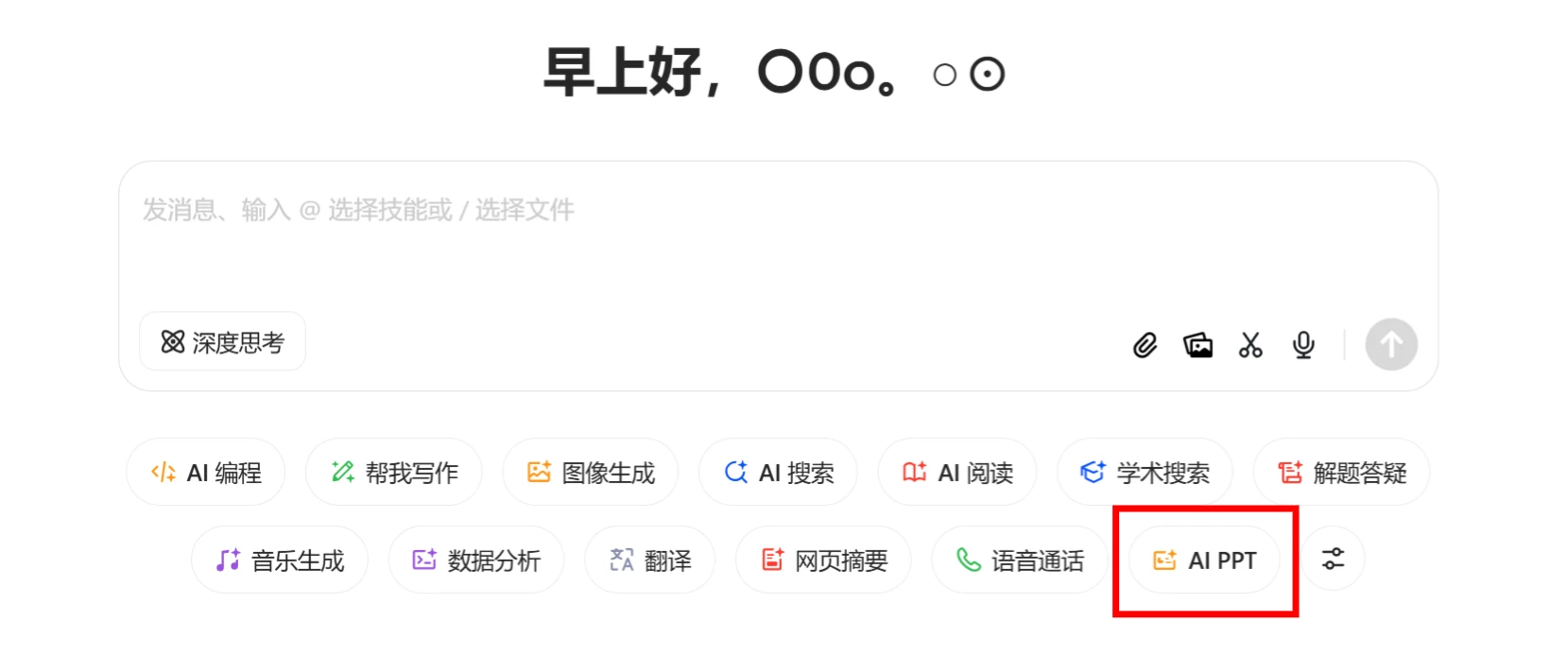
1、豆包を開く-【新しい会話】で、入力ウィンドウの下にある【更多】-【ai PPT】をクリックします。
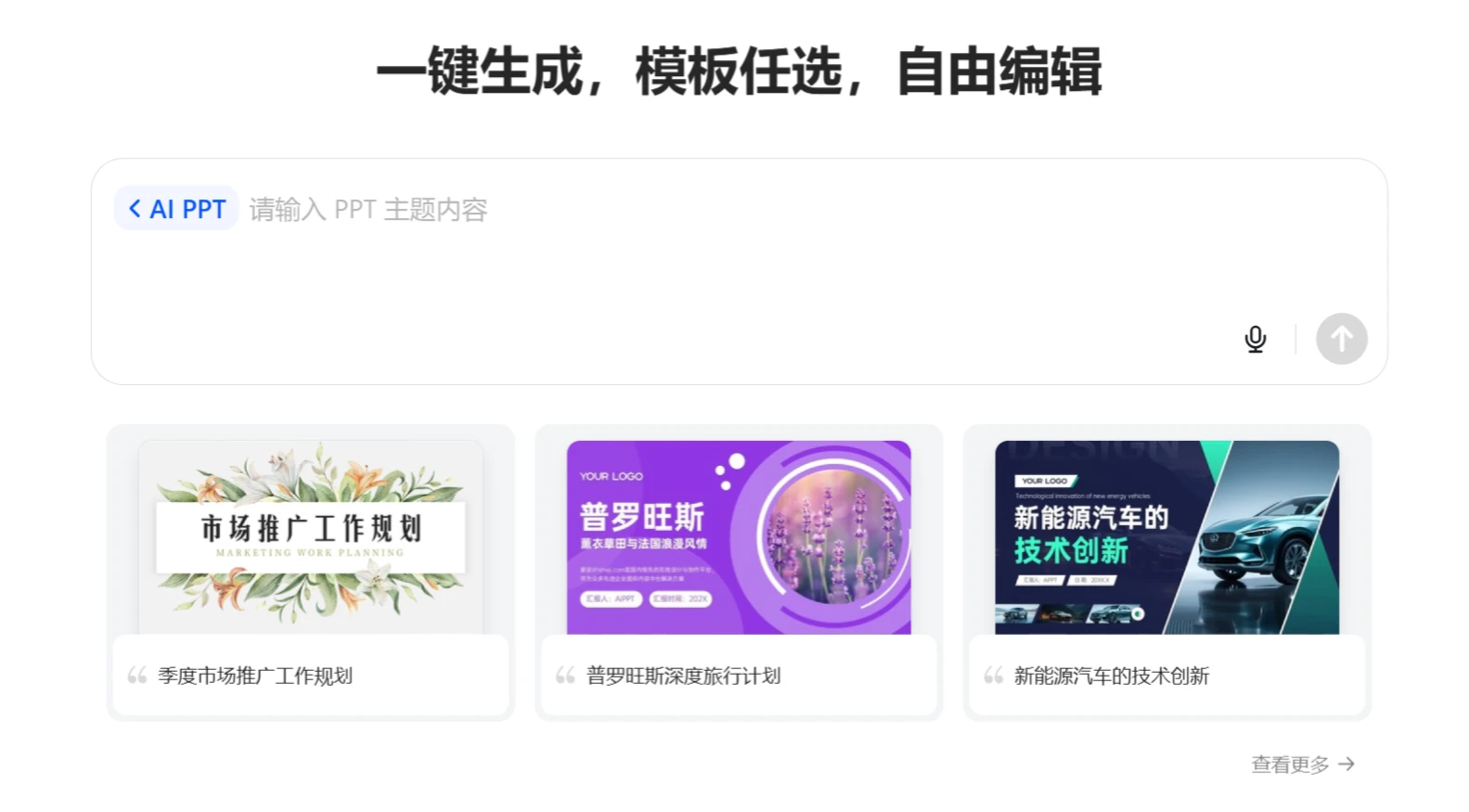
2. PPTのテーマと中核となる内容を入力し、大綱を生成します。
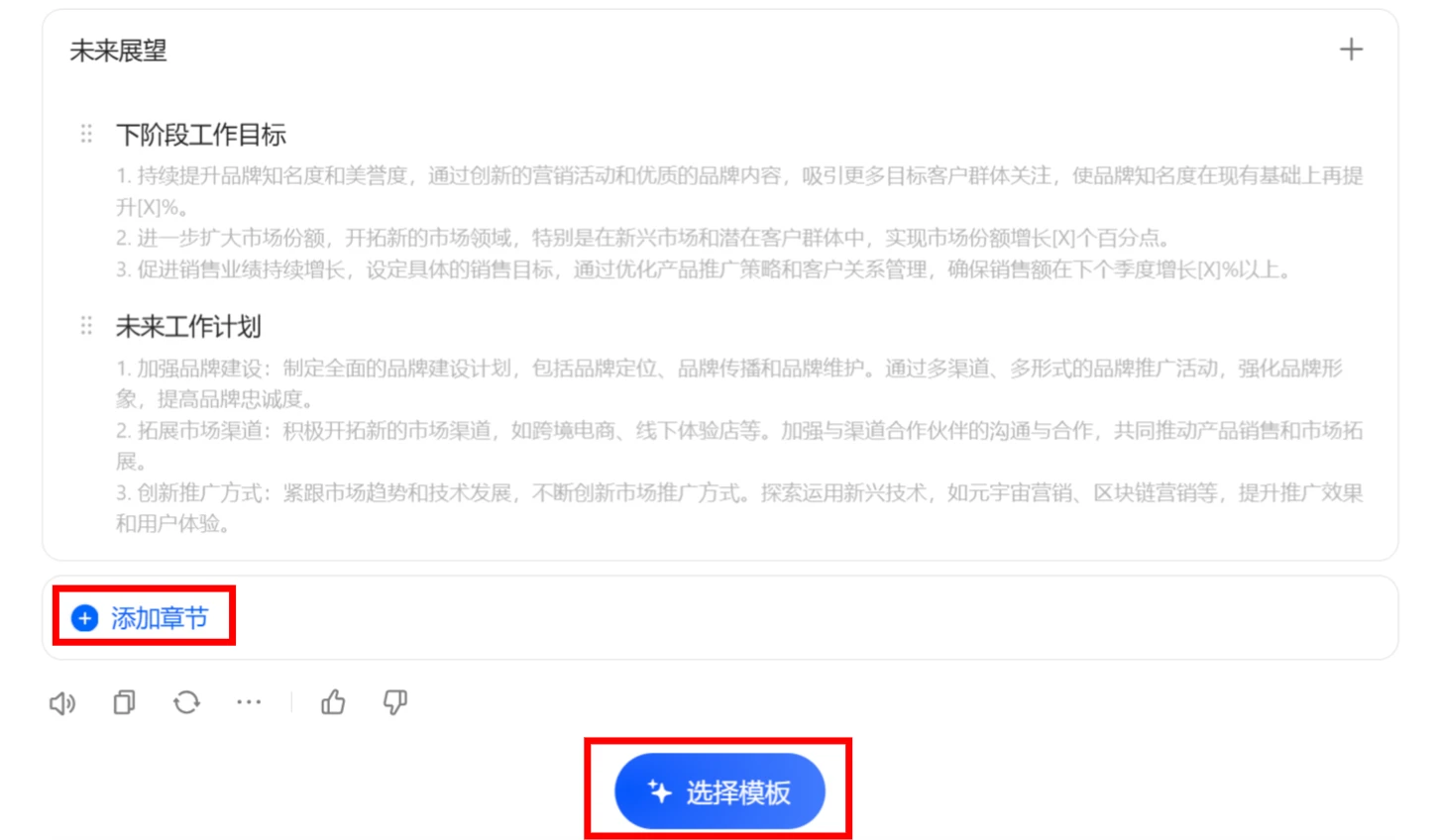
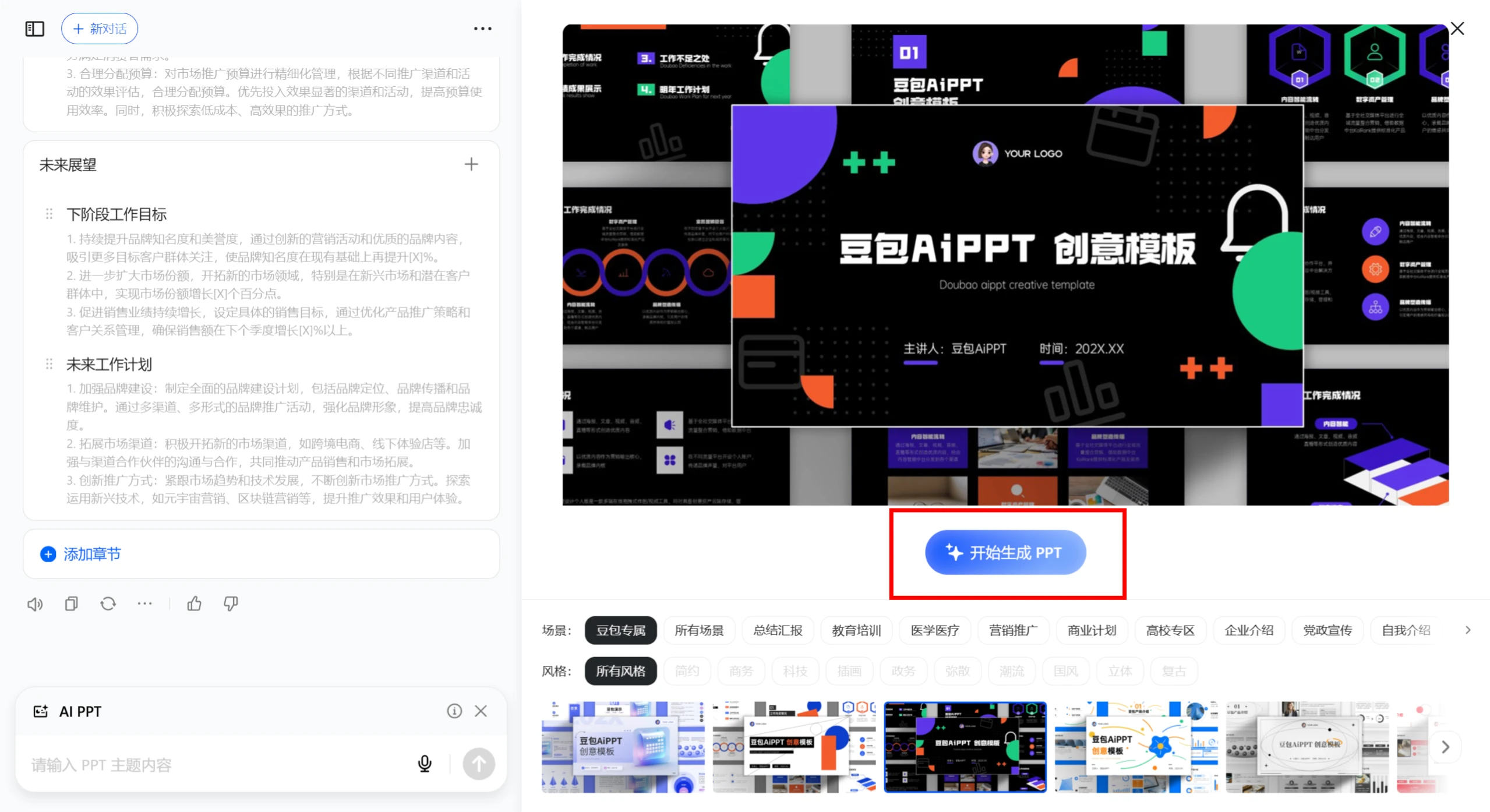
3. 編集可能な大綱を生成します。内容に問題がなければ、下の【テンプレートを選択】ボタンをクリックします。
4. PPTテンプレートを選択し、AIPPTを認可します。AIPPTのアカウントをお持ちでない場合は新規登録してください。
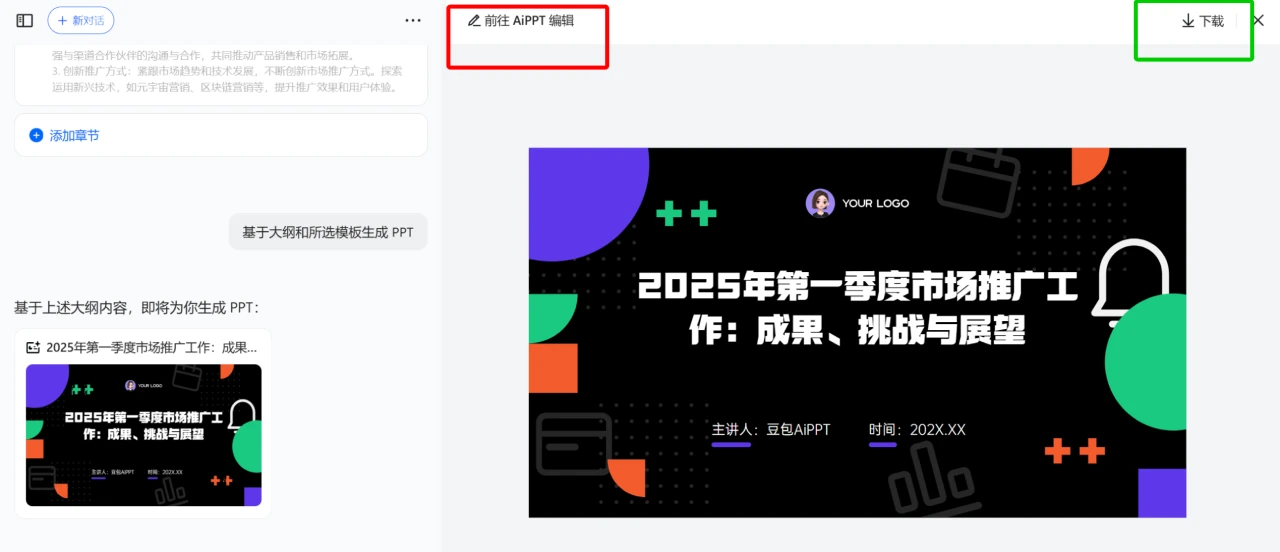
5. PPTを生成します。調整が不要であれば、直接ダウンロードをクリックします。調整が必要な場合は、AIPPTのサイトに移動する必要があります。
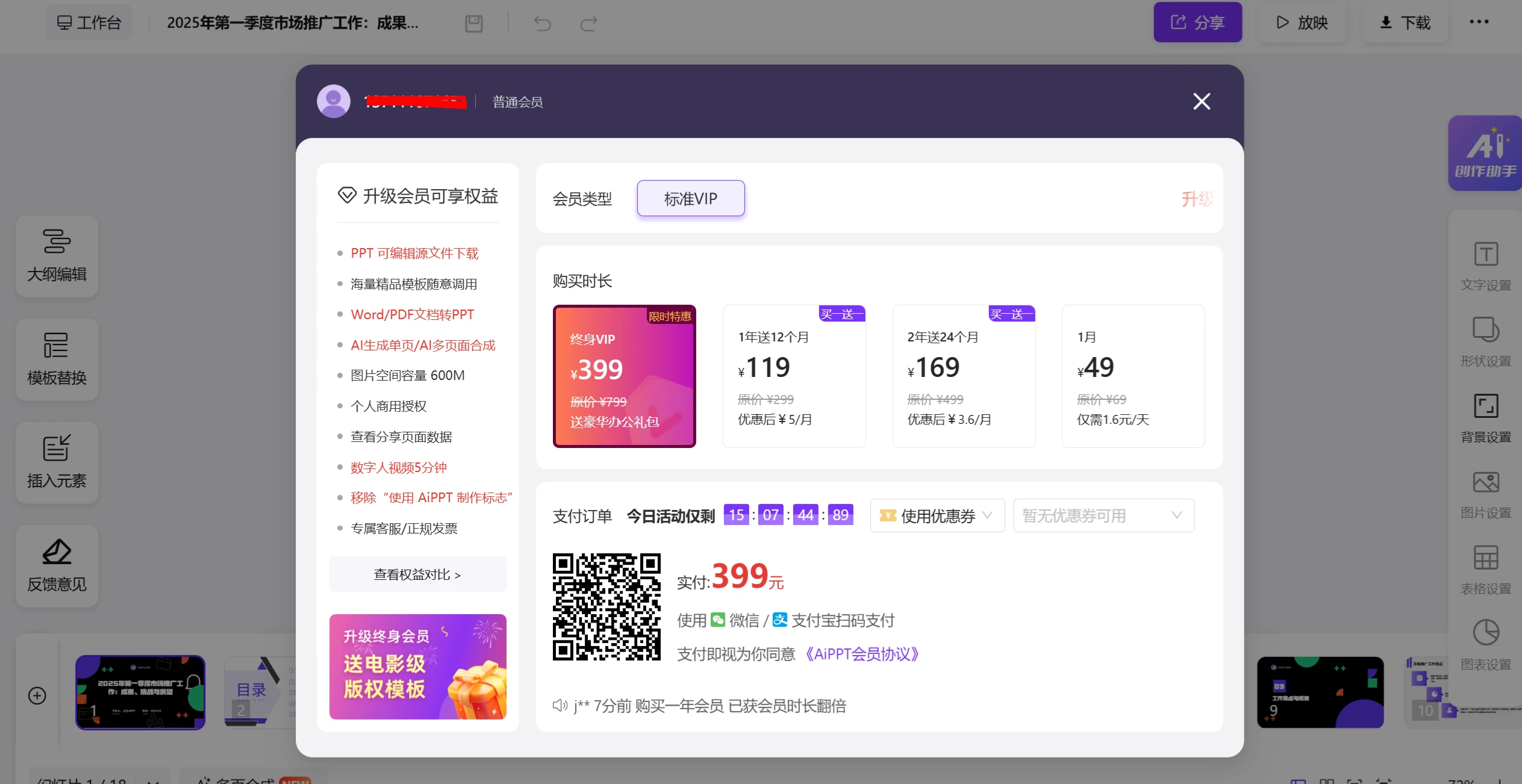
AIPPTサイトに移動すると、残念ながら有料プランのウィンドウがポップアップ表示されます。単に試してみたいだけの場合は、閉じるをクリックして直接編集画面に入ります。
5. 編集画面では、テンプレートの背景などの詳細を変更することができます。
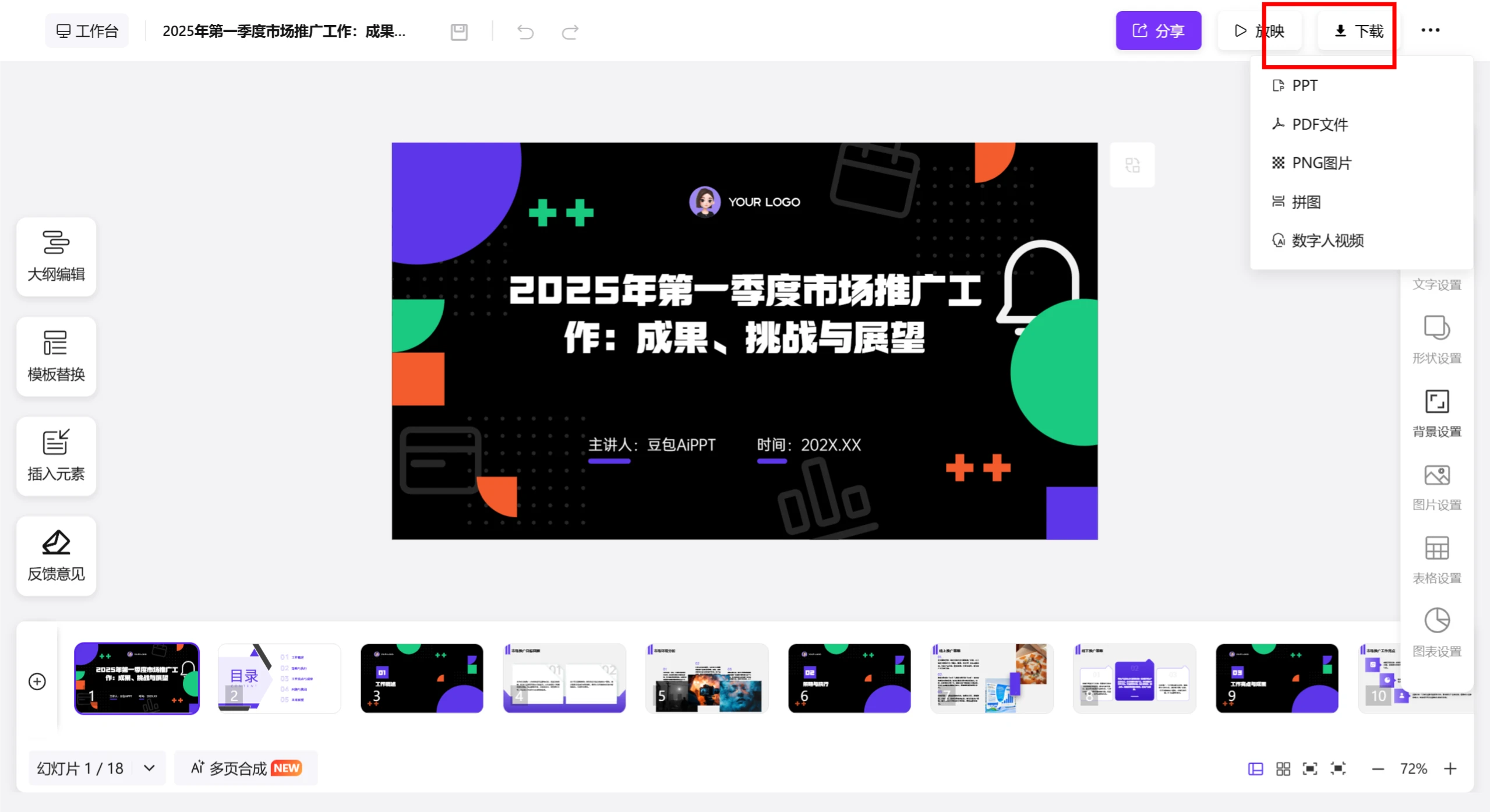
6. すべて完了したら、ダウンロードをクリックします。PPTのソースファイルが必要な場合は有料となります。実際に、豆包自体はPPTを生成しているわけではなく、AIPPTのAPIを呼び出しているだけです。無料で利用したい場合は、《Deepseek+Kimiを活用してプロフェッショナルなPPTを作成する全工程》をご参照ください。









