
 脚本プランナー▸
 AIアプリ
 AIニュース
チュートリアル:Tencent YuanqiでAIエージェントを作成する方法
小编 ·

チュートリアル:Tencent YuanqiでAIエージェントを作成する方法
シンプルな天気照会アシスタントの作成を例に、騰訊元器(Tencent Yuanqi)を使って段階的に天気照会のaiエージェントを作成する方法を学ぶチュートリアルです。
一、準備作業
騰訊元器に登録してログインする:騰訊元器の公式サイトにアクセスし、騰訊アカウントでログインします。アカウントをお持ちでない場合は、先に登録が必要です。
目標を明確にする:このエージェントの機能は、現在の天気や今後数日間天気予報など、ユーザーによる天気情報の照会をサポートすることであると定めます。
二、エージェントの作成
1. エージェント作成ページに入る
騰訊元器プラットフォームにログインした後、【エージェントを作成】ボタンをクリックして作成ページに入ります。
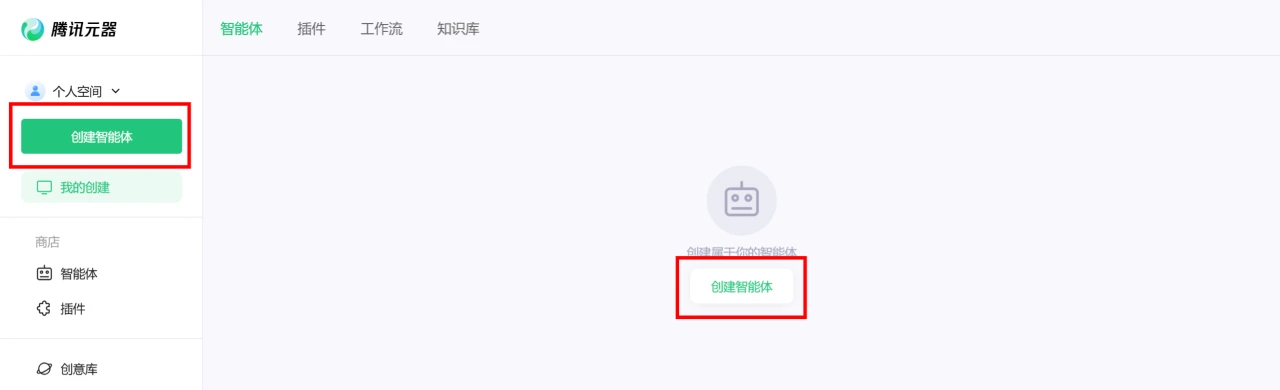
2. 作成モードの選択
シンプルで迅速で初心者に適しているため、「プロンプトで作成」モードを選択します。
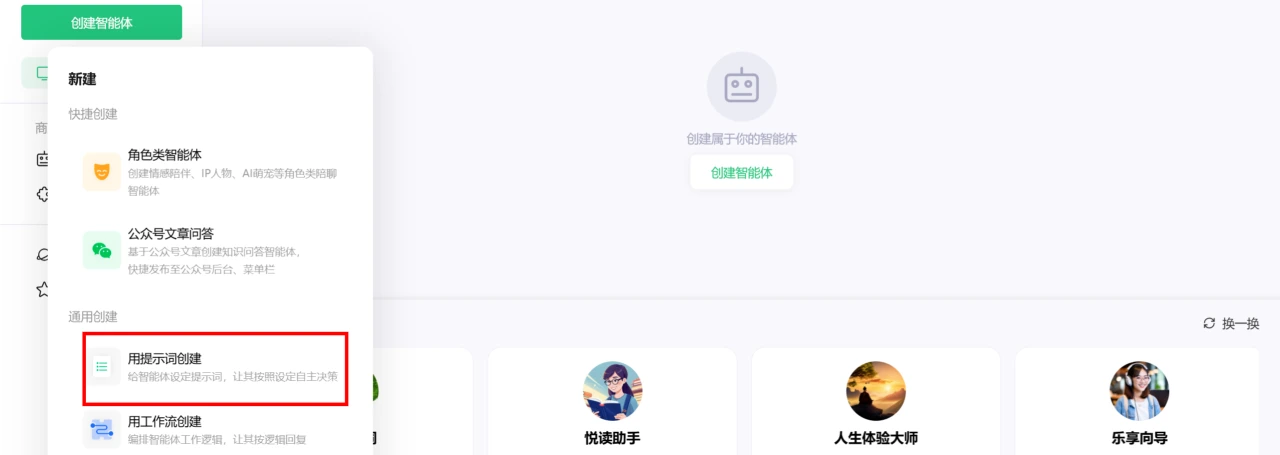
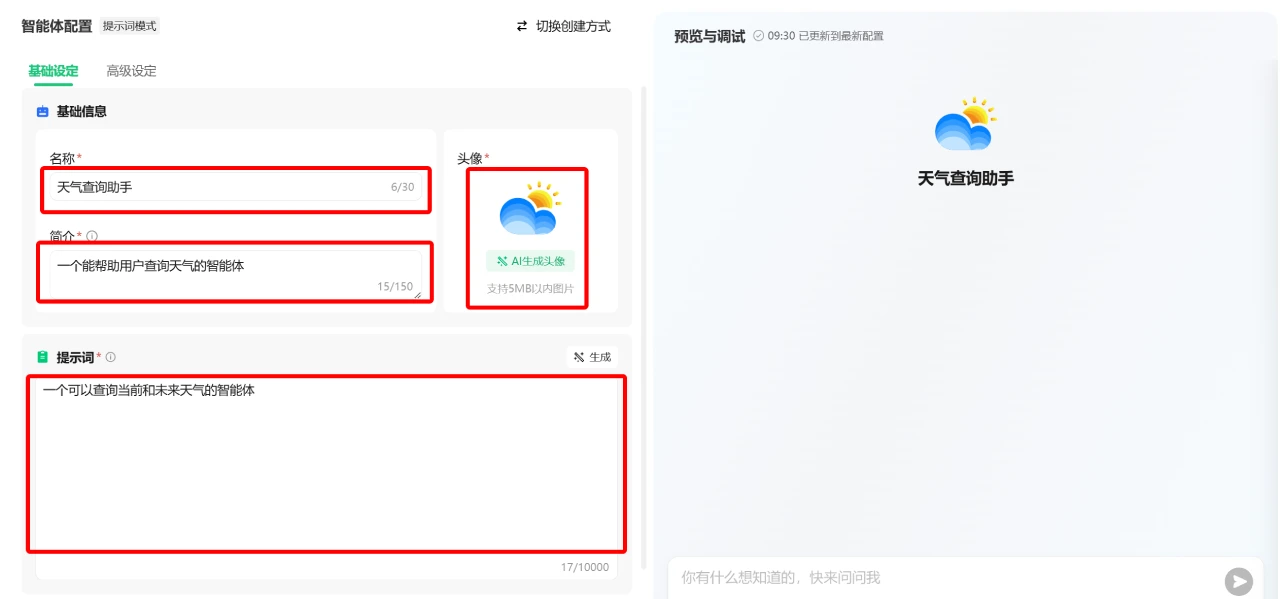
3. エージェントの基本情報を設定する
【名称】「天気照会アシスタント」を入力します。
【简介】「現在と今後の天気を照会できるエージェント」を入力します。
【アバター】天気に関連するアバター(太陽や雲のアイコンなど)を選択します。iConFontアイコンライブラリで見つけることもできます。
【プロンプト】入力ボックスに「ユーザーの天気を照会する手助けができるエージェント」と入力します。右側の【生成】をクリックするとさらに良いです。
【会話の開始メッセージ】入力ボックスに「こんにちは!私は天気照会アシスタントです。現在と今後数日間の天気状況をお調べします。」と入力します。
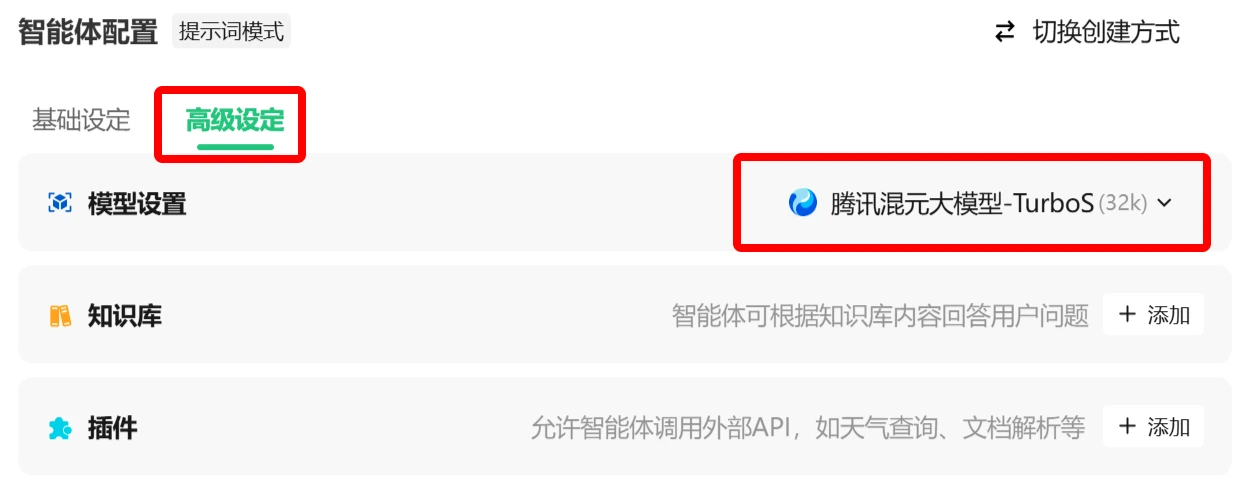
三、モデルの選択
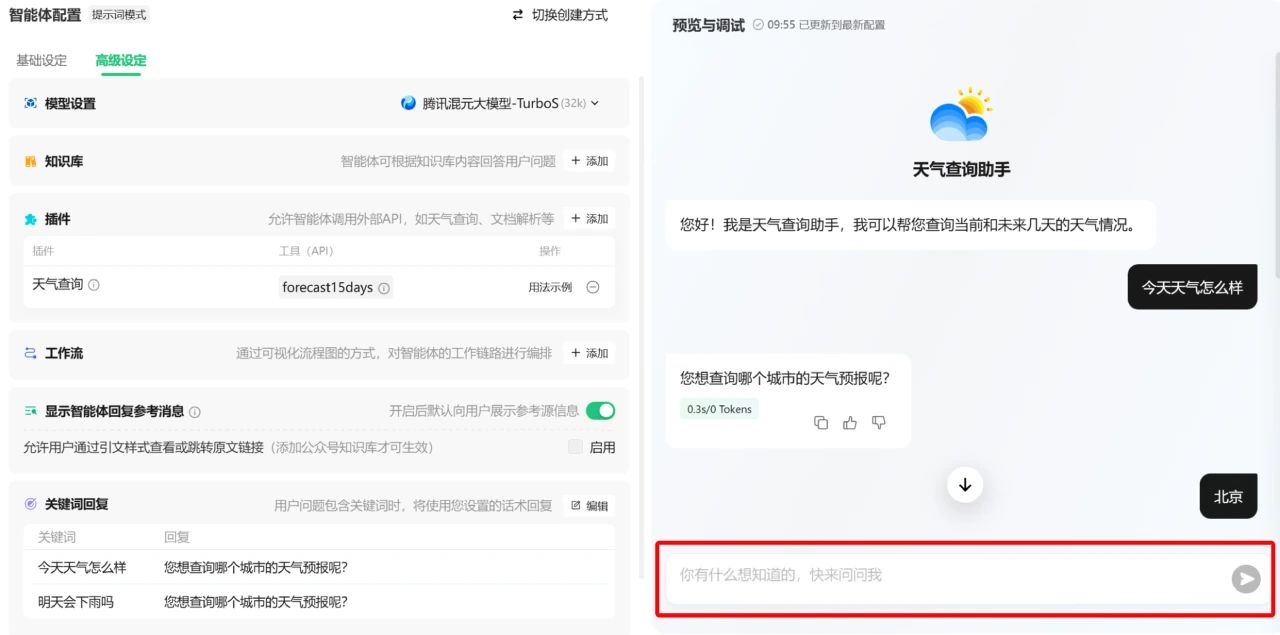
【高度な設定】-【モデル設定】で、騰訊混元モデルを選択します。混元モデルは自然言語理解の面で優れたパフォーマンスを発揮し、天気に関するさまざまなユーザーの問い合わせをよりよく理解できるためです。
四、エージェント機能の設定
1. プラグインの追加
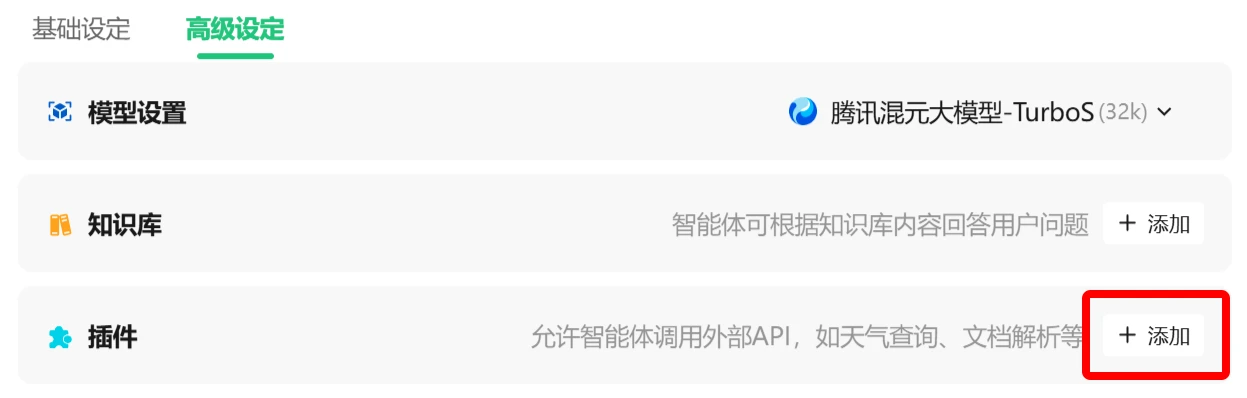
プラグインマーケットで「天気照会」プラグインを見つけて追加します。このプラグインは通常、リアルタイムの天気照会機能を提供し、複数の都市や地域の照会をサポートします。
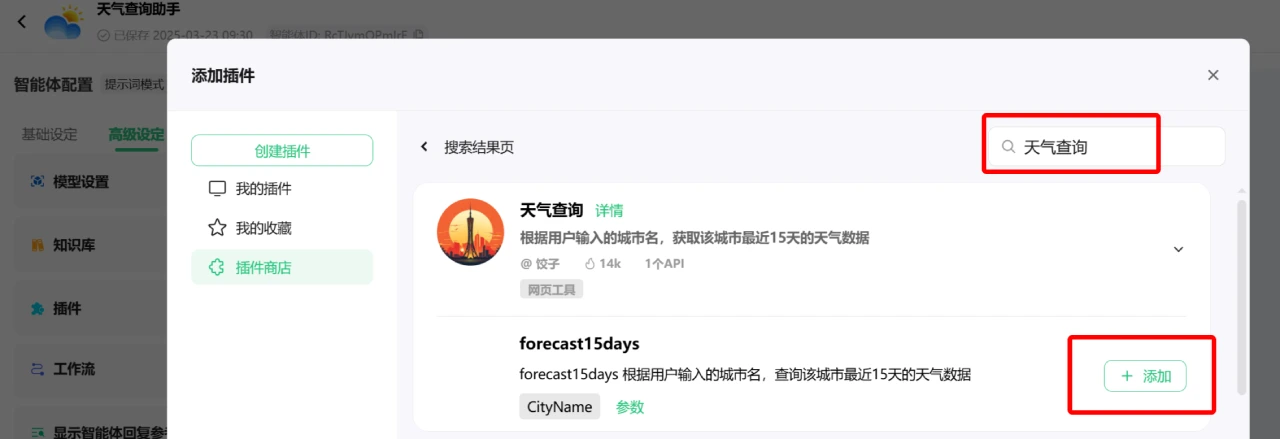
デフォルト照会都市をユーザーの現在位置に設定する(位置情報機能がサポートされている場合)、またはユーザーが都市名を手動で入力できるようにするなど、プラグインパラメータを設定します。
2. キーワード返信の追加
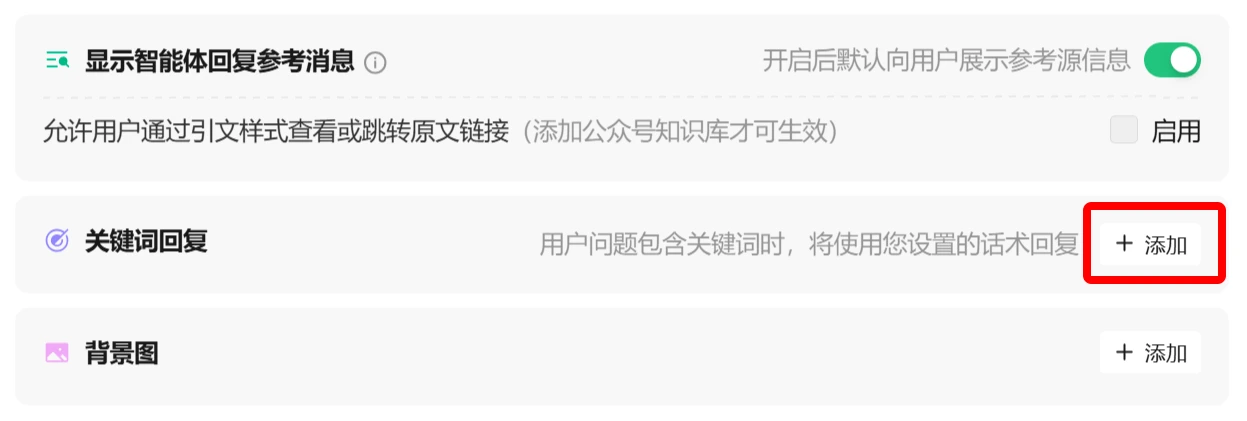
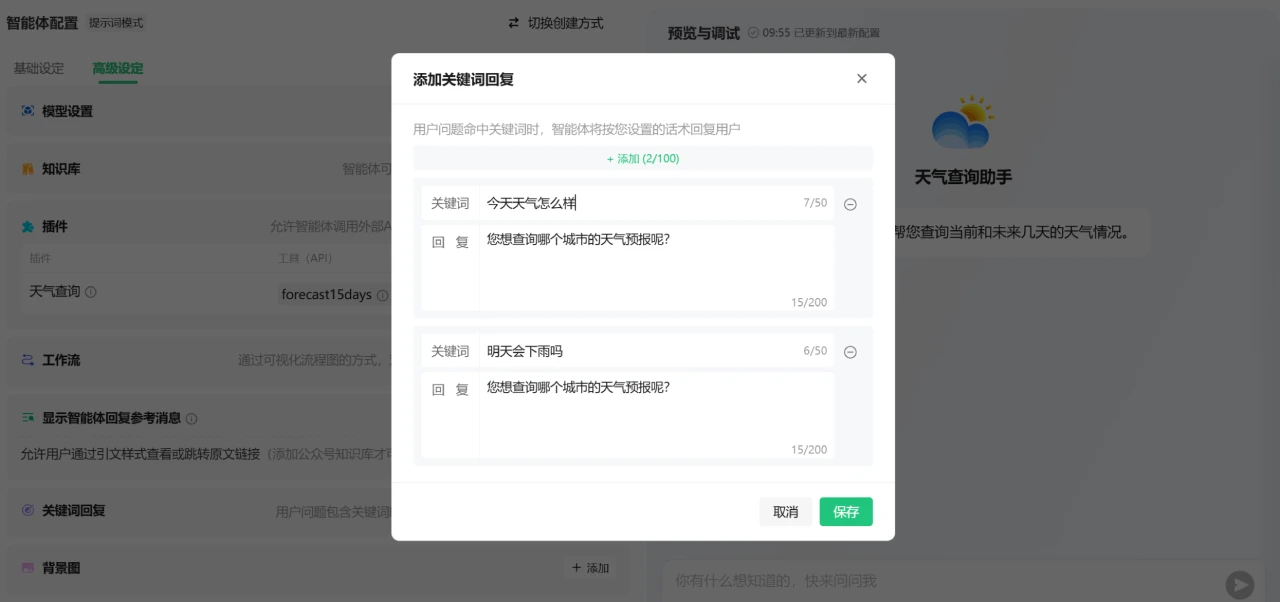
よくある質問への回答を設定する:
ユーザー:「今日の天気はどうですか?」
エージェント:「どの都市の天気を照会しますか?」(ユーザーが都市を指定していない場合)
ユーザーが都市名を入力すると、エージェントは天気照会プラグインを呼び出し、現在の天気状況を返します。
ユーザー:「明日雨が降りますか?」
エージェント:「どの都市の天気予報を照会しますか?」(ユーザーが都市を指定していない場合)
ユーザーが都市名を入力すると、エージェントはプラグインを呼び出し、明日の天気予報を返します。
フォールバック回答の設定:理解できない質問に対して、「申し訳ございませんが、ご質問を理解できませんでした。天気についてお尋ねください!」など、フォールバックの回答を設定します。
五、エージェントのテスト
騰訊元器の質問ボックスでエージェントと会話し、回答が正確かどうかをテストします。
テストケース1:「今日の天気はどうですか?」と入力します。
期待される結果:エージェントはどの都市かを尋ねます。
テストケース2:「北京」と入力します。
期待される結果:エージェントは北京の当日の天気を返し、温度、天気状況(晴れ、雨など)、風力などの情報を含めます。
エージェントの回答が不正確であるか、論理的な問題がある場合は、設定ページに戻って調整します。例えば、会話ロジック内の回答テンプレートを変更したり、プラグインパラメータを調整したりします。
六、エージェントの公開
右上の緑色のボタン【公開】をクリックして公開ページに入ります
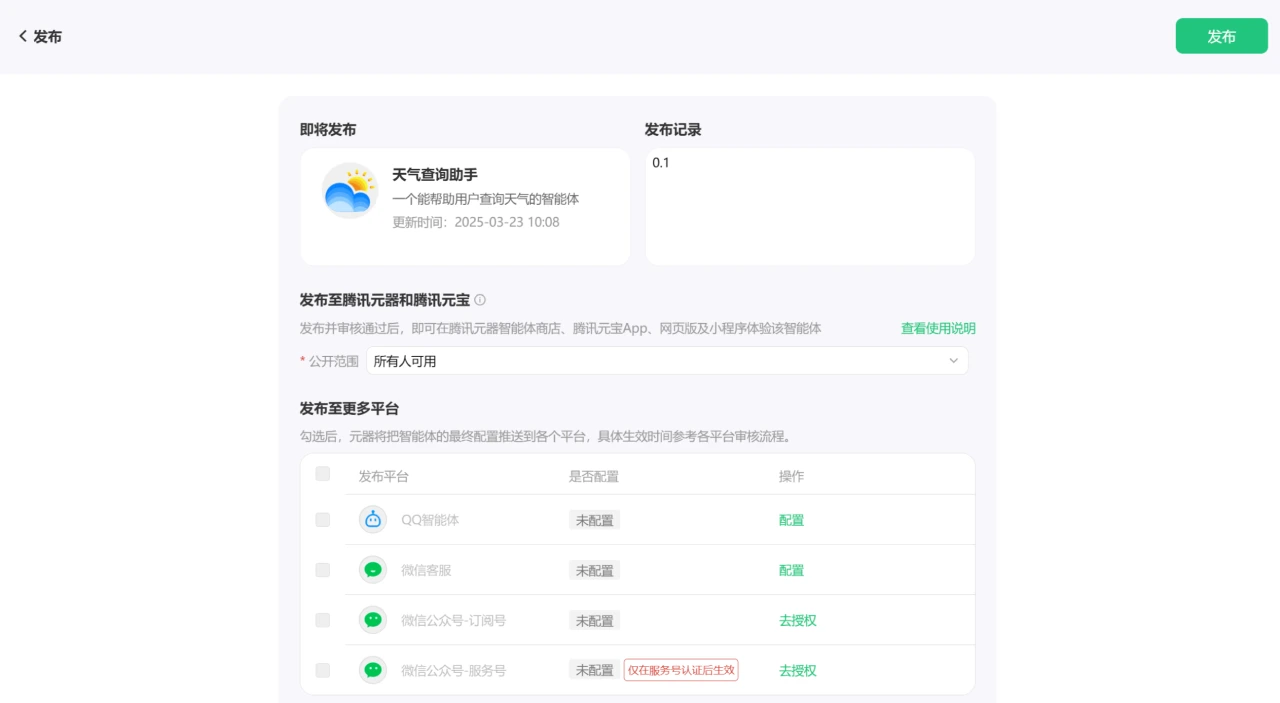
公開範囲:すべてのユーザーが利用可能を選択し、公式アカウントをフォローしているすべてのユーザーがこのエージェントを利用できるようにします。
エージェントをWeChat公式アカウントに公開することを選択し、プラットフォームのプロンプトに従ってWeChat公式アカウントを連携し、メニューバーに「天気照会」ボタンを追加するなど、公式アカウント内でのエージェントの表示位置を設定します。私の公式アカウントはすでに期限切れになっているため、この接続プロセスを書き記すことができません。
七、監視と最適化
使用状況の監視:エージェントが公開されると、騰訊元器のデータダッシュボードを通じて、ユーザーの会話量やユーザー満足度などの指標を含むエージェントの使用状況を監視できます。
フィードバックに基づく最適化:ユーザーが特定の都市の天気を頻繁に尋ねるにもかかわらず、エージェントの回答が不正確であることが判明した場合は、天気照会プラグインのデータソースを更新できます。ユーザーから会話が自然ではないというフィードバックがあった場合は、キーワード返信ロジックを最適化し、より日常的な口語やより多くのシナリオに近い回答にします。
上記のチュートリアルを通じて、シンプルな「天気照会エージェント」の作成が完了しました。ユーザーにこのAIエージェントを通じてWeChat公式アカウントで天気情報を照会してもらえるよう、推广することができます。また、より高度な方法をさらに学び、このエージェントをより完全なものにすることもできます。









