
 脚本プランナー▸
 AIアプリ
 AIニュース
Google Gemini 2.0 Flash ビギナー向け徹底解説ガイド
小编 ·

Google Gemini 2.0 Flash ビギナー向け徹底解説ガイド
Google Gemini 2.0 Flashとは?
Googleが先日発表したGemini 2.0 Flashモデルが大きな話題を集めています。Gemini 2.0 Flashは、Googleが開発したマルチモーダル人工知能モデルであり、強力な画像生成・編集能力を備えています。シンプルなテキストプロンプトを通じて画像を生成・編集することが可能で、テキスト、画像、音声など複数のデータタイプを含むマルチモーダルな入力と出力に対応しています。Gemini 2.0 Flashの最大の特徴はネイティブマルチモーダル能力であり、テキストと画像生成のタスクを単一のモデル内で同時に処理できる点にあります。
一、AI StudioでGemini 2.0 Flashを使用する
このチュートリアルでは、AI StudioでGemini 2.0 Flashを使って画像を生成・編集する方法をステップバイステップで説明します。
1. Google AI Studioにログインする
ブラウザを開き、Google AI Studioにアクセスして、Googleアカウントでログインします。
2. モデルを選択する
ログイン後、モデルを選択できるインターフェースが表示されます。
「Model」のドロップダウンメニューから、【Gemini 2.0 Flash (Image Generation) Experimental】モデルを見つけて選択します。
3. テキストの説明を入力して画像を生成する
ページ内の【Create prompt】ボックスに、生成したい画像の説明を入力します。説明が詳細であるほど、生成される画像はあなたのイメージに近づきます。例えば:「草を消し、森の中を走る白いウサギ、木漏れ日が地面に差し込み、リアル风格、解像度1080p。」
入力が完了したら、【Generate】または【開始】ボタンをクリックして、モデルが画像を生成するのを待ちます。
4. 画像を編集する
生成された画像に満足できない場合や、さらに編集したい場合は、【Create prompt】ボックスに新しい指示を入力します。
要素の追加:例えば、「画像に赤いバラを一輪加えてください。」
スタイルの変更:例えば、「画像のスタイルをカートゥーンスタイルに変更してください。」
細部の調整:例えば、「ウサギの目の色を青色に変更してください。」
指示を入力するたびに、【Generate】または【開始】をクリックし、モデルが新しい画像を生成するのを待ちます。
5. 画像をアップロードして編集する
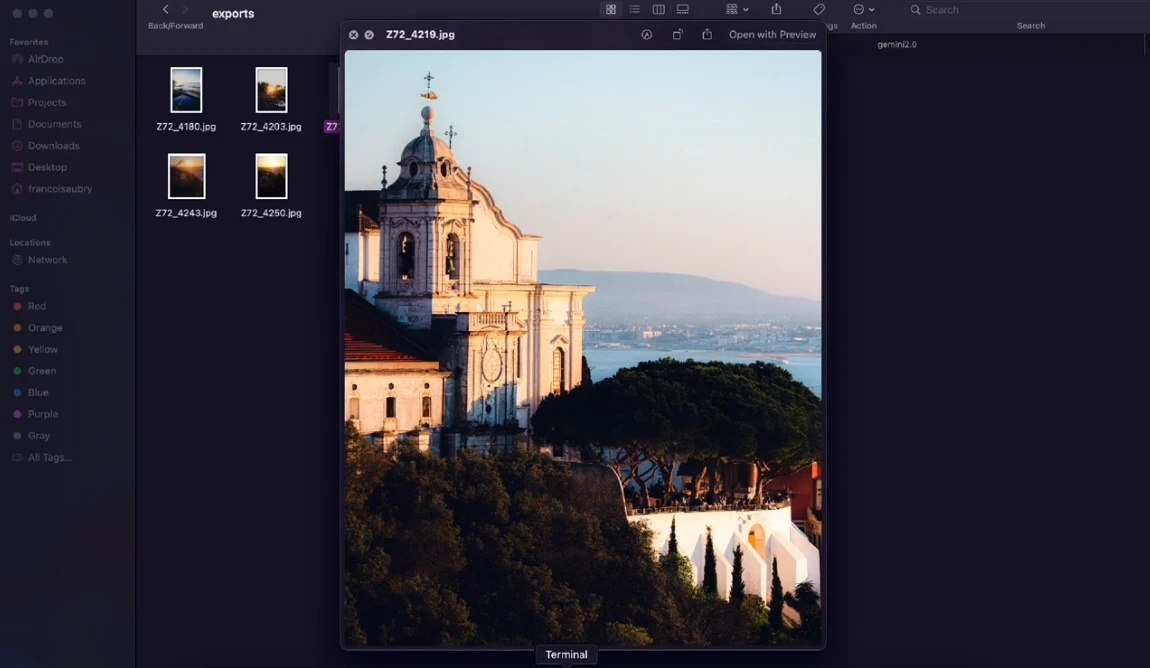
すでに手持ちの画像を編集したい場合は、ページ上の【Upload Image】ボタンをクリックして画像をアップロードします。
アップロードが完了したら、【Create prompt】ボックスに編集内容を入力します。例えば:「画像内の背景を青空と白雲に変更してください。」
【Generate】または「開始」をクリックし、モデルが編集を完了するのを待ちます。
二、Gemini APIを経由して使用する
1. APIキーを取得する
Google AI Studioにアクセスします。
「APIキーを作成」ボタンをクリックします。キーを必ずコピーしておいてください。
.envというファイルに以下の形式で貼り付けます:
GOOGLE_API_KEY=replace_this_with_api_key
2. Pythonの依存パッケージをインストールする
Pythonを使用する場合は、以下のコマンドで必要なライブラリをインストールできます:
pip install google-genai pyautogui python-dotenv sounddevice numpy
または、GitHubリポジトリからrequirements.txtファイルをダウンロードし、それを使用してConda環境を作成することもできます:
conda create --name gemini python=3.11
conda activate gemini
pip install -r requirements.txt
3. API呼び出しコードを書く
以下のコード例を使用して、Gemini 2.0 Flashの画像生成機能を呼び出します:
from google.generativeai import Client
# クライアントを初期化
client = Client(api_key="あなたのAPIキー")
# 画像生成
prompt = "草を消し、森の中を走る白いウサギ、木漏れ日が地面に差し込み、リアル风格、解像度1080p。"
response = client.generate_image(prompt)
# 生成された画像を保存
with open("generated_image.png", "wb") as f:
f.write(response.image)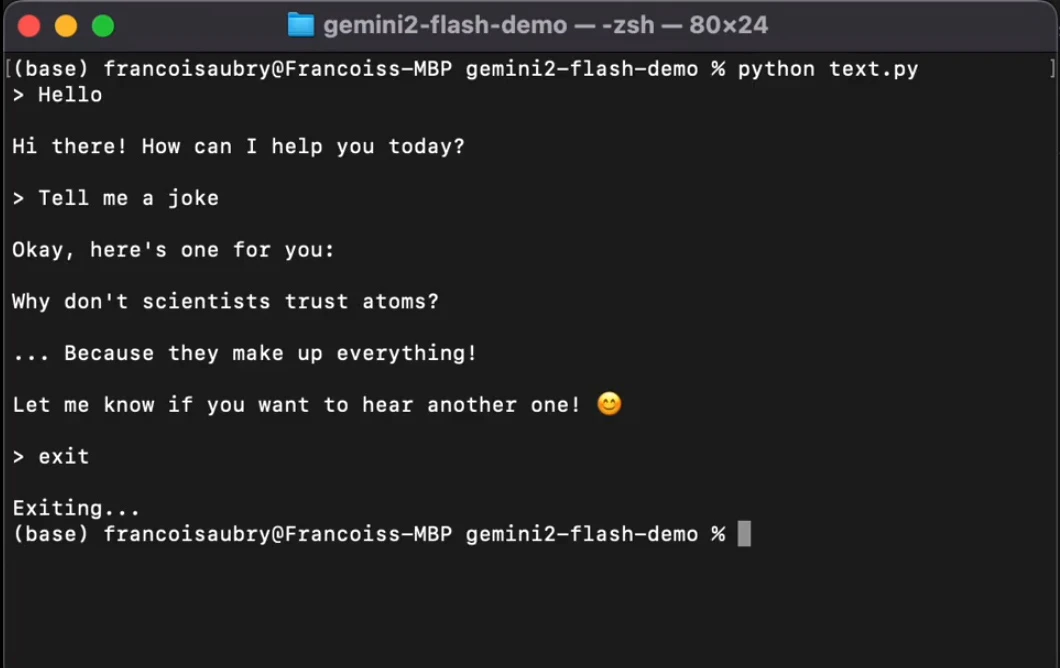
三、応用的な使用方法
1. 編集対象を明確に指定する
画像内に複数の被写体が含まれている場合、編集したい対象を明確に指定する必要があります。例えば:
「画像内のウサギの目の色を青色に変更してください。」
「画像内の背景を青空と白雲に変更してください。ただし、ウサギはそのままにしてください。」
2. テキストと組み合わせて一連の画像を生成する
関連する一連の画像を生成したい場合は、まず物語の冒頭を入力し、徐々に展開させていく方法があります。例えば:
「子どもが海辺で遊んでいる場面を生成してください。」
「次に、子どもが貝殻を拾い上げ、よく観察します。」
「最後に、子どもが貝殻を海に戻します。」
3. 英語のプロンプトを使用する
生成された画像がイメージに合わない場合は、説明を英語に変換してみることをお勧めします。例えば:
中国語:「森の中を走る白いウサギ。」
英語:"A white rabbit running in the forest."
四、注意事項
無料枠の制限:Google AI Studioが提供する無料利用枠には制限があり、現在1日あたり最大50リクエスト、1分あたり2リクエストまでとなっています。制限を超えた場合は、しばらく待つ必要があるか、有料プランへのアップグレードが必要になる場合があります。
説明の正確さ:説明が詳細であるほど、生成される画像はイメージに近づきます。具体的な言葉や詳細描写を使用するようにしてください。
プライバシーとセキュリティ:機密情報を含む画像をアップロードまたは生成しないでください。関連する法令を遵守した利用であることを確認してください。
sh を使用して画像を生成および編集できるようになりました。問題がある場合は、いつでも公式ドキュメントを参照してください!
Gemini 2.0 の公式ドキュメント:https://ai.google.dev/gemini-api/docs/models?hl=zh-cn









