
 脚本プランナー▸
 AIアプリ
 AIニュース
Tencent Zhiying智能抹除ツールで動画透かしを除去するチュートリアル
小编 ·

Tencent Zhiying智能抹除ツールで動画透かしを除去するチュートリアル
騰訊智影スマート消去とは?
騰訊智影スマート消去ツールは、騰訊が推出的オンライン動画編集ツールで、動画内の透かしや字幕を除去するために特化しています。
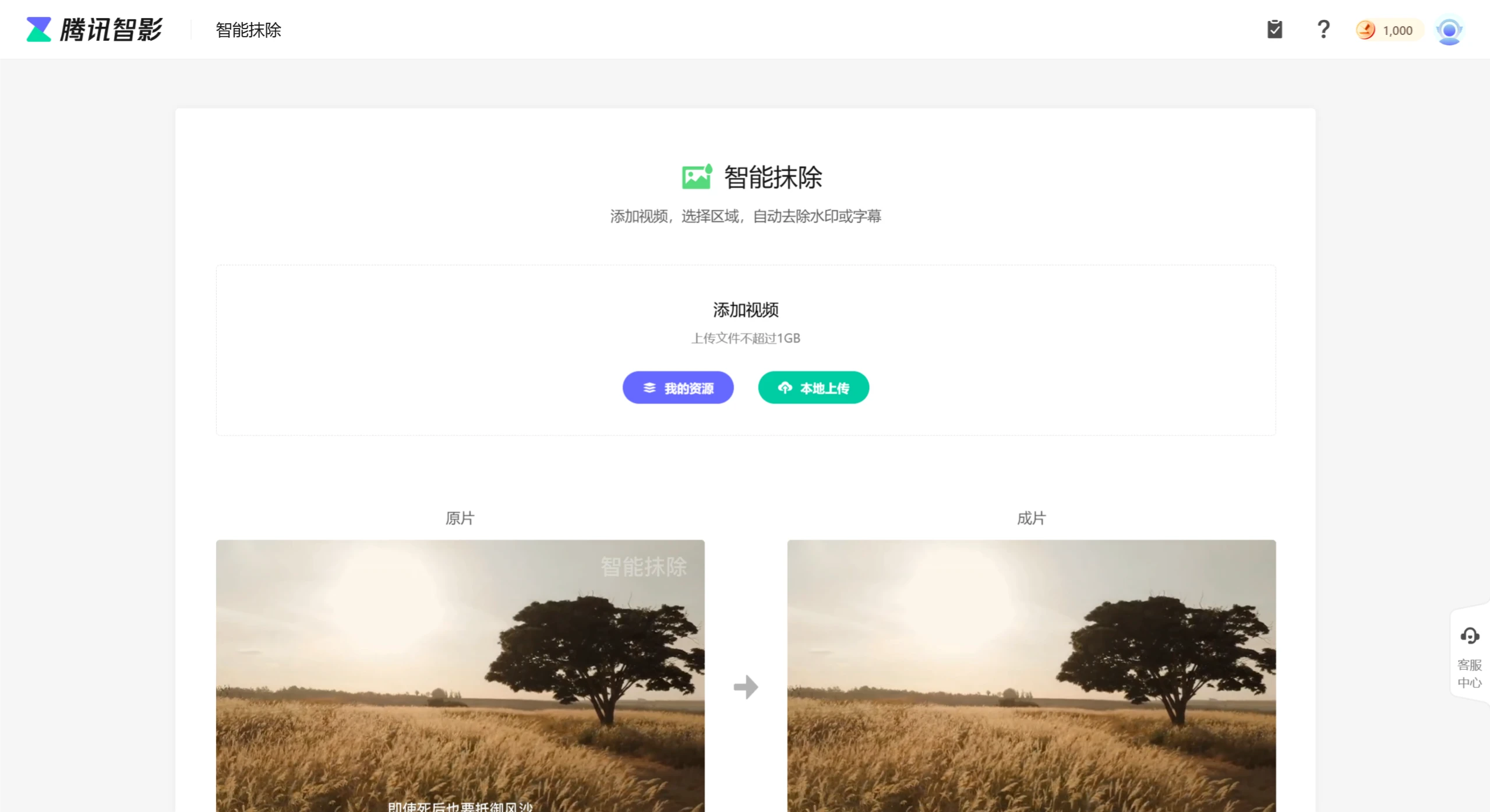
騰訊智影スマート消去の機能特徴
スマート認識と除去:ai技術を利用し、動画内の透かしや字幕を自動で認識し、ワンクリックで除去できます。
多様な要素の除去に対応:透かしの除去だけでなく、動画内の字幕、日付、時間、URLなどの要素も除去可能です。
複数ターゲットの処理:複数の消去枠を同時に追加でき、複数の透かしや字幕を同時に除去することができます。
リアルタイムプレビューと調整:除去処理の過程において、ユーザーはリアルタイムで効果を確認し、消去範囲やパラメータを調整できます。
高速処理:最適化されたアルゴリズムとハードウェアアクセラレーション技術を採用しており、処理速度が速く、ユーザーの時間を節約します。
騰訊智影スマート消去ツールで動画透かしを除去する手順
1. 騰訊智影スマート消去ツールにアクセス
ブラウザを開き、騰訊智影スマート消去ツールの公式サイトにアクセスします:https://zenvideo.qq.com/smart/waterMask
2. 動画をアップロード
騰訊智影のホームページのツール入口から「スマート消去」機能を見つけます。
「ローカルアップロード」をクリックし、透かしを除去したい動画ファイルを選択します。ファイルサイズは1Gを超えないようにしてください。
3. 透かしエリアを選択
動画のアップロードが完了すると、ページに「紫色の透かし枠」と「緑色の字幕枠」が表示されます。
「紫色の透かし枠」をドラッグし、動画内の透かしエリアをちょうど覆うようにサイズと位置を調整します。選択範囲の面積は動画画面の1/4を超えないことをお勧めします。
複数の透かしエリアがある場合は、上部の「枠を追加」ボタンをクリックして新しい選択範囲を追加できます。
4. 処理を確認
選択が完了したら、ページ下部の「確認」ボタンをクリックすると、システムの動画処理が開始されます。
5. 処理済み動画をダウンロード
処理が完了した後、以下のいずれかの方法で動画をダウンロードまたは編集することができます:
「スマート消去」ツールのホームページで「ダウンロード」ボタンをクリックし、処理済み動画を保存します。
騰訊智影ホームページの「マイリソース」で処理済みの動画を見つけ、ダウンロードまたはオンライン編集を行います。
注意事項
利用回数の制限:非会員ユーザーは毎日3回の無料利用回数があり、会員になるとより多くの利用回数を獲得できます。
処理効果:透かしエリアが大きい場合や複雑な場合は、選択時にできるだけ正確に行い、より良い除去効果を得るようにしてください。
注:騰訊智影スマート消去ツールは既に提供終了しており、公式サイトにもアクセスできません。









