
 脚本プランナー▸
 AIアプリ
 AIニュース
CodeGeeXのインストール、導入、設定、使用チュートリアル
小编 ·

CodeGeeXのインストール、導入、設定、使用チュートリアル
CodeGeeX は無料のAIプログラミングアシスタントで、複数のプログラミング言語をサポートし、開発者がコードの迅速な生成、バグ修正、コード翻訳などを行えるようサポートします。以下では、CodeGeeXのインストール、デプロイ、設定、使用方法を紹介します。
一、CodeGeeXの主要機能
コード生成と補完:コンテキストに基づいてコードスニペットを生成したり、コードを補完したりできます。
コードコメント生成:コードに詳細なコメントを自動的に追加します。
コード解説:コードの機能とロジックを解説します。
ユニットテスト作成:ユニットテストコードを自動生成します。
コードレビュー:開発者のコードレビューを支援します。
バグ修正(Fix Bug):コード内のエラーを自動修正します。
Gitコミットメッセージの生成:開発者がコミットメッセージを迅速に作成できるよう支援します。
コード相互翻訳:異なるプログラミング言語間のコード翻訳をサポートします。
スマートQ&A:技術的な質問やコードに関する質問に対し、インテリジェントな回答を提供します。
二、CodeGeeXがサポートするプログラミング言語
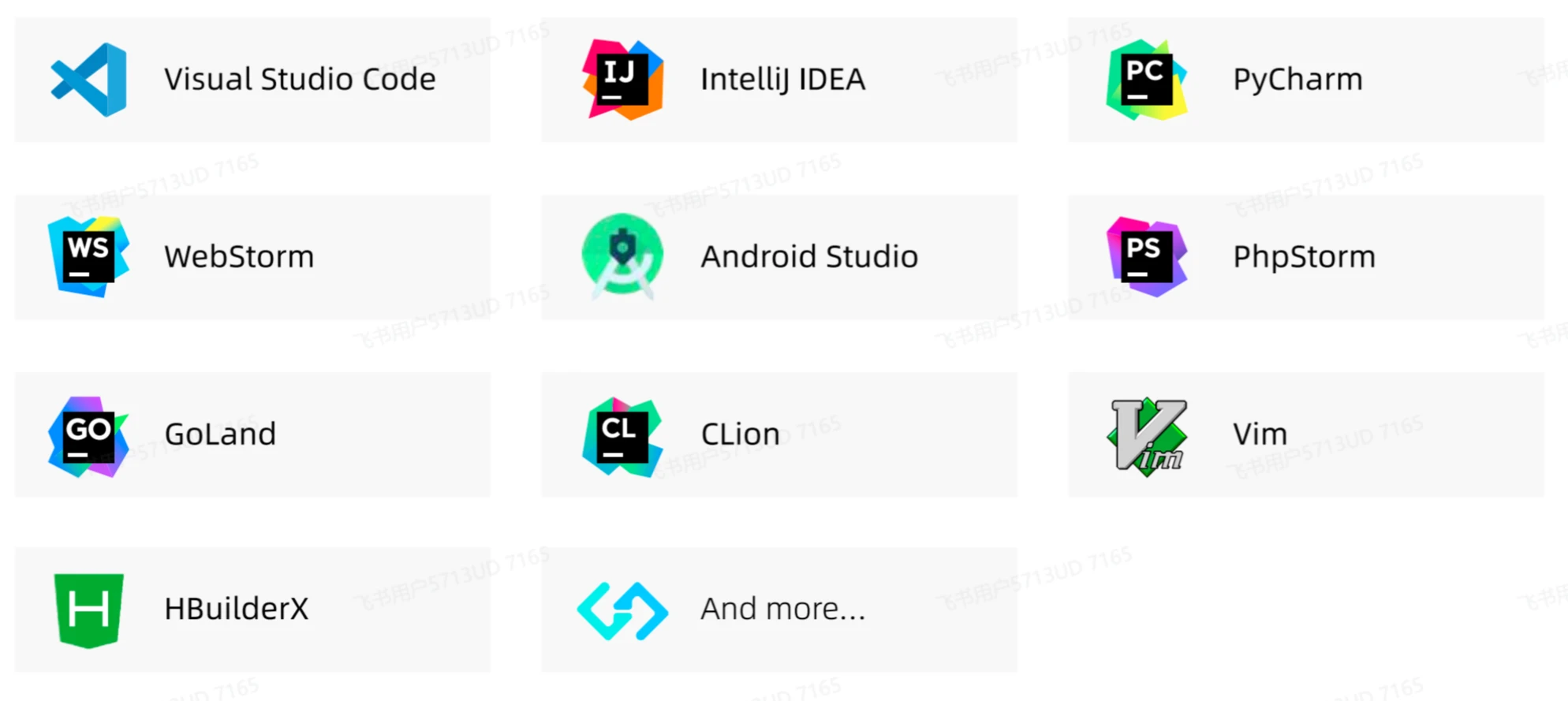
CodeGeeXは100以上のプログラミング言語をサポートしており、フロントエンド、バックエンド、モバイルなどの開発分野をカバーしています:
フロントエンド:Vue、JavaScript、TypeScript、HTML、CSS、React
バックエンド:C、C++、Java、Python、Go、PHP、Rust、SQL
モバイル:Objective-C、Kotlin、Swift、Uni-App
その他:Perl、Ruby、GraphQL、COBOL
三、CodeGeeXのインストール
1. VS Codeのインストール
CodeGeeXはVS Codeのプラグイン形式で提供されるため、まずVisual Studio Codeをインストールする必要があります。
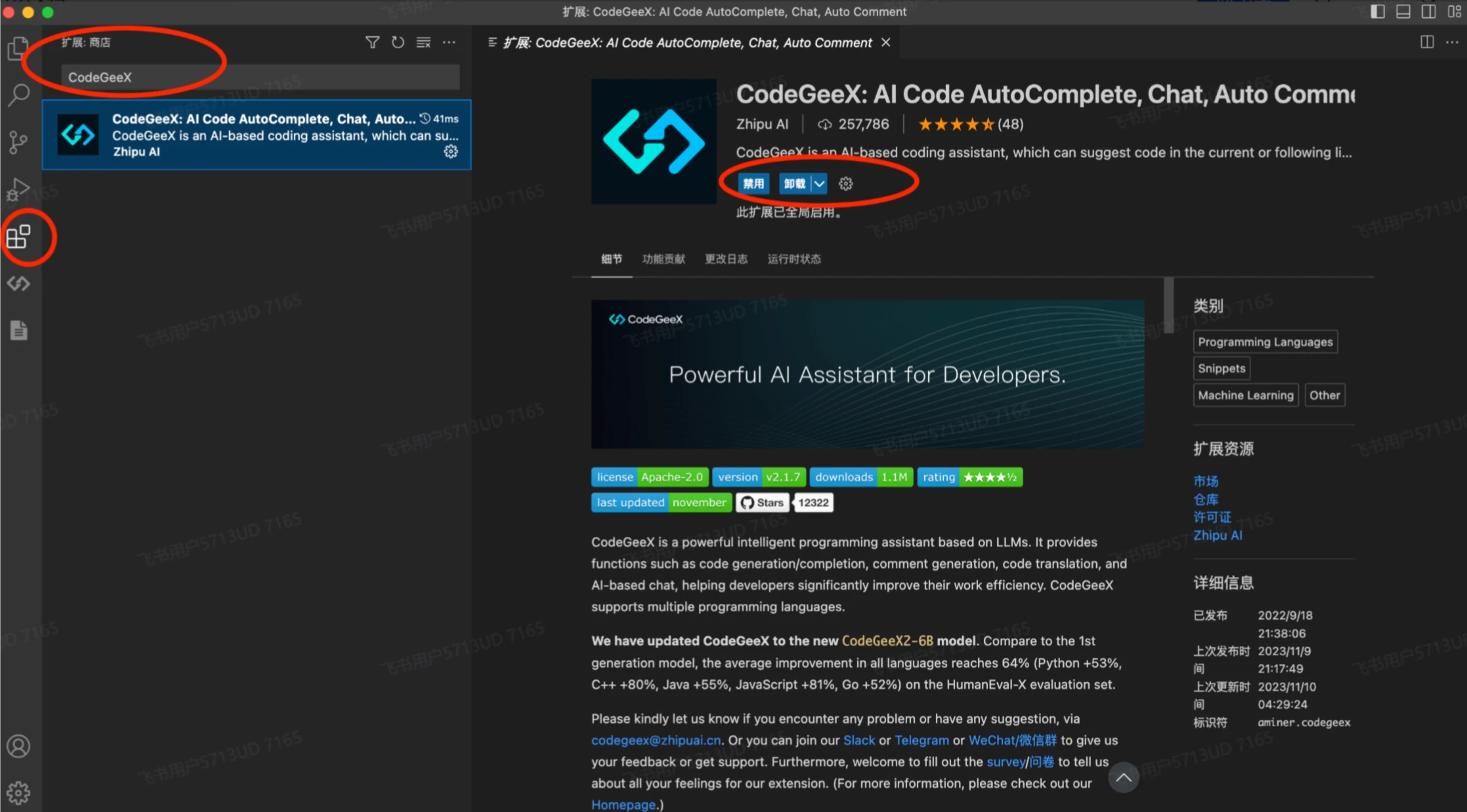
2. CodeGeeXプラグインのインストール
VS Codeを開きます。
左側の拡張機能アイコンをクリックします(またはショートカット Ctrl+Shift+X を押します)。
検索ボックスに CodeGeeX と入力し、対応するプラグインを見つけます。
【インストール】ボタンをクリックします。
インストールが完了すると、VS Codeが自動的に再起動します。
四、CodeGeeXの設定
1. API Keyの設定(任意)
CodeGeeXのオンラインサービスを使用する場合は、API Keyを設定する必要があります(ローカルデプロイ版を使用している場合は、この手順は不要です)。
VS Codeの設定を開きます(Ctrl+, または左下の歯車アイコンをクリック)。
CodeGeeX を検索し、API Key 設定項目を見つけます。
API Key を入力します(CodeGeeX 公式プラットフォームから取得してください)。
2. カスタム設定
必要に応じて、以下の設定を調整することもできます:
Candidate Num:生成するコードの候補数。
Prompt Templates:コード生成のプロンプトテンプレートをカスタマイズします。
Language:デフォルトのプログラミング言語を設定します。
五、CodeGeeXの使用方法
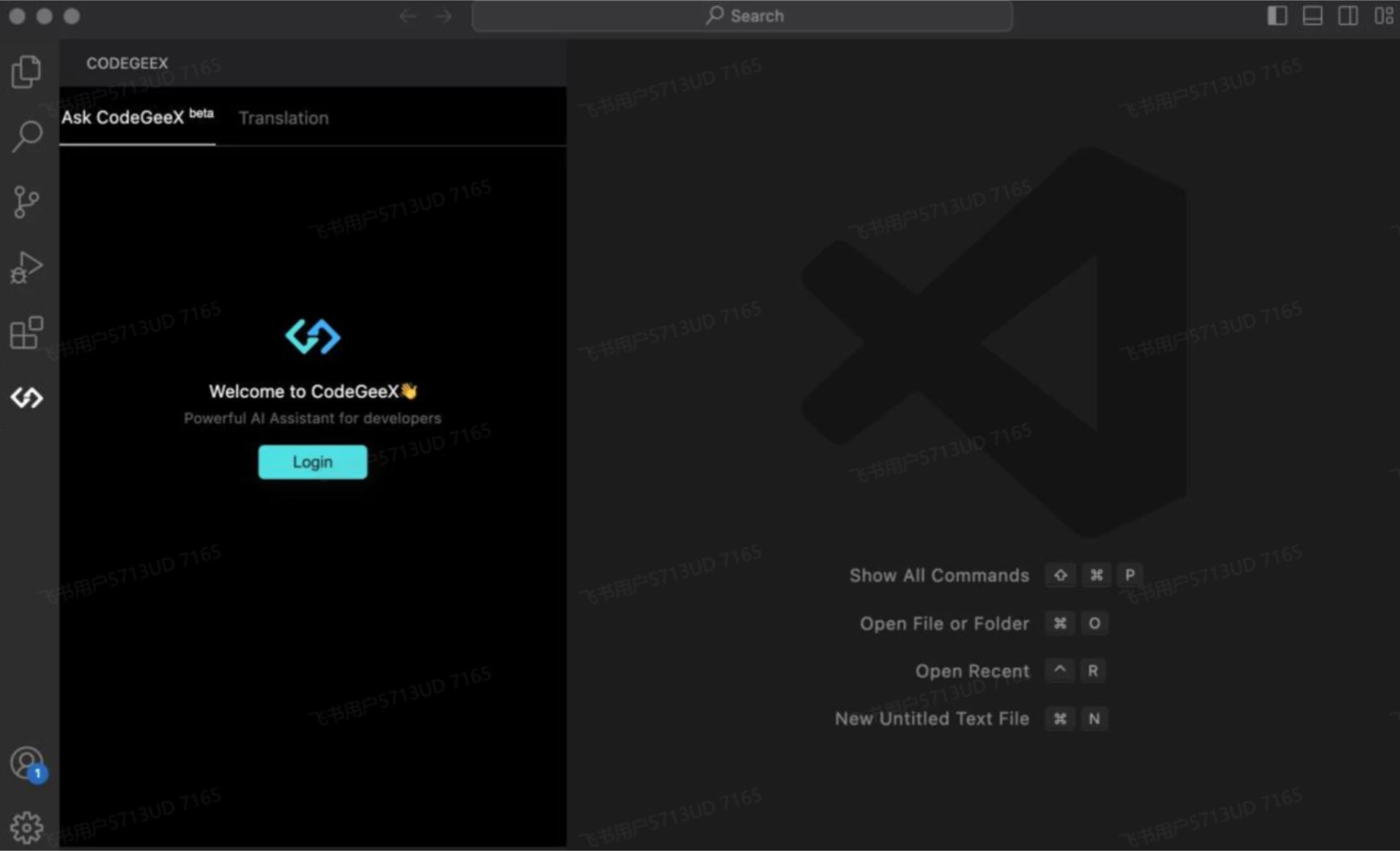
CodeGeeXはログインして使用する必要があります。
ログイン方法
VSCode左側の CodeGeeX アイコンをクリックし、CodeGeeX サイドバーを開きます。
「前往登录」(ログインへ移動)をクリックします。
VSCodeがCodeGeeXのログインを許可するかどうかを尋ねるプロンプトを表示するので、「Allow」(許可)をクリックします。
「Open」(開く)をクリックし、ブラウザを起動します。
ブラウザで開かれたCodeGeeXのログインページで、メールアドレスとパスワードを入力してログインします。
ログイン成功後、VSCodeに戻ると使用を開始できます。
1. インライン補完モード(推奨)
コードファイル(Python、Javaなど)を開きます。
コードの記述を開始し、カーソルの入力が停止すると、CodeGeeXがカーソル位置から自動的にコードを生成します。
生成されたコードはグレーで表示されるため、Tabキーを押すとコードが挿入されます。
2. インタラクティブモード
コード中に一部のコードを入力した後、Ctrl+Enter を押します。
CodeGeeXが複数の候補コードを生成し、右側のウィンドウに表示します。
use code ボタンをクリックすると、選択したコードが挿入されます。
3. 翻訳モード
コードの一部分を選択します。
ショートカット Ctrl+Alt+T を押すか、右クリックで CodeGeeX: Translate Code を選択します。
CodeGeeXがコードを対象の言語に翻訳します(例:PythonからJavaへ)。
翻訳結果の上にある use code ボタンをクリックしてコードを挿入します。
4. プロンプトモード(実験的機能)
コードを選択し、Alt+T を押します。
CodeGeeXが事前定義されたテンプレートの一覧を表示します。
テンプレートを選択すると、CodeGeeXがテンプレートに基づいてコードを生成します。
六、その他の使用方法
1. コードコメント
コードを選択し、右クリックで CodeGeeX: Add Comment を選択します。
またはチャット欄に /comment と入力してEnterを押します。
CodeGeeXがコードの詳細なコメントを生成します。
2. コード修正
コードを選択し、チャット欄に /fixbug と入力してEnterを押します。
CodeGeeXがコード内のエラーの修正を試みます。
3. ユニットテスト生成
コードを選択し、チャット欄に「生成单元测试」と入力します。
CodeGeeXが対応するユニットテストコードを生成します。
七、ローカルデプロイのチュートリアル(上級者向け)
CodeGeeXをオフラインで使用する必要がある場合は、オープンソースコードを参照してローカルデプロイできます:
1. Ollamaのインストール
Ollamaはオープンソースプロジェクトで、様々なオープンソースの大規模モデルをローカルで迅速に実行するために使用されます。インストール手順は以下の通りです:
1.1 Ollamaのインストール
MacOSおよびWindows:Ollama 0.2以降のバージョンをインストールすることをお勧めします。ワンクリックインストールパッケージを使用できます。
MacOS:以下のコマンドでインストールします:
brew install ollama
Windows:インストールパッケージをダウンロードして実行します。
inux:以下のコマンドを使用してインストールします:
curl -fsSL https://ollama.com/install.sh | sh
1.2 インストールの確認
インストールが完了したら、ターミナルを開いて以下のコマンドを入力してください:
ollama
インストールが成功すると、Ollama の関連情報が表示されます。
2. CodeGeeX4-ALL-9B モデルのダウンロード
Ollama 公式サイト を開きます。
検索ボックスに CodeGeeX4 と入力します。
CodeGeeX4-ALL-9B モデルの詳細ページを見つけます。
ページに記載されている実行コマンドをコピーします。例えば:
ollama pull codegeex4-all-9b
このコマンドを実行すると、モデルは自動的にダウンロードされ、Ollama にロードされます。ターミナルに「Send a message」と表示されれば、モデルのロードは成功です。すぐにモデルとの対話が可能です。
3. 環境変数の設定
CodeGeeX4-ALL-9B モデルを CodeGeeX プラグインのローカルモードに接続するには、環境変数を設定する必要があります:
3.1 環境変数の設定
MacOS および Linux:
export OLLAMA_ORIGINS="*"
launchctl setenv OLLAMA_ORIGINS "*"
Windows:
「システムのプロパティ」を開きます。
「環境変数」をクリックします。
「システム環境変数」で、新しい変数 OLLAMA_ORIGINS を作成し、値を * に設定します。
4. CodeGeeX プラグインのインストール
IDE(VSCode または JetBrains IDE など)を開きます。
プラグインマーケットで CodeGeeX を検索します。
プラグインをダウンロードしてインストールします。
5. サービスと IDE の再起動
環境変数の設定が完了したら、設定を有効にするために Ollama サービスと IDE を再起動する必要があります:
Ollama サービスを再起動します:
ollama restart
IDE を再起動します:IDE を閉じて再度開きます。
6. CodeGeeX プラグインの使用
インストールと設定が完了したら、IDE で CodeGeeX プラグインのローカルモードを使用できます:
コードファイルを開きます。
コード補完やスマート Q&A など、CodeGeeX の機能を利用します。
ローカルモードに切り替えたい場合は、プラグイン設定でローカルモードを選択できます。
以上が CodeGeeX のインストール、ローカルデプロイ、設定、使用方法のチュートリアルです。デプロイ中に問題が発生した場合は、Ollama の公式ドキュメントまたは CodeGeeX のコミュニティを参照してください。









