
 脚本プランナー▸
 AIアプリ
 AIニュース
BlenderMCP:Claude AIとBlenderを接続し、プロンプトで3Dモデリング・シーン作成・操作を実現
小编 ·

BlenderMCP:Claude AIとBlenderを接続し、プロンプトで3Dモデリング・シーン作成・操作を実現
BlenderMCPとは?
BlenderMCPはBlenderベースのプラグインで、Model Context Protocol(MCP)プロトコルを通じてBlenderとClaude aiを接続し、プロンプト補助による3Dモデリング、シーン作成、マテリアル操作を実現します。
主な機能
双方向通信:ソケットベースのサーバーにより、Claude AIとBlenderを接続します。
オブジェクト操作:Blender内で3Dオブジェクトを作成、変更、削除します。
マテリアル制御:マテリアルや色を適用・変更します。
シーン検査:現在のBlenderシーンの詳細情報を取得します。
コード実行:Claudeから任意のPythonコードを実行します。
対象者
デザイナー:3Dモデルやシーンを迅速に作成・編集するために使用します。
開発者:モデリングプロセスの自動化やAI機能の統合に使用します。
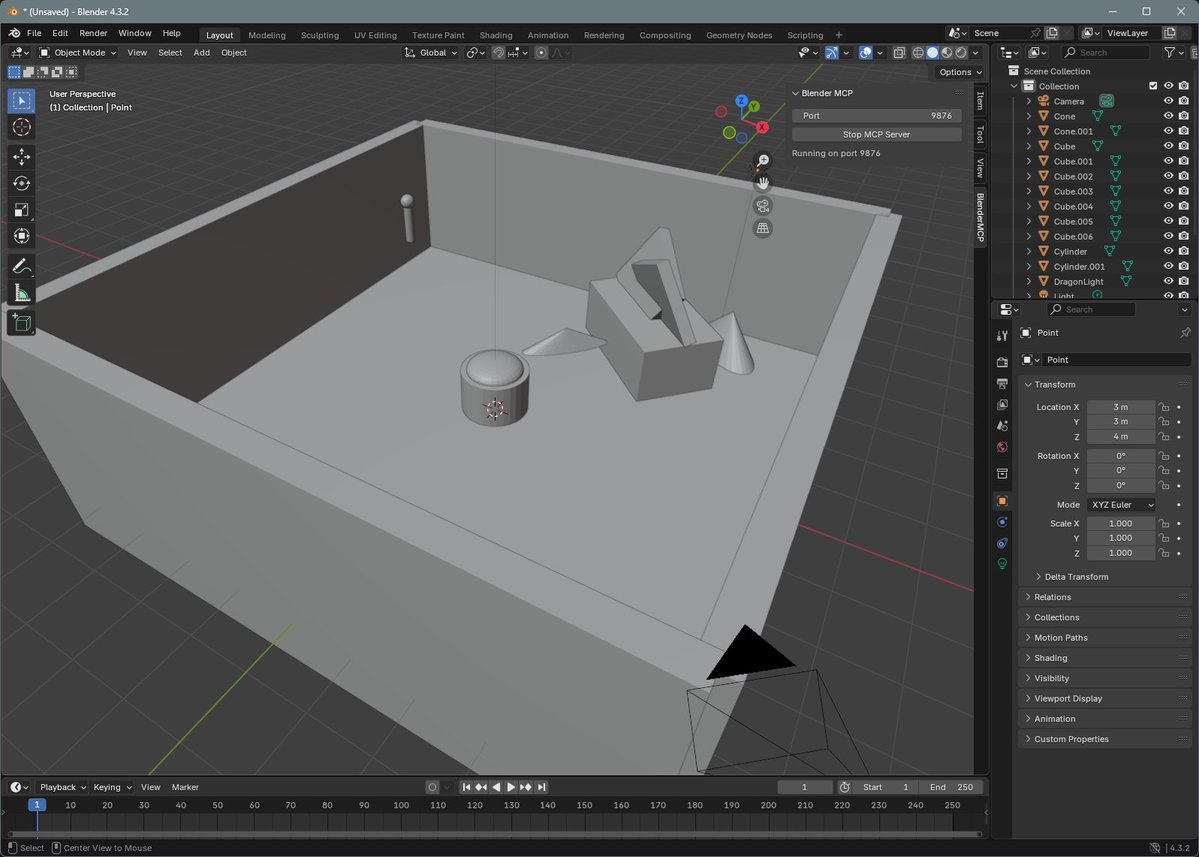
BlenderMCPで新しい3Dモデルを作成するには?
1. BlenderMCPのインストールと設定
まず、BlenderMCPプラグインとMCPサーバーがインストールされていることを確認してください:
addon.py ファイルをダウンロードしてBlenderにインストールします。
MCPサーバーを起動し、uvx blender-mcp コマンドを実行します。
Claudeデスクトップ版を使用する場合は、 claude_desktop_config.json ファイルを設定する必要があります。
2. 接続の開始
Blenderで:
3Dビューのサイドバーを開きます(Nキーを押します)。
BlenderMCPタブを見つけます。
ポート番号を設定します(デフォルトは9876)。
Start MCP Serverをクリックして、プラグイン内のサーバーを起動します。
MCPサーバーがターミナルで実行されていることを確認します。
3. Claudeで3Dモデルを作成する
Claudeインターフェースで自然言語の指示を入力します。例えば:
簡単なオブジェクトの作成:「Create a sphere and place it above the cube」と入力すると、Blenderがcreate_primitiveツールを通じて球体を生成し、立方体の上に配置します。
複雑なシーンの作成:「Create a low poly scene in a dungeon, with a dragon guarding a pot of gold」と入力すると、Claudeが複数のツールを順次呼び出して、ローポリゴンのダンジョン、ドラゴン、金の壺のシーンを生成します。
オブジェクトプロパティの調整:「Make this car red and metallic」と入力すると、set_materialとmodify_objectツールを使用して車のマテリアルを赤色のメタリック質感に変更します。
4. 結果の確認と調整
Blenderで生成された3Dモデルとシーンを確認します。
さらに調整が必要な場合は、Claudeで新しい指示を入力するか、Blender内で直接手動編集を行います。
GitHubリポジトリ:https://github.com/ahujasid/blender-mcp









