
 脚本プランナー▸
 AIアプリ
 AIニュース
iPhoneショートカット設定チュートリアル完全ガイド
小编 ·

iPhoneショートカット設定チュートリアル完全ガイド
iPhoneショートカットとは?
iPhoneの「ショートカット」(Shortcuts)は、Appleが提供する内蔵アプリ(iOS 12以降に標準搭載)で、1つまたは複数のタスクをアプリ経由で実行するためのショートカット機能です。ユーザーはこれを使って複数の操作を1つのコマンドにまとめ、簡単な設定操作(タップ、音声コマンド、自動化トリガーなど)で実行できます。例えば、「家族に現在地を送信」「写真を自動で整理」「定期的に水分補給をリマインド」といったタスクをワンタップで完了するショートカットを作成できます。他のプラットフォームの「自動化スクリプト」や「ショートカットキー」に似ていますが、より直感的でユーザーフレンドリーな操作性が特徴です。
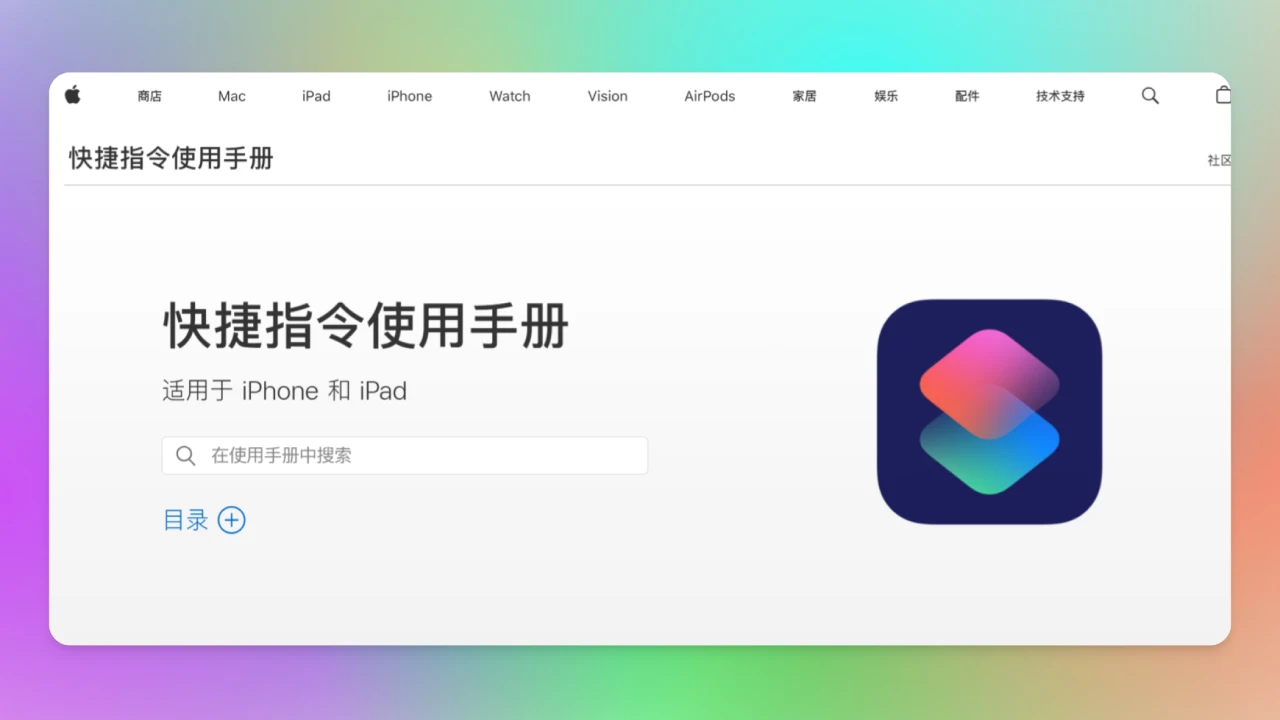
iPhoneショートカットの主な機能
タスクの自動化:複数のアプリの機能を組み合わせ、複雑な自動化タスクを実現します。例えば、イヤホンを接続したら自動で音楽を再生したり、職場に到着したら自動でメッセージを送信したりできます。
音声コントロール:Siriと深く統合されており、音声コマンドでショートカットを起動できます。
パーソナライズされた操作:ショートカットの名前、アイコン、色をカスタマイズでき、オリジナルのショートカットを作成することも可能です。
システム統合:iPhoneのシステム機能(位置情報の取得、カレンダーイベントの読み取り、通知の送信など)にアクセスできます。
サードパーティアプリ対応:WeChat、Alipay、Spotifyなど、多くのサードパーティアプリの拡張機能に対応しており、それらのアプリ機能をショートカットに組み込むことができます。
iPhoneショートカットの起動場所はどこ?
1、「ショートカット」は独立したアプリケーションで、通常iOS 12以降のiPhoneにプリインストールされています。プリインストールされていない場合は、App Storeからダウンロードできます。
ショートカットアプリの探し方
iPhoneのホーム画面で「ショートカット」アプリのアイコン(歯車と稲妻のアイコン)を見つけます。
見つからない場合は、Spotlight検索(ホーム画面を下にスワイプして「ショートカット」と入力)で素早く検索できます。
または「設定」 >「ホーム画面」で、「ショートカット」が非表示になっていないか確認し、表示されていない場合はホーム画面に追加できます。
ホーム画面とコントロールセンターへの追加
「設定」アプリを開きます。
「コントロールセンター」オプションまでスクロールします。
「コントロールセンター」画面で「ショートカット」を見つけて、「+」ボタンをクリックしてコントロールセンターに追加します。
追加後、画面の右上から下にスワイプしてコントロールセンターを呼び出すと、ショートカットのエントリが表示されます。
2. ショートカットはSiriと深く統合されており、音声コマンドで起動できます。
「ショートカット」アプリを開きます。
ショートカットを選択し、「...」ボタンをクリックして詳細ページに入ります。
詳細ページで、「Siriに追加」ボタンをクリックします。
音声コマンドを設定します(例:「作業モードを開始」「自宅までナビゲート」)。
設定後は、音声コマンド(例:「Hey Siri、作業モードを開始」)でショートカットを起動できます。
ショートカットの使い方は?
1. ショートカットアプリを開く:iPhoneで「ショートカット」アプリを探して開きます。デバイスにこのアプリがない場合は、上記の手順でApp Storeからダウンロードできます。
2. プリセットコマンドを閲覧する:ショートカットアプリには、「ワンタップで自宅までナビゲート」「ワンタップでスケジュール生成」など、多くのプリセットコマンドが内蔵されています。これらのプリセットをそのまま使用することも、ニーズに応じてカスタマイズすることもできます。
3. カスタムコマンドを作成する:
「個人用オートメーションを作成」または「ショートカットを作成」をタップします。
必要な機能やアプリ(「現在の天気を取得」「メッセージを送信」「音楽を再生」など)を選択します。
複数のアクションを1つのコマンドに組み合わせます(例:「雨が降っている場合、傘を持っていくように自動でメッセージを送信」)。
起動条件を設定します。手動起動だけでなく、時間、場所、特定のイベントなどの自動化トリガー条件を設定することもできます。
Siriで起動:ショートカットをSiriに統合し、音声コマンドで起動できます。例えば、「作業モードを開始」という音声コマンドを設定しておき、Siriにその言葉を話しかけることで一連の自動化タスクを起動できます。
よくあるショートカットの例
ワンタップで自宅までナビゲート:ボタン1回タップまたは音声コマンドで、地図アプリを自動で起動し、自宅までナビゲートします。
写真の自動バックアップ:Wi-Fi接続時に写真を自動でクラウドにアップロードします。
定期的な水分補給のリマインド:一定時間ごとに自動でリマインド通知を送信します。
ワンタップで現在地を送信:ボタン1回タップまたは音声コマンドで、自分のリアルタイムの現在地を指定した連絡先に自動で送信します。
ワークフローの自動化:例として、職場に到着したら特定のアプリ起動、音楽再生、メッセージ送信などを自動で行います。
ショートカットの利点
効率性の向上:タスク自動化により、反復操作を減らし、時間と労力を節約します。
パーソナライズされた体験:自分のニーズや習慣に合わせて独自のショートカットを作成できます。
強力な機能統合:システム機能とサードパーティアプリの機能にアクセスし、複雑な自動化を実現できます。
シンプルで使いやすい:プログラミングの経験がなくても、簡単なドラッグ&ドロップと組み合わせでショートカットを作成できます。
ショートカット使用時の注意点
プライバシーとセキュリティ:一部のショートカットは個人情報や機密データにアクセスする可能性があるため、作成・使用時にはプライバシー設定に注意してください。
サードパーティアプリ対応:すべてのサードパーティアプリがショートカットに対応しているわけではないため、アプリが拡張機能に対応しているか確認する必要があります。
システムの制限:一部の自動化タスクは、Wi-Fi接続や位置情報サービスの有効化など、特定の条件下でのみ起動できる場合があります。









