
 脚本プランナー▸
 AIアプリ
 AIニュース
VideoGrain:動画をきめ細かく調整できるAI動画編集ツール
小编 ·

VideoGrain:動画をきめ細かく調整できるAI動画編集ツール
VideoGrainとは?
VideoGrainは、シドニー工科大学と浙江大学が共同で開発した動画編集ツールで、動画に対してさまざまな粒度での編集が可能です。例えば、同じカテゴリー内のオブジェクトを置き換えたり、動画内の異なるインスタンスに対して異なる編集を行ったり、インスタンスの特定の部分(人物に帽子やサングラスを追加するなど)を編集したりすることができます。
VideoGrainの中核技術
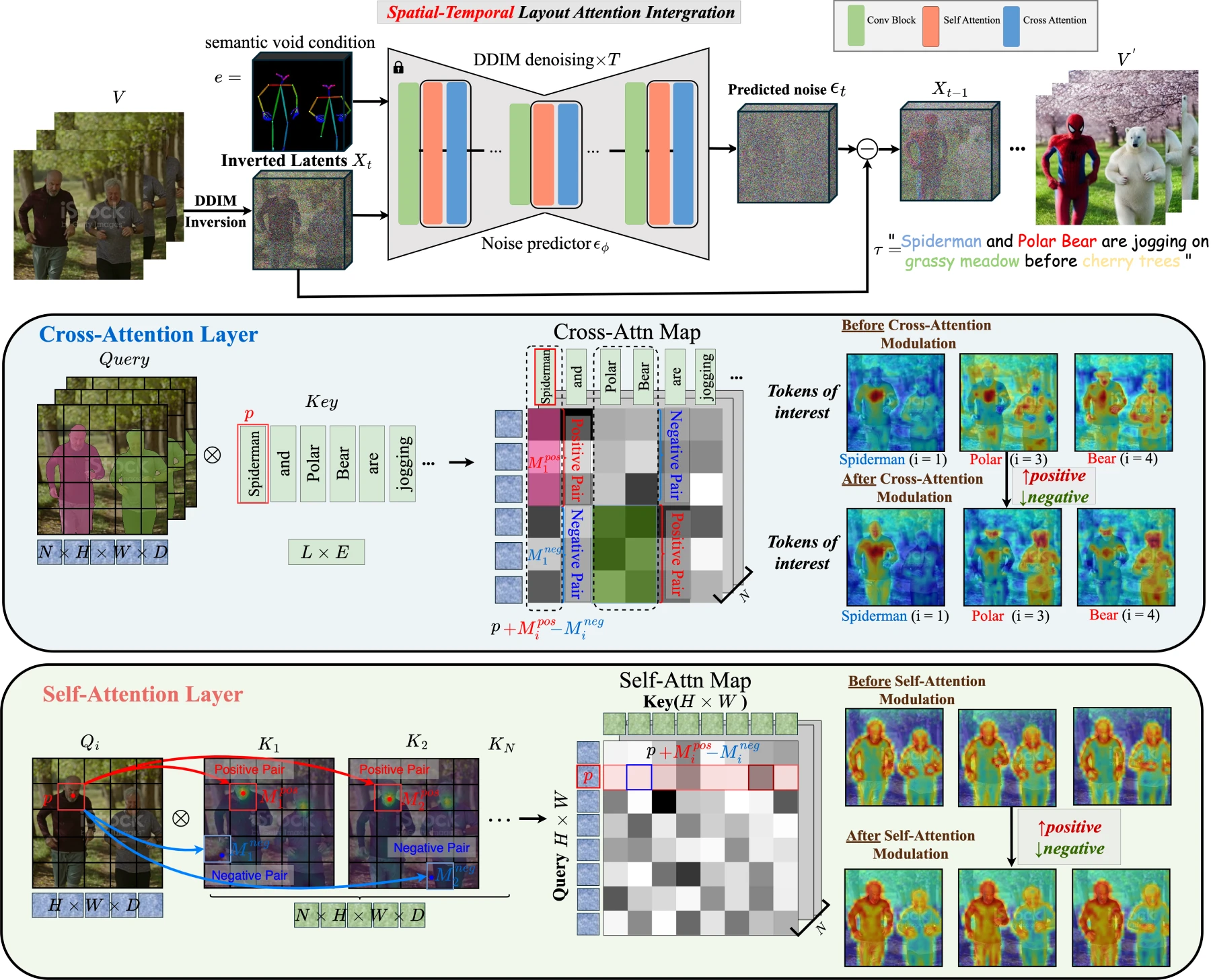
時空間アテンション調整メカニズム:クロスアテンションとセルフアテンションを最適化することで、動画内容の精密な制御を実現し、編集の正確性と効率を向上させます。
ゼロショット編集:大量の訓練データを必要とせず、事前学習済みモデルに頼ることで高品質な編集を実現し、動画編集の可能性を広げます。
VideoGrainの主な特徴と機能
マルチグレイン編集:VideoGrainは時空間アテンション調整メカニズムを活用して、動画内容のマルチグレイン制御を実現します。これにより、ユーザーは動画に対して詳細な編集を行うことができ、全体的なシーンから具体的な細部まで対応可能です。
ゼロショット編集能力:この機能により、VideoGrainは直接的な例がない場合でも編集を行うことができ、ユーザーは説明文に基づいて動画を修正または作成できます。これにより、編集の柔軟性と創造性が大幅に向上します。
効率的なテキストツーリージョン制御:VideoGrainはテキスト指示に基づいて、動画内の特定の領域やオブジェクトを正確に制御でき、従来の動画編集における複雑な位置決めや選択のプロセスを簡素化します。
特徴分離能力:背景、人物、物など、動画内のさまざまな要素を効果的に処理し、これらの部分を個別に編集できます。これは複雑な動画コンテンツの調整にとって非常に重要です。
カテゴリーレベル、インスタンスレベル、パーツレベル編集:VideoGrainはマクロからミクロまでの編集レベルをサポートしており、ユーザーはカテゴリー全体(例えばすべての車両)、特定のインスタンス(例えば動画内の特定の車)、さらには物体のパーツまでを編集でき、高い編集精度を提供します。
VideoGrainの利点
精密な制御:シンプルなテキストプロンプトだけで、目標コンテンツを正確に特定して編集でき、編集精度は90%以上です。
高い効率性:NVIDIA A40 GPU上で、16フレームの動画を編集するのにわずか3.83分しかかからず、創作効率を大幅に向上させます。
マルチグレインサポート:カテゴリーレベルからインスタンスレベル、パーツレベル編集まで、VideoGrainはすべてうまくこなせるため、クリエイターにより広い創作空間を提供します。
VideoGrainの活用シーン
コンテンツ制作とエンターテインメント:
映画やテレビドラマ制作:VideoGrainを活用することで、制作者は動画内のキャラクター、シーン、アイテムを迅速に修正できます。
広告とマーケティング:広告主はVideoGrainを利用して、さまざまな広告素材を迅速に生成できます。
ソーシャルメディアコンテンツ:ユーザーはシンプルなテキストプロンプトを通じて、自分の動画コンテンツを簡単に編集し、美化できます。
教育とトレーニング:
バーチャルラボ:科学教育において、教師はVideoGrainを使用して教育用動画を作成・編集し、実験の過程や結果を動的に展示できます。
シミュレーション訓練:軍事、医療などの分野におけるシミュレーション訓練では、VideoGrainを使用して訓練シーンを生成・修正できます。
デザインとアート:
アニメーション制作:アニメーターはVideoGrainを活用して、アニメキャラクターやシーンを迅速に生成・修正できます。
アート制作:アーティストはVideoGrainを使用して動画アート作品を制作できます。
ニュースとメディア:
ニュース編集:ニュース編集者はVideoGrainを活用して、ニュース動画の内容を迅速に編集・調整できます。
ドキュメンタリー制作:ドキュメンタリー制作者はVideoGrainを使用して歴史的な映像を修復・強化できます。
医療と健康:
医療画像解析:医師や研究者はVideoGrainを使用して医療画像に注釈を付けたり編集したりできます。
リハビリテーション訓練:VideoGrainを通じて、リハビリテーション専門家は患者が効果的なリハビリ訓練を行えるよう、パーソナライズされた訓練動画を作成できます。
VideoGrainの使用方法
インストールと設定:
GPU対応のコンピュータが必要です。VideoGrainはGPU上で実行すると最高のパフォーマンスを発揮します。
シドニー工科大学または浙江大学の公式ウェブサイトからVideoGrainのオープンソースコードリポジトリを取得し、ダウンロードしてインストールします。
動画素材の準備:
編集したい動画素材を集め、動画形式がVideoGrainの要件を満たしていることを確認します。
テキストプロンプト:
編集したい内容に応じて、簡潔で明確なテキストプロンプトを作成します。例えば、「動画内のすべての赤い車を青に変える」や「動画内の人物にサングラスをかけさせる」などです。
編集コマンドの実行:
ターミナルまたはコマンドラインインターフェースを開き、VideoGrainのインストールディレクトリに移動します。
提供されているコマンドラインツールを使用して編集コマンドを実行します。例えば:
python edit_video.py --video_path path_to_your_video.mp4 --text_prompt "把视频中所有红色汽车变成蓝色"
編集結果の確認:
編集が完了すると、VideoGrainは通常、指定された出力ディレクトリに保存される新しい動画ファイルを生成します。
生成された動画ファイルを開き、編集効果が期待どおりかどうかを確認します。
調整と最適化:
編集結果に満足できない場合は、テキストプロンプトを調整するか、編集コマンドを再実行して、満足のいく効果が得られるまで試してみてください。
GitHub:https://github.com/knightyxp/VideoGrain
プロジェクトページ:https://knightyxp.github.io/VideoGrain_project_page/









