
 脚本プランナー▸
 AIアプリ
 AIニュース
VisDoc使用チュートリアルガイド
小编 ·

VisDoc使用チュートリアルガイド
一、VisDocの紹介
VisDocとは?
VisDocは、ドキュメントや図表の作成をより効率的にするツールです。テキストを入力するだけで、aiがワンクリックでプロフェッショナルな図表を生成し、煩雑な描画作業を省きます。オンライン編集やコンテンツ最適化機能を統合したVisDoc.cnは、ppt作成、WeChat公式アカウント記事用イラスト執筆、教育・教学、企業オフィスなどに応用でき、クリエイティブな表現とチーム効率の向上を実現します。テキストから図表生成まで、わずか1秒!
VisDocの主な機能
図表の高速生成:ユーザーはテキスト内容を入力するだけで、VisDocが自動的に分析して対応する図表を生成し、作業効率を大幅に向上させます。
多様な図表タイプ:棒グラフ、折れ線グラフ、円グラフなどさまざまな図表タイプをサポートし、さまざまなシナリオのデータ可視化ニーズに対応します。
カスタマイズ可能な図表スタイル:ユーザーは好みに応じて図表の色、タイトル、凡例などのスタイルを調整でき、リアルタイムで変更効果を確認できます。
複数の出力フォーマットに対応:生成された図表はPNG、SVG、PDFなどのフォーマットにエクスポートでき、さまざまなプラットフォームで利用可能です。
VisDocの応用シーン
データ分析:複雑なデータを直感的な図表に素早く変換し、アナリストを支援します。
レポート作成:レポートをより直感的で読みやすくします。
ビジネスプレゼンテーション:重要な情報を図表形式で表示します。
教育分野:複雑な知識ポイントを教師が図表形式で示すのを支援します。
二、VisDoc使い方ガイド
1. 図表の生成方法
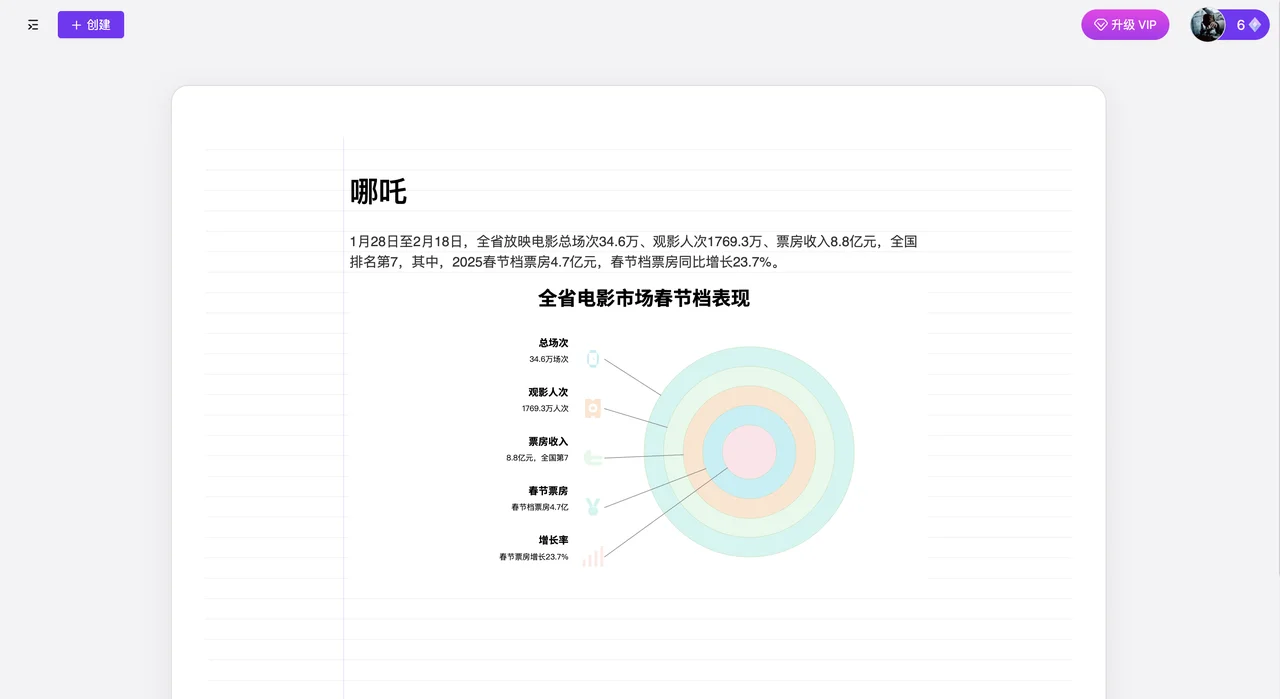
図表にしたい内容をキャンバスに貼り付けるか入力すると、左側に魔法の杖が表示されます。魔法の杖をクリックすると図表が生成されます。
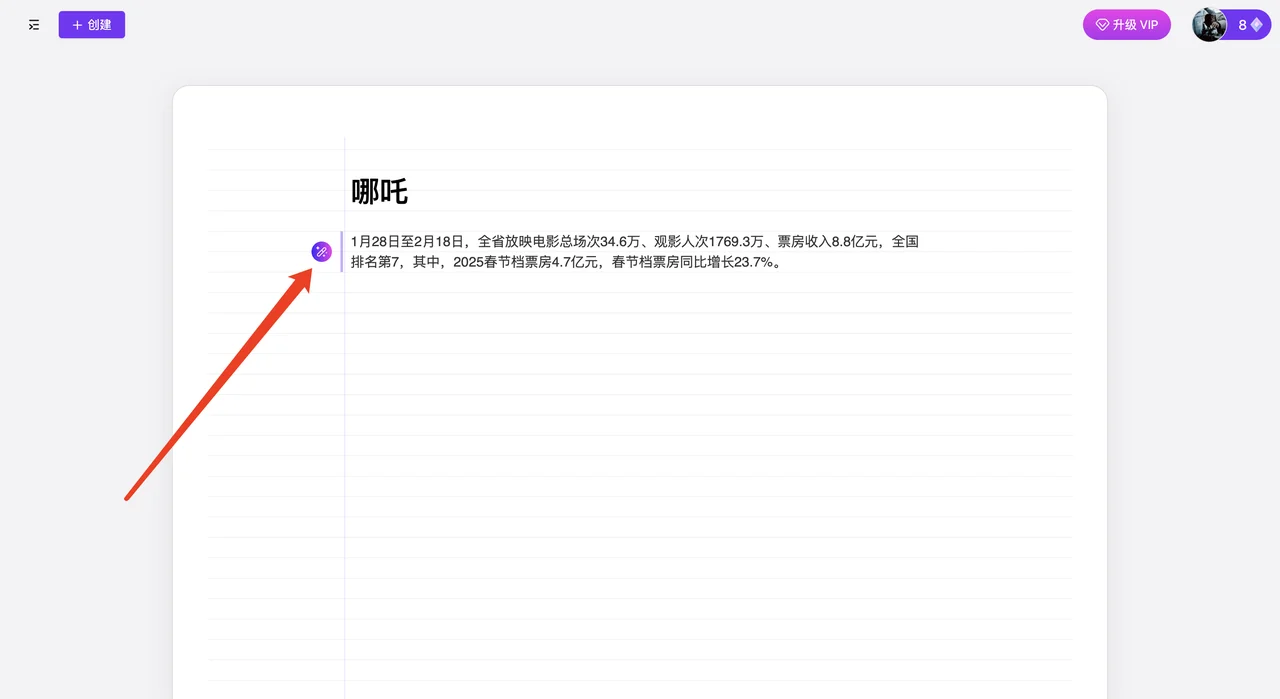
生成結果は以下の通りです:
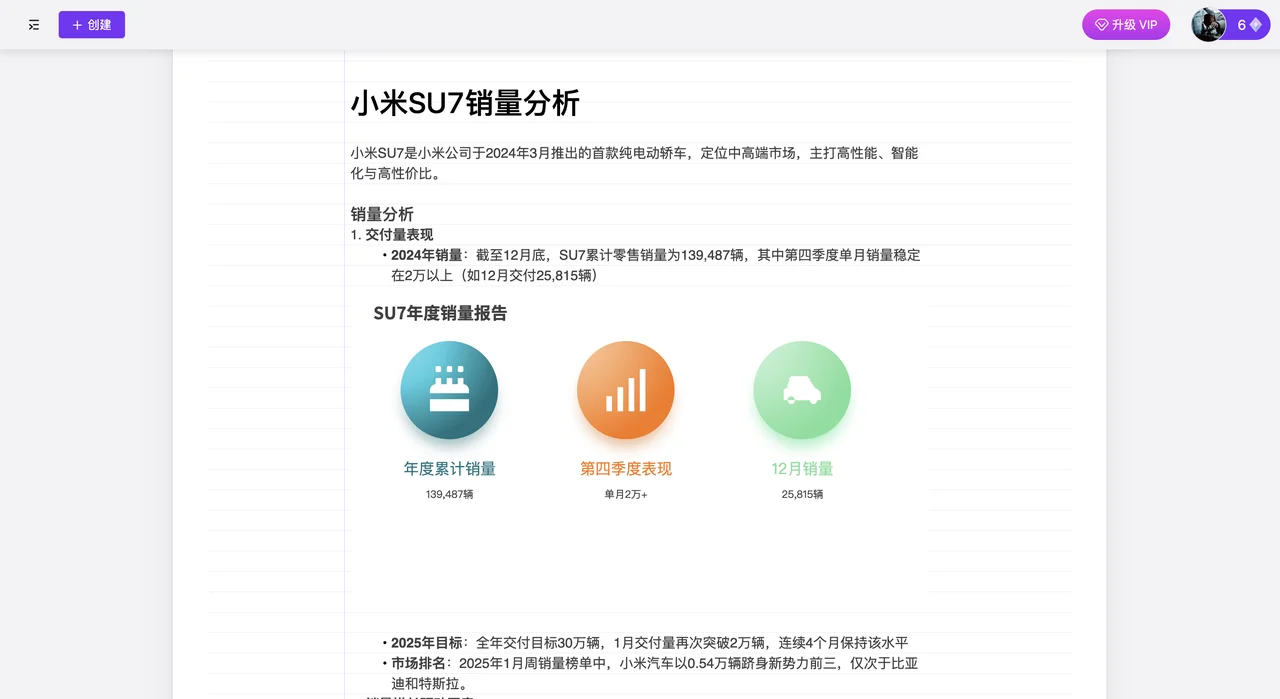
内容が多い場合は、選択した内容に基づいて図表を生成することができます。
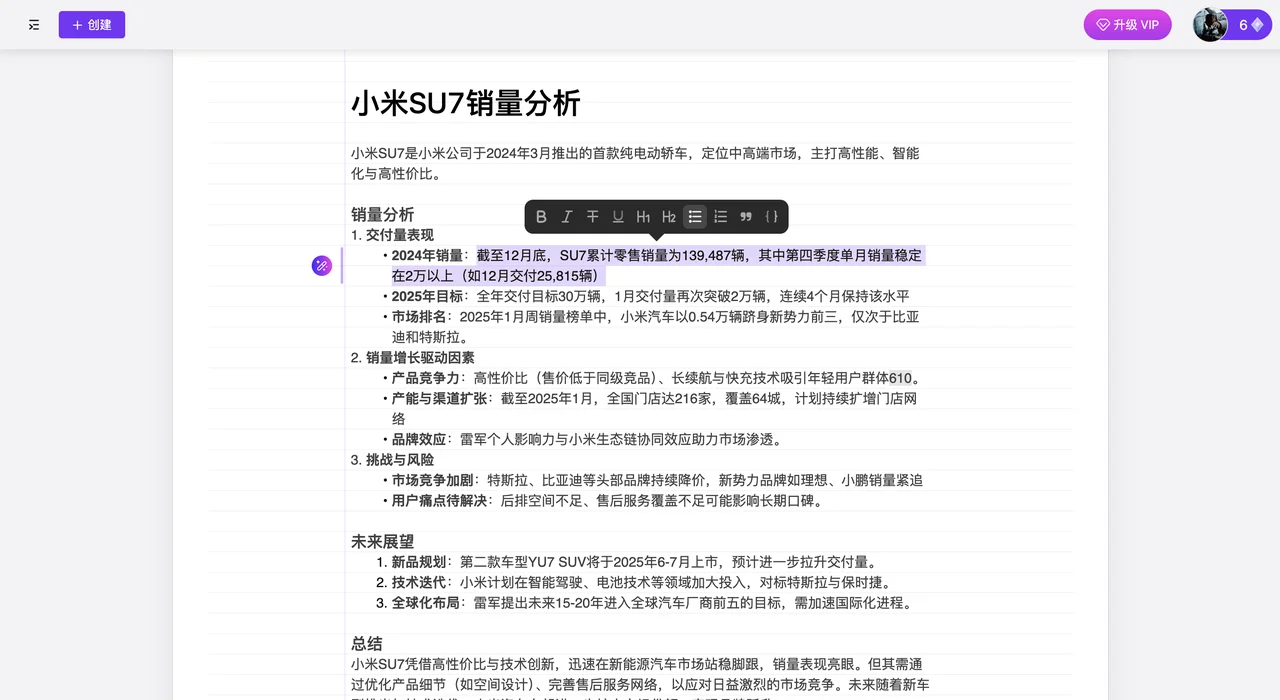
生成結果は以下の通りです:
2. 図表の編集方法
図表をマウスでクリックすると、右上に編集ボタンが表示されるので、クリックすると編集ウィンドウがポップアップ表示されます。
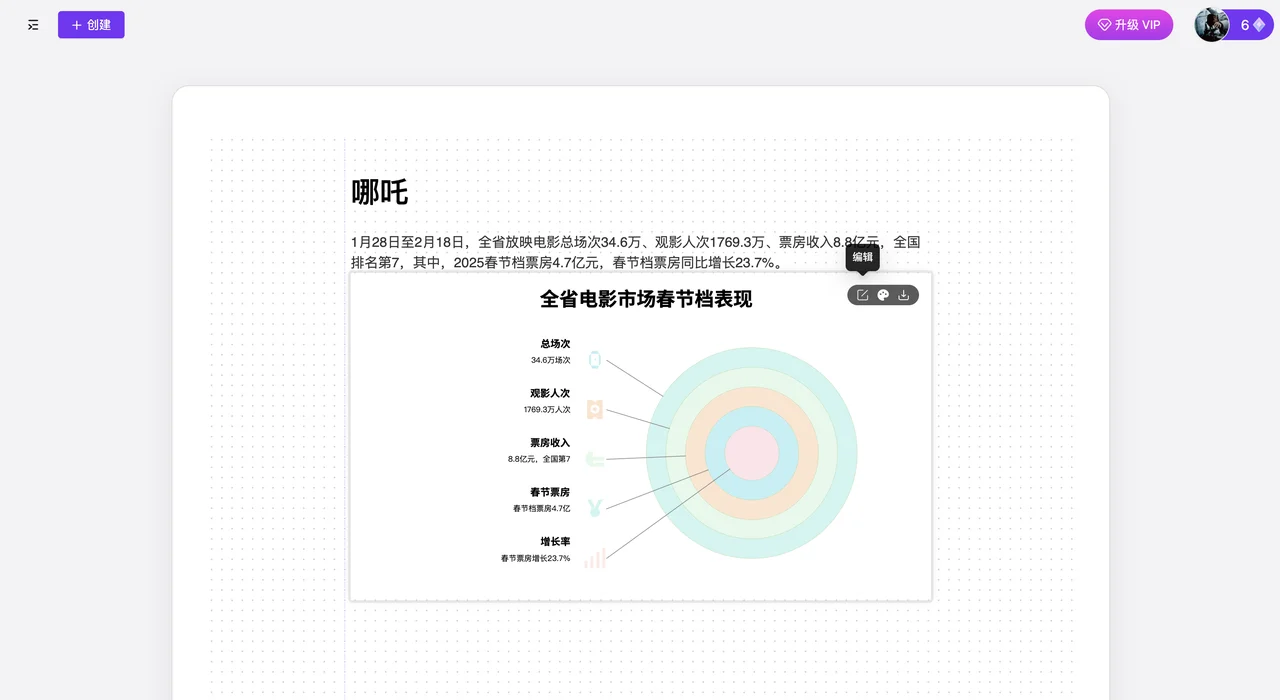
ポップアップウィンドウで編集します
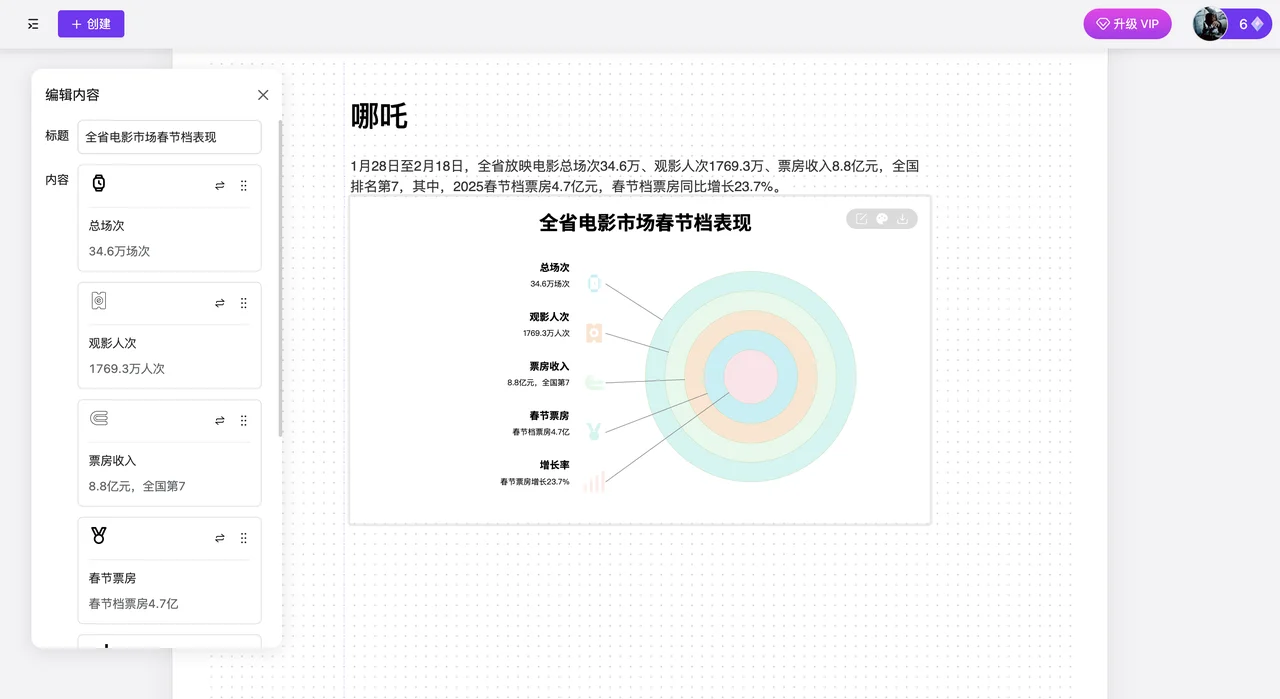
3. テーマカラーの変更方法
図表をマウスでクリックすると、右上にテーマカラーボタンが表示されるので、クリックするとテーマカラー選択ウィンドウがポップアップ表示され、好みに応じてテーマカラーを変更できます。
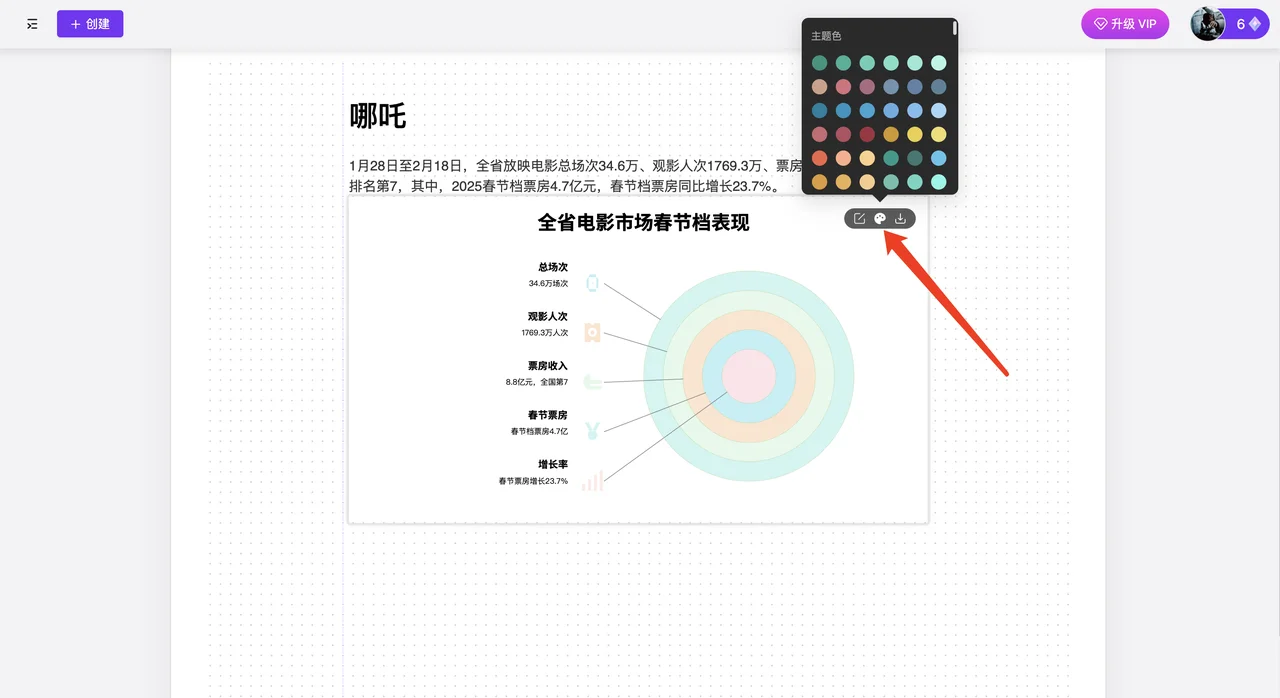
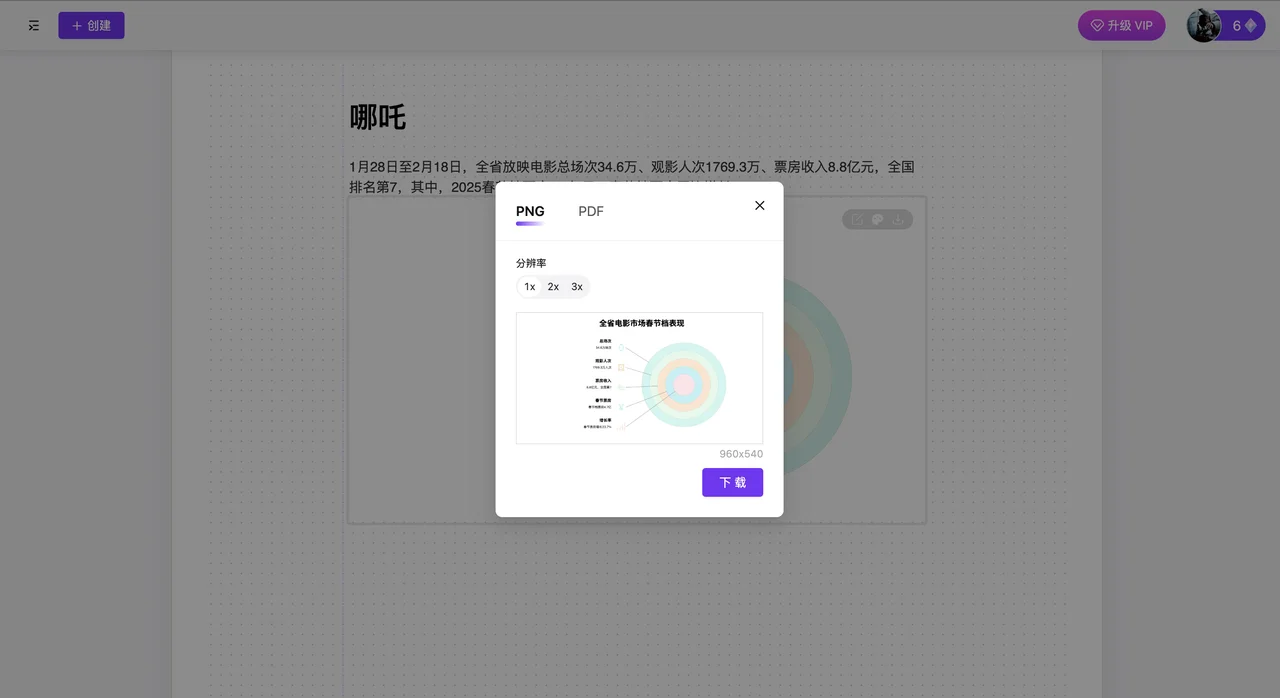
4. 図表のダウンロード方法
図表をマウスでクリックすると、右上にダウンロードボタンが表示されるので、クリックするとダウンロードボタンのウィンドウがポップアップ表示されます。
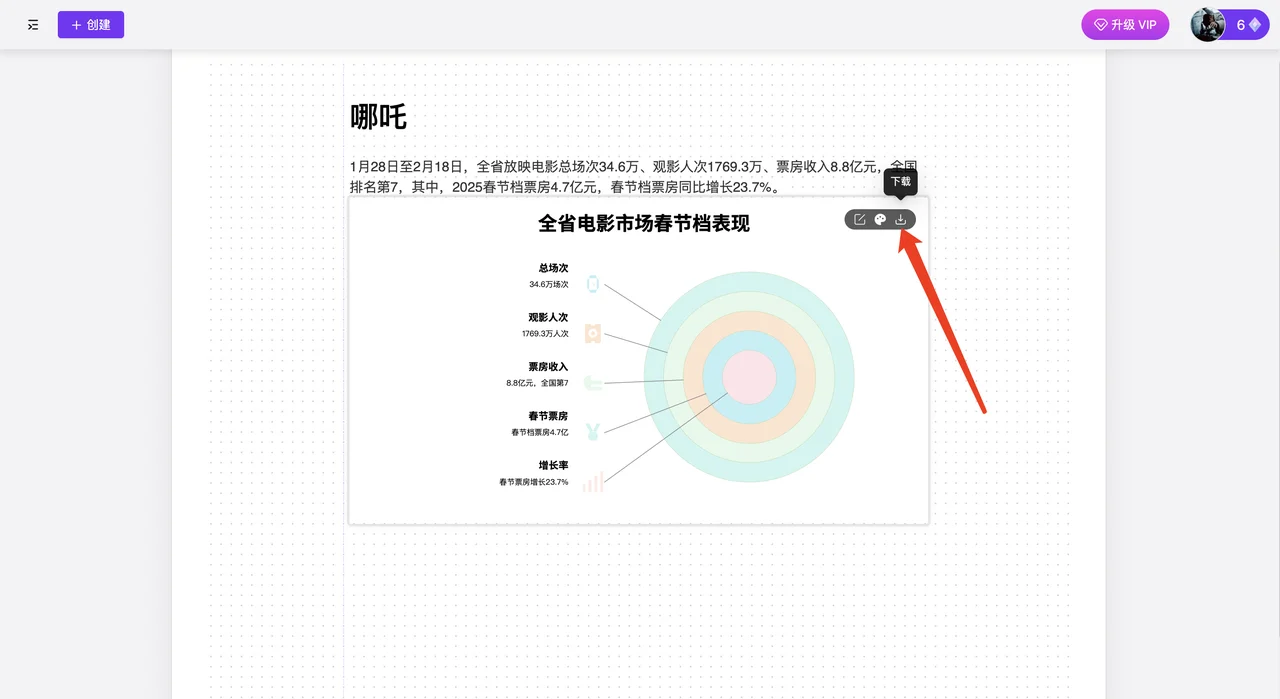
必要に応じてPNG形式またはPDF形式でダウンロードします。
以上がVisDocの基本的な使い方ガイドです。とても簡単に使えます。次回のバージョンでは、VisDocはAIテキスト生成、AI画像生成などの機能をリリース予定で、3〜4月頃にはH5版を公開し、モバイルユーザーの利用ニーズに応え、将来はiPad版もリリース予定です。









