
 脚本プランナー▸
 AIアプリ
 AIニュース
DeepSeekでExcel表を一括作成する方法
小编 ·

DeepSeekでExcel表を一括作成する方法
以前、私は「Deepseek+Kimiを使ってプロフェッショナルなPPTを制作する全流程」という記事を書きましたが、閲覧数が非常に多かったことから、皆さんがDeepSeekによる業務効率化に大きな関心を持っていることが分かりました。本記事では、DeepSeekとVBAを組み合わせてExcelの表を一括生成し、Excel表作成の効率と品質を向上させる方法を紹介します。前置きはこの辺にして、早速事例をご紹介します。
事例:上司から「会社20人分の履歴書を一つのExcelファイルにまとめ、それぞれ名前を付けて保存するように」と指示されました。DeepSeekを使ってExcelの表を一括生成する場合、必要なのはわずか5ステップです。
具体的な手順:
ステップ1:マクロコードを生成する
DeepSeekを開き(DeepSeekが混雑している場合は問小白のようなサードパーティプラットフォームをご利用ください。本物のDeepSeekが接続されています)、以下の指示を入力します:
我要做一张20个人的表格,第1张表格有数据,我想复制20张表格,然后把个人的名字改成表格的名字,名字如下,请写1个宏代码
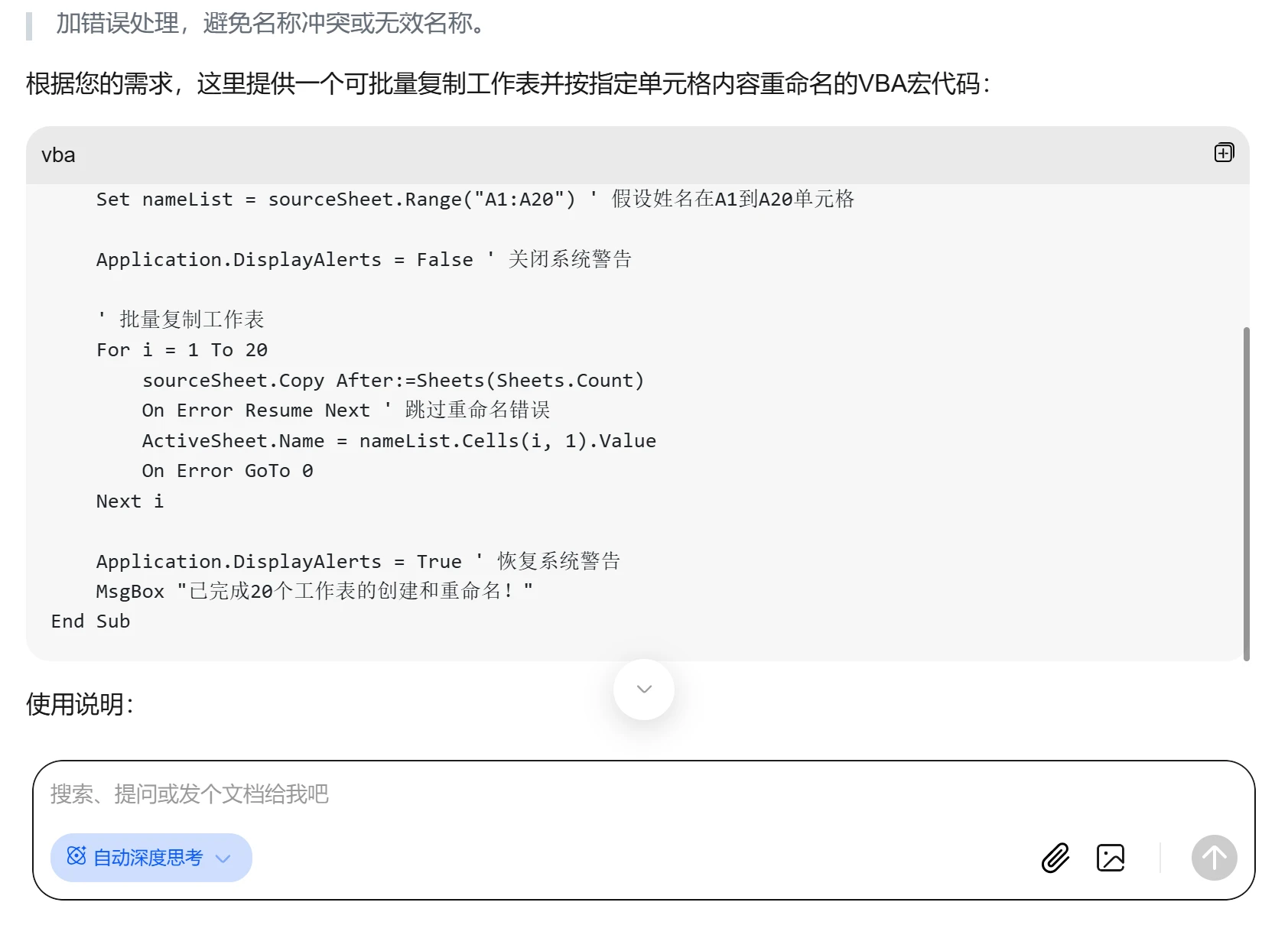
ステップ2:名前を入力して送信し、コードをコピーする
入力:20人分の氏名を入力します。
生成:DeepSeekが完全なVBAコードを生成しますので、最後のコード部分をコピーするだけでOKです。
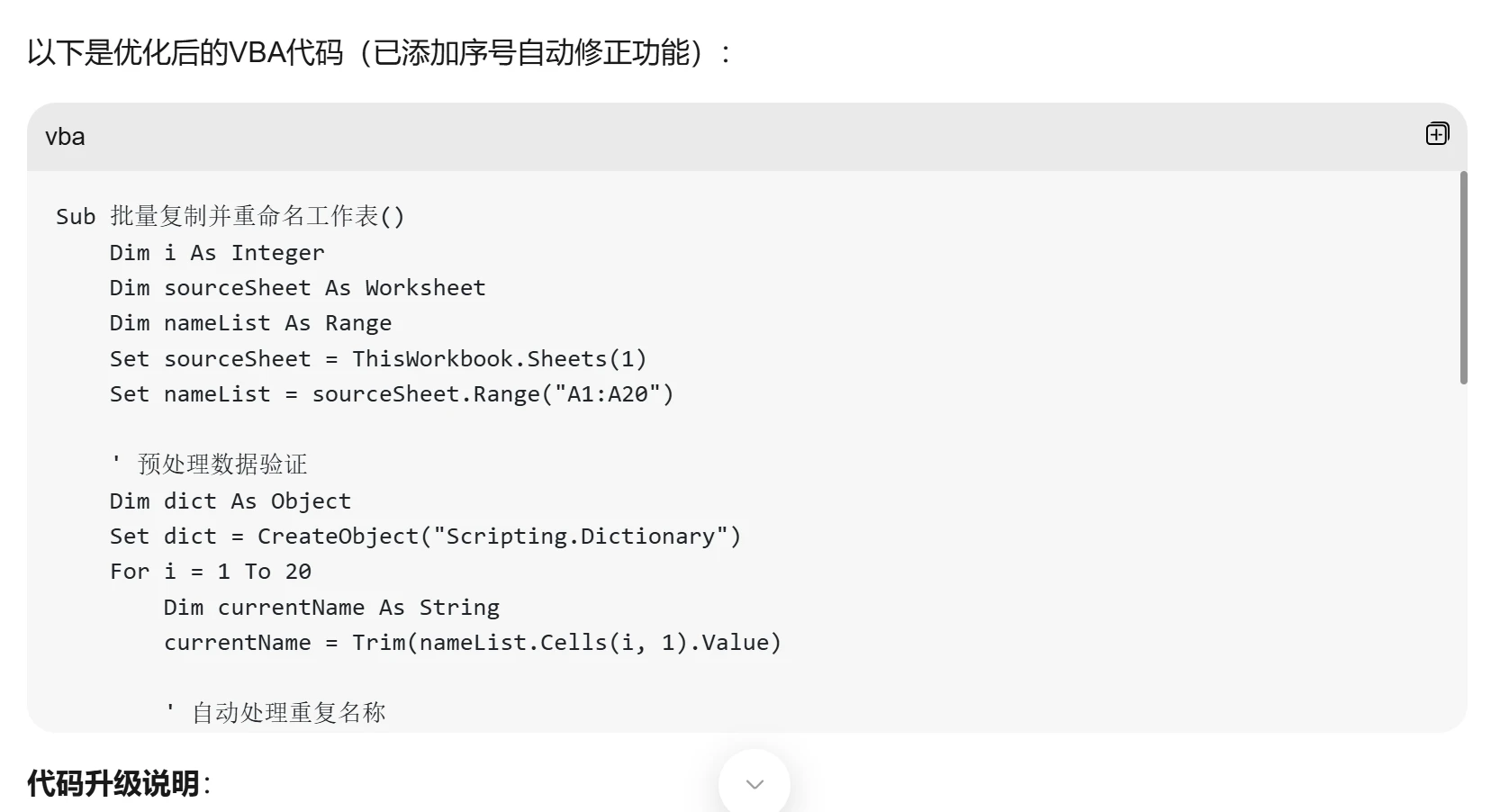
ステップ3:Excelの「開発」ツールを開き、VBAエディターを有効化する。
一部のユーザーではExcelのメニューバーに「開発ツール」が表示されていない場合があります。その場合は、上のメニューを右クリックし、【リボンのユーザー設定】を開き、【開発ツール】にチェックを入れてください。

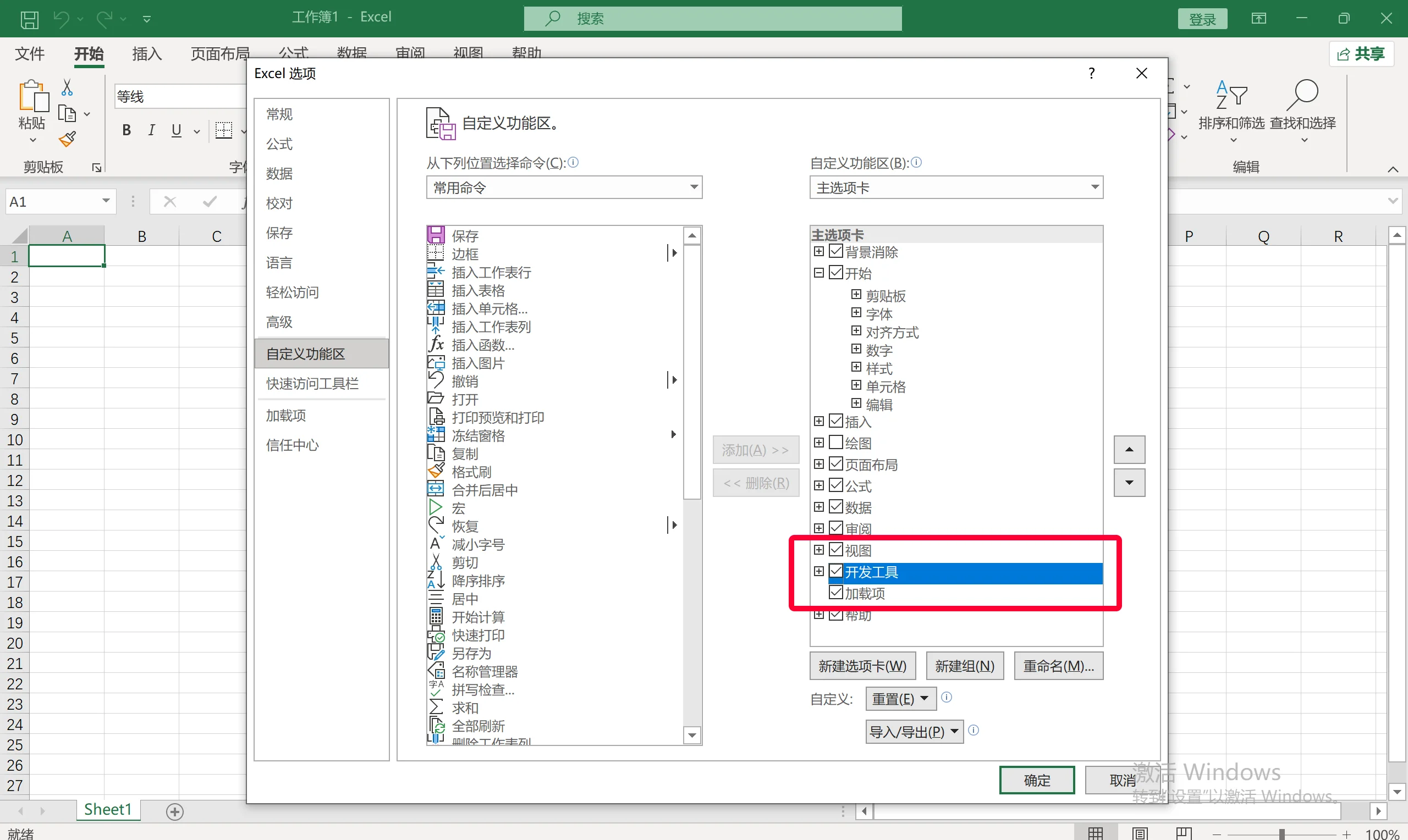
「開発ツール」が表示されたら、【Visual Basic】機能をクリックします。
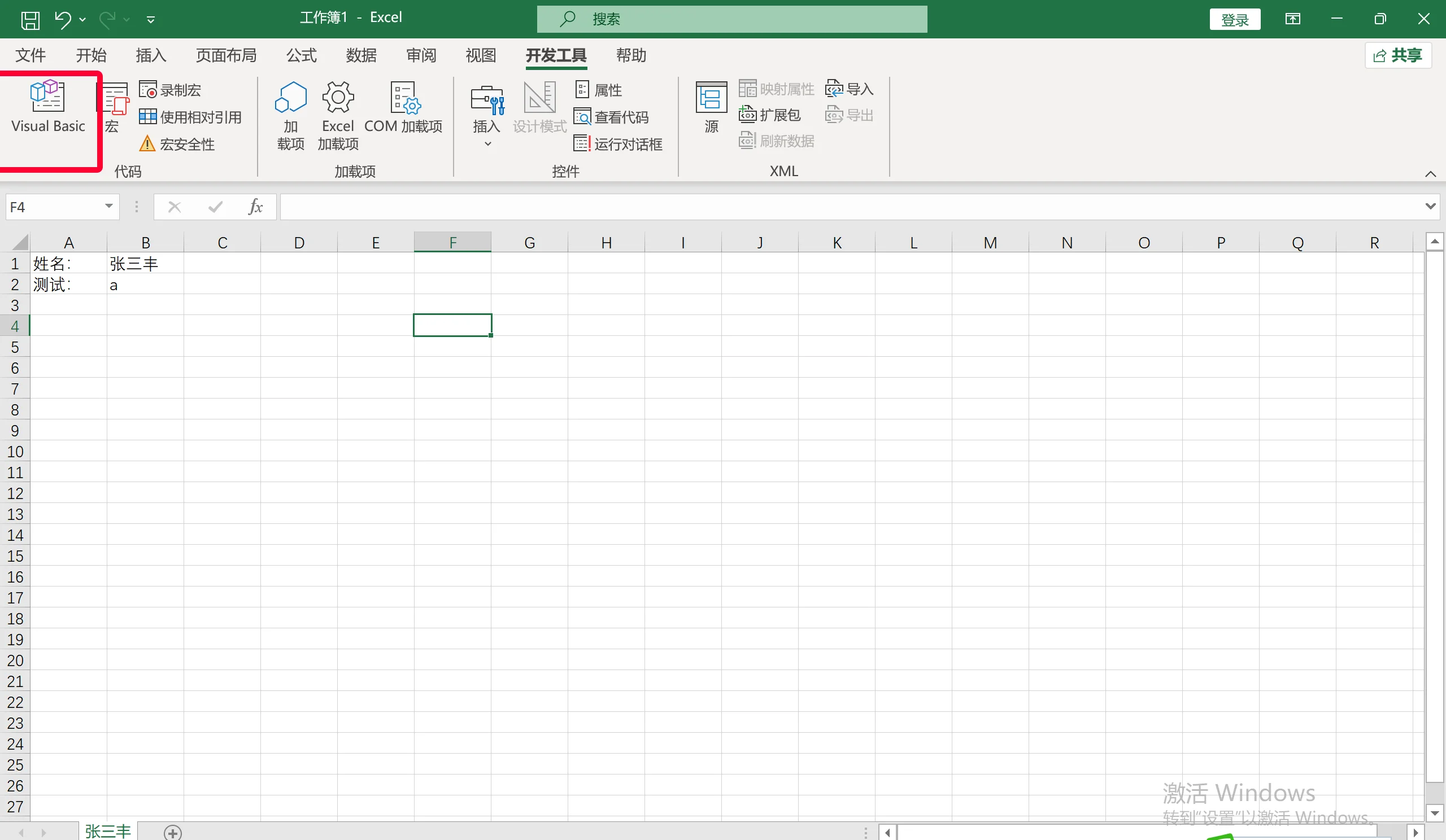
ステップ4:コードを貼り付ける
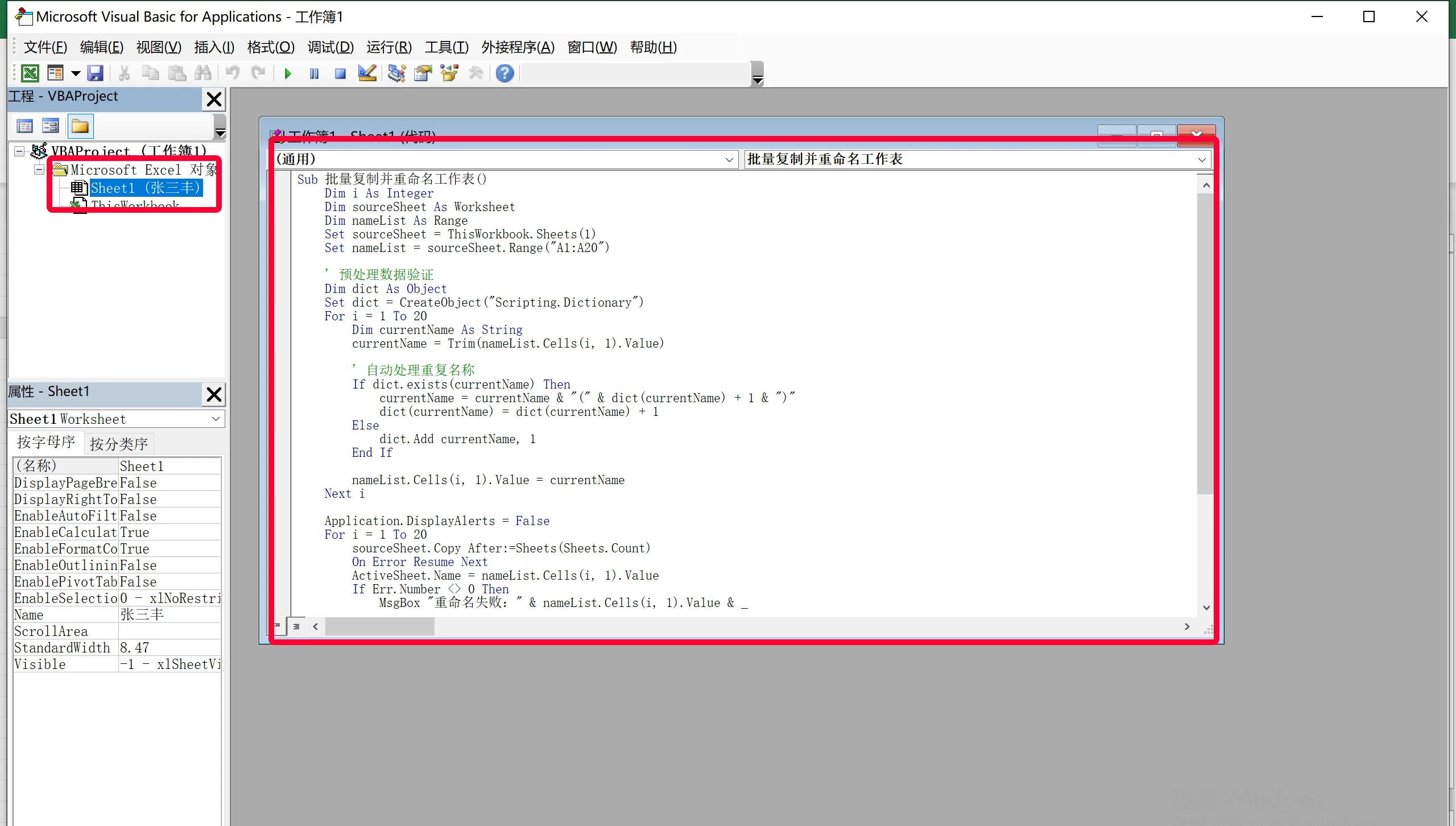
操作:ステップ3でVBAエディターを有効化した後、ポップアップウィンドウで【Sheet1をダブルクリックして選択】し、生成されたVBAコードをVBAエディターに貼り付けて、Xをクリックしてエディターを閉じ、Excelの画面に戻ります。
ステップ5:マクロを実行する
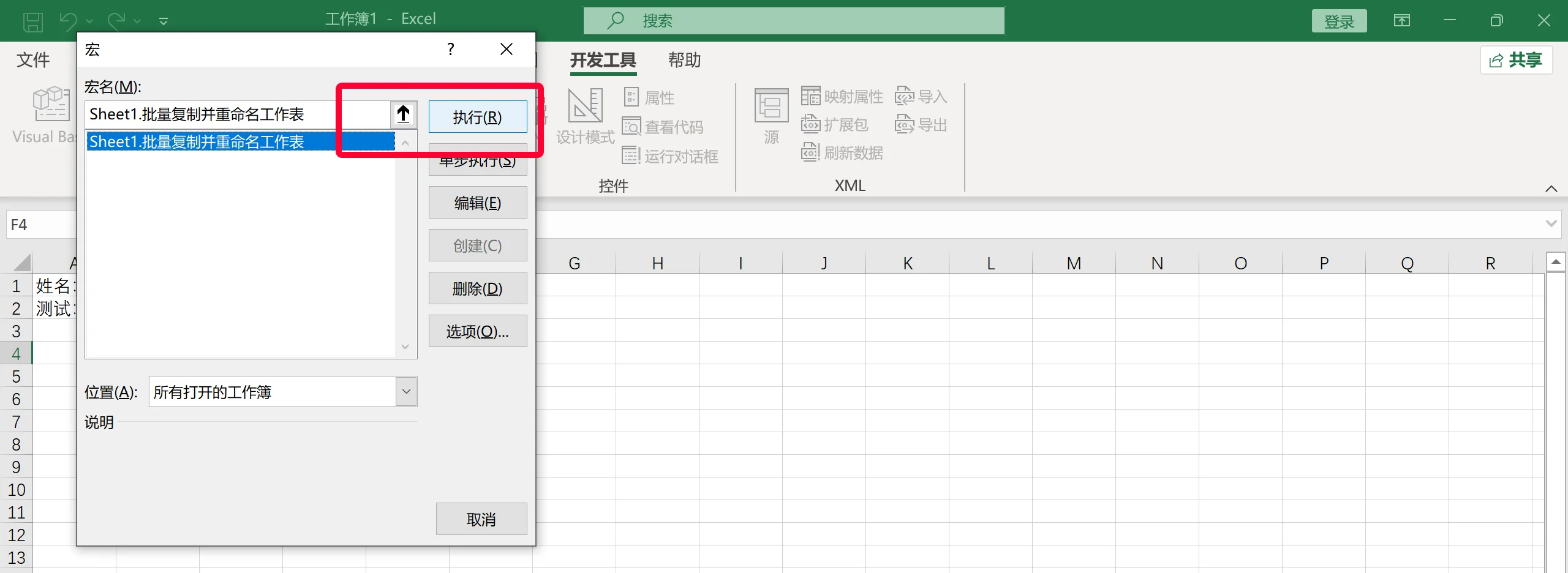
操作:「マクロ」をダブルクリックし、画面の「実行」を選択します。

結果:30個のワークシートが正常に作成され、それぞれのシート名が対応する氏名に設定されます。以上がDeepSeekの5ステップでExcelを一括作成する全流程です。とても簡単ですよね。ぜひ試してみてください。









