
 脚本プランナー▸
 AIアプリ
 AIニュース
KimiでPPTテンプレートを生成する方法
小编 ·

KimiでPPTテンプレートを生成する方法
Kimiのpptアシスタントは、KimiとAiPPTが統合されたもので、ユーザーはKimiのチャット画面から直接aiPPTの機能を呼び出し、簡単な手順で短時間にPPTの自動生成を実現できます。
KimiのPPTアシスタント機能には3つの方法でアクセスできます。
Kimi+から:Kimiのホーム画面の左サイドバーから「Kimi+」を選択し、「PPTアシスタント」を選択します。
チャット内で直接呼び出す:Kimiの会話チャットで、@PPTアシスタントと入力すると機能を起動できます。
左サイドバーのKimi+の下のPPTアイコンを直接クリックします
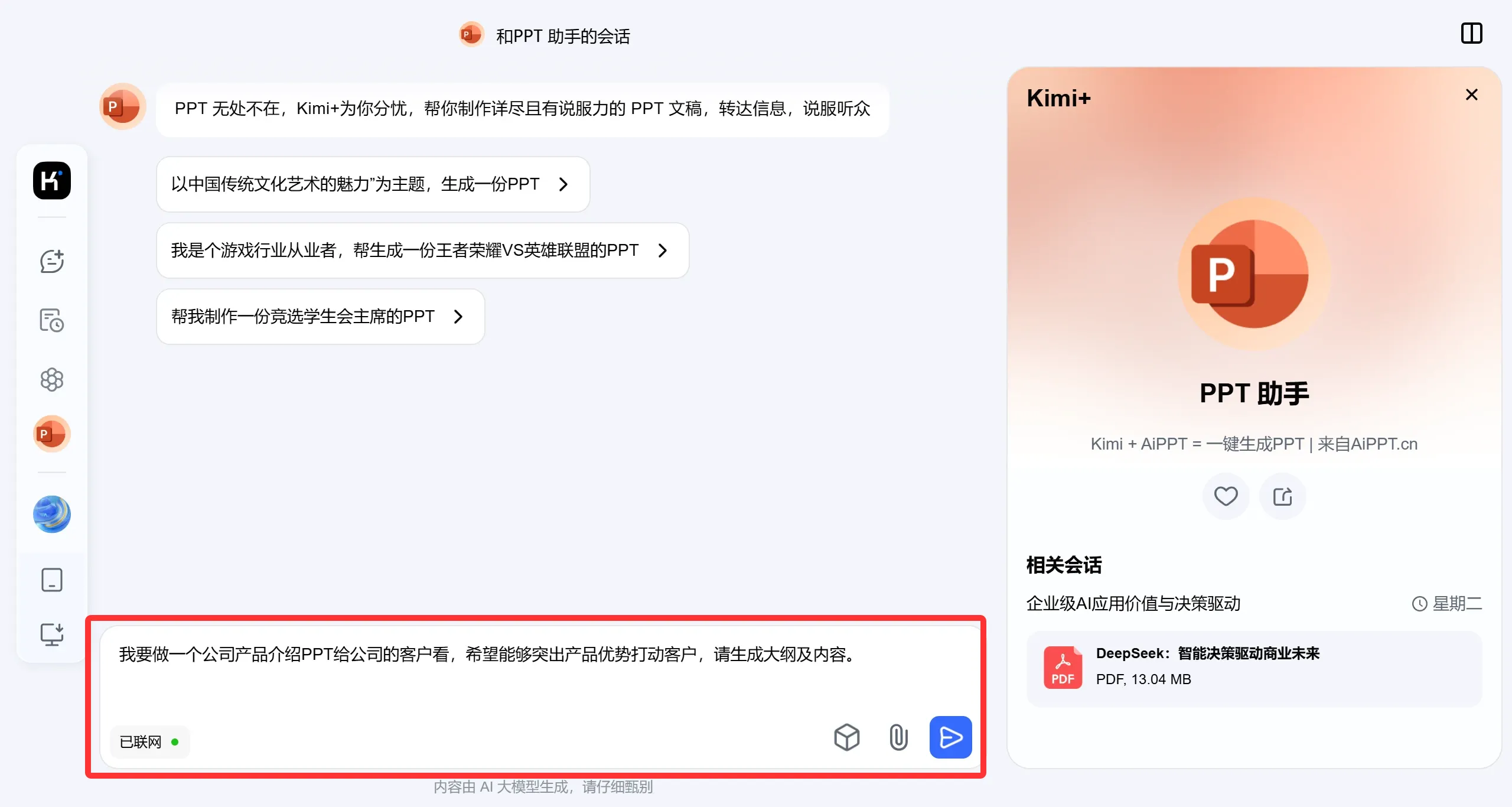
ステップ1:作成したいPPTの指示と要件を入力します。例えば、現在テスト用に入力している指示は「会社の顧客に製品を紹介するPPTを作成したい。製品の優位性を強調して顧客を納得させたいので、目次と内容を生成してください。」というものです。または、DeepSeekや豆包でPPTの目次を生成することもできます。Kimiはドキュメントのアップロードもサポートしており、ユーザーはWORDドキュメントの内容をPPTに変換できます。
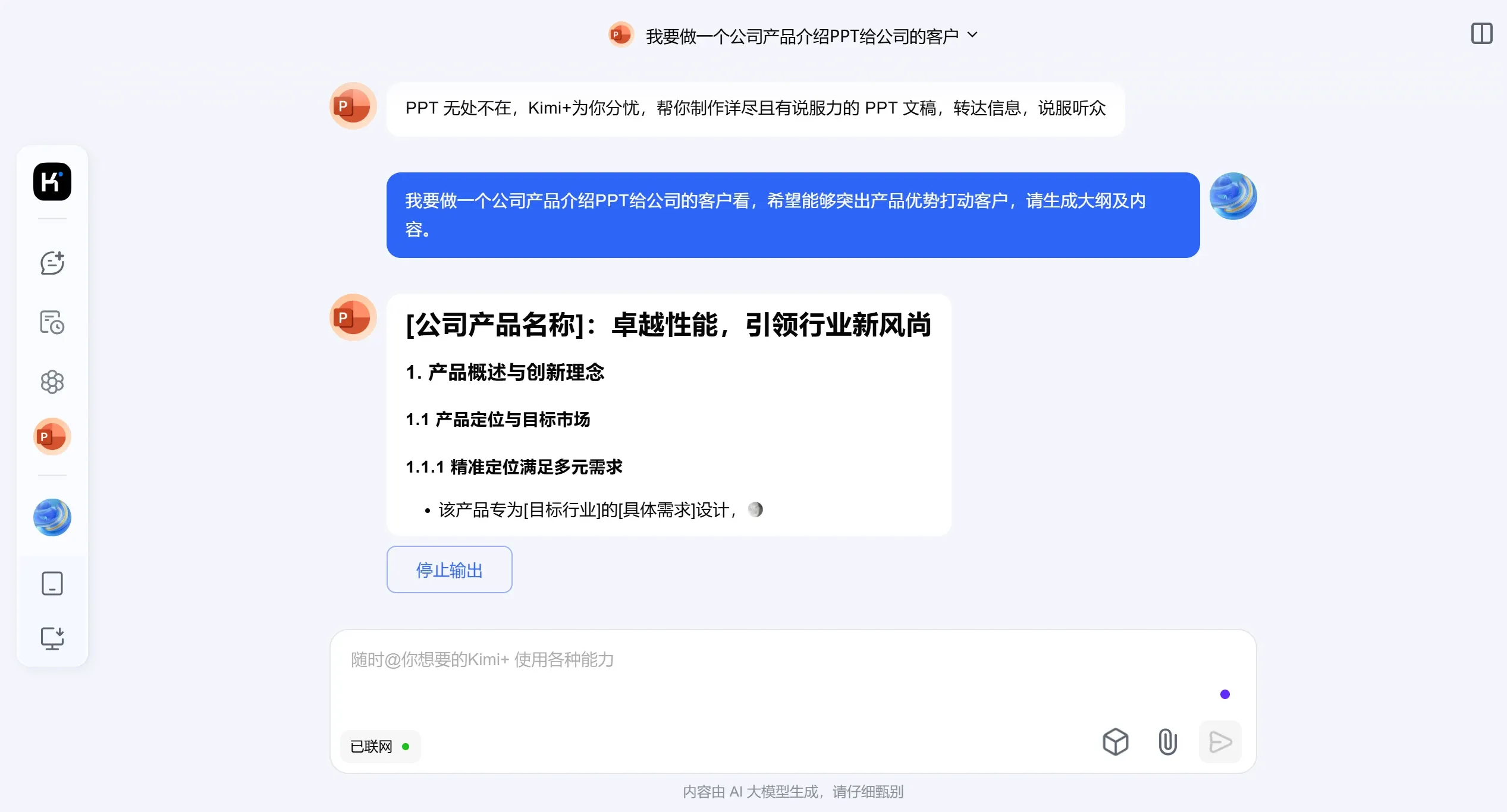
Kimiが関連する目次内容を自動的に生成します。KimiのAI機能はユーザーがコンテンツを素早く生成するのを支援し、キーワードやテーマを入力することで関連するテキストやデータを取得し、PPTの内容をさらに充実させることができます。
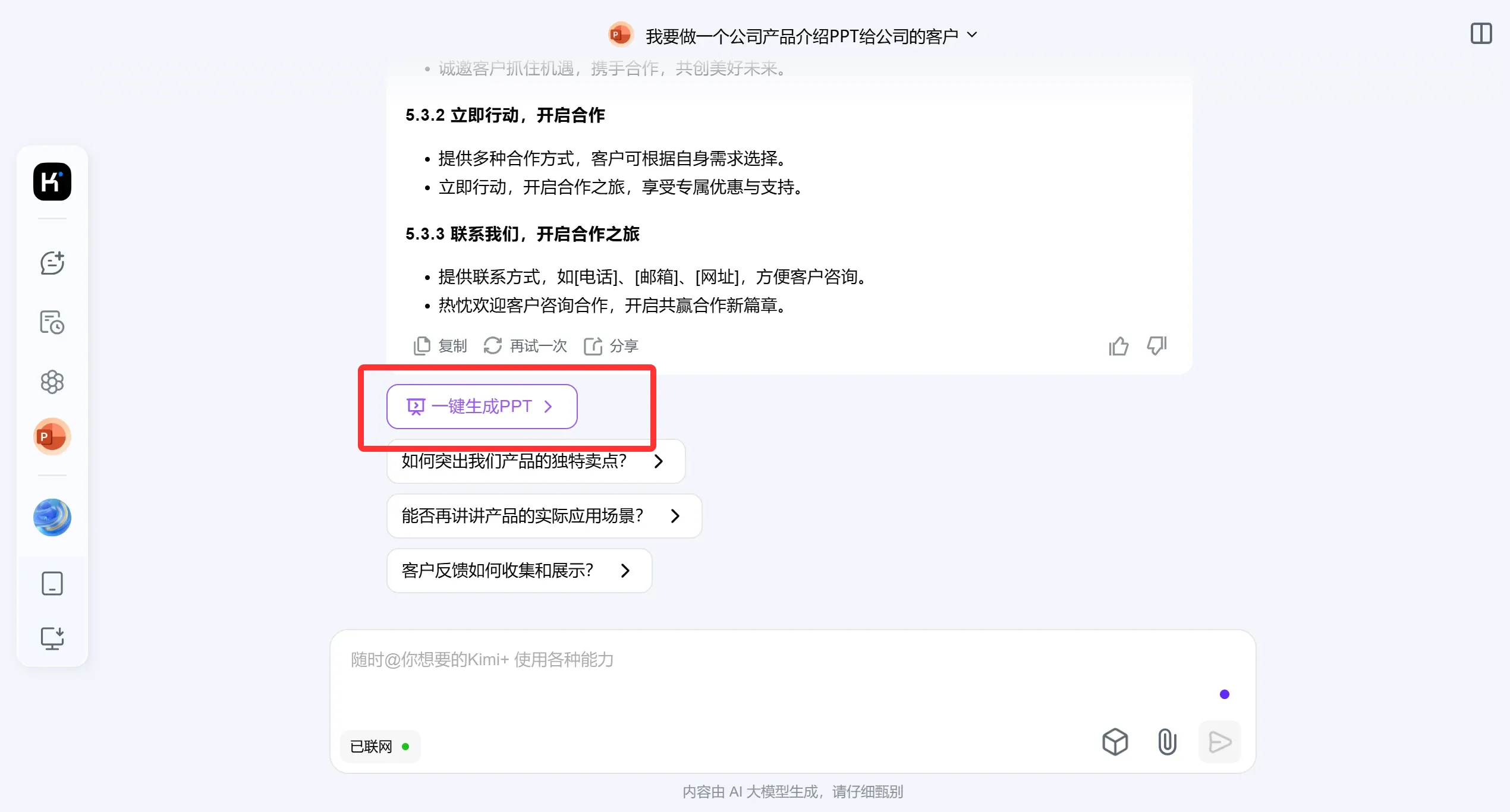
ステップ2:目次の内容を確認して問題なければ、【PPTを一括生成】ボタンをクリックします。
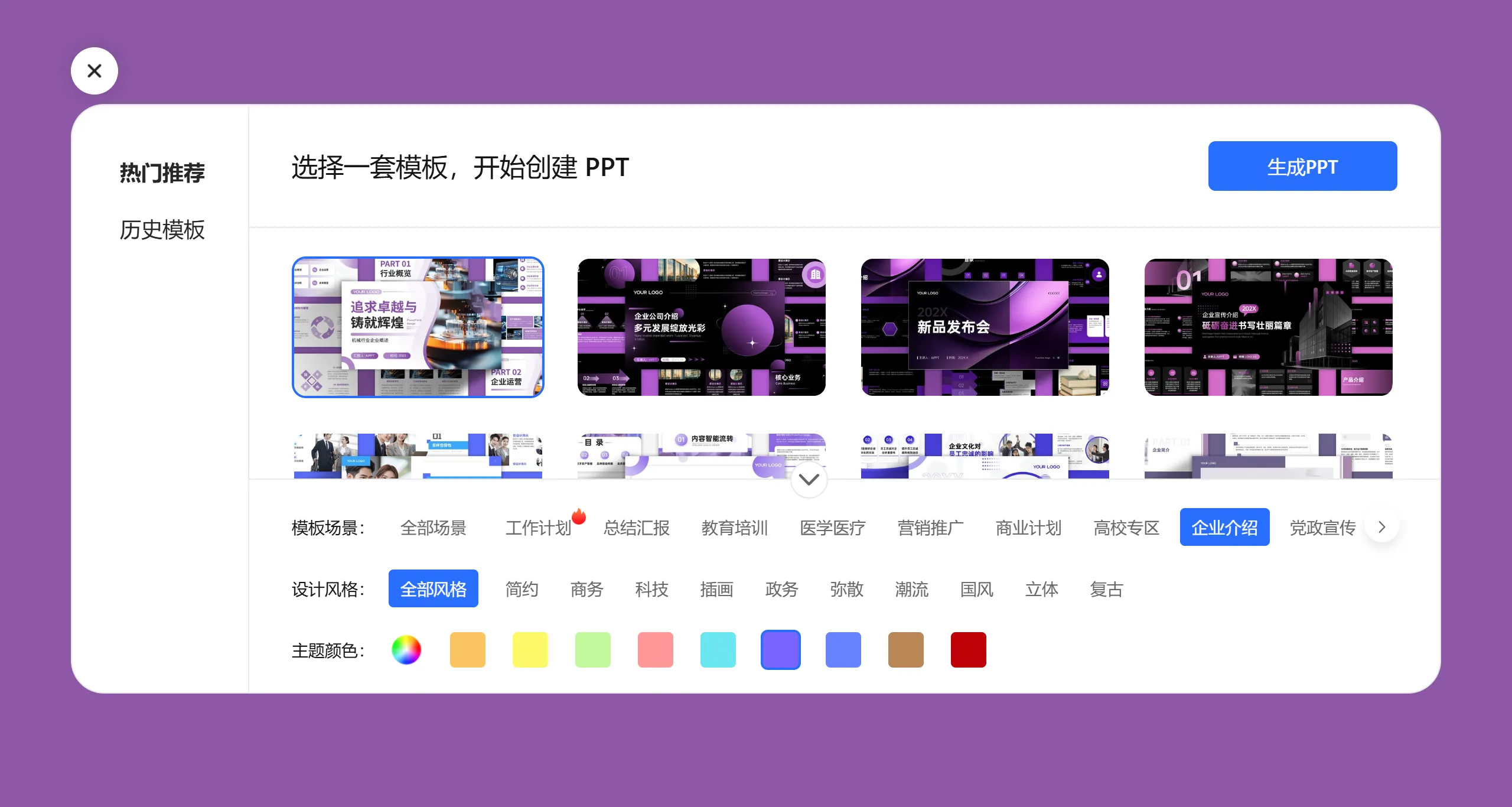
ステップ3:テーマに合ったデザインスタイルとテーマカラーのPPTテンプレートを1つ選択し、右上隅の【PPTを生成】をクリックしてPPTの作成を開始します。
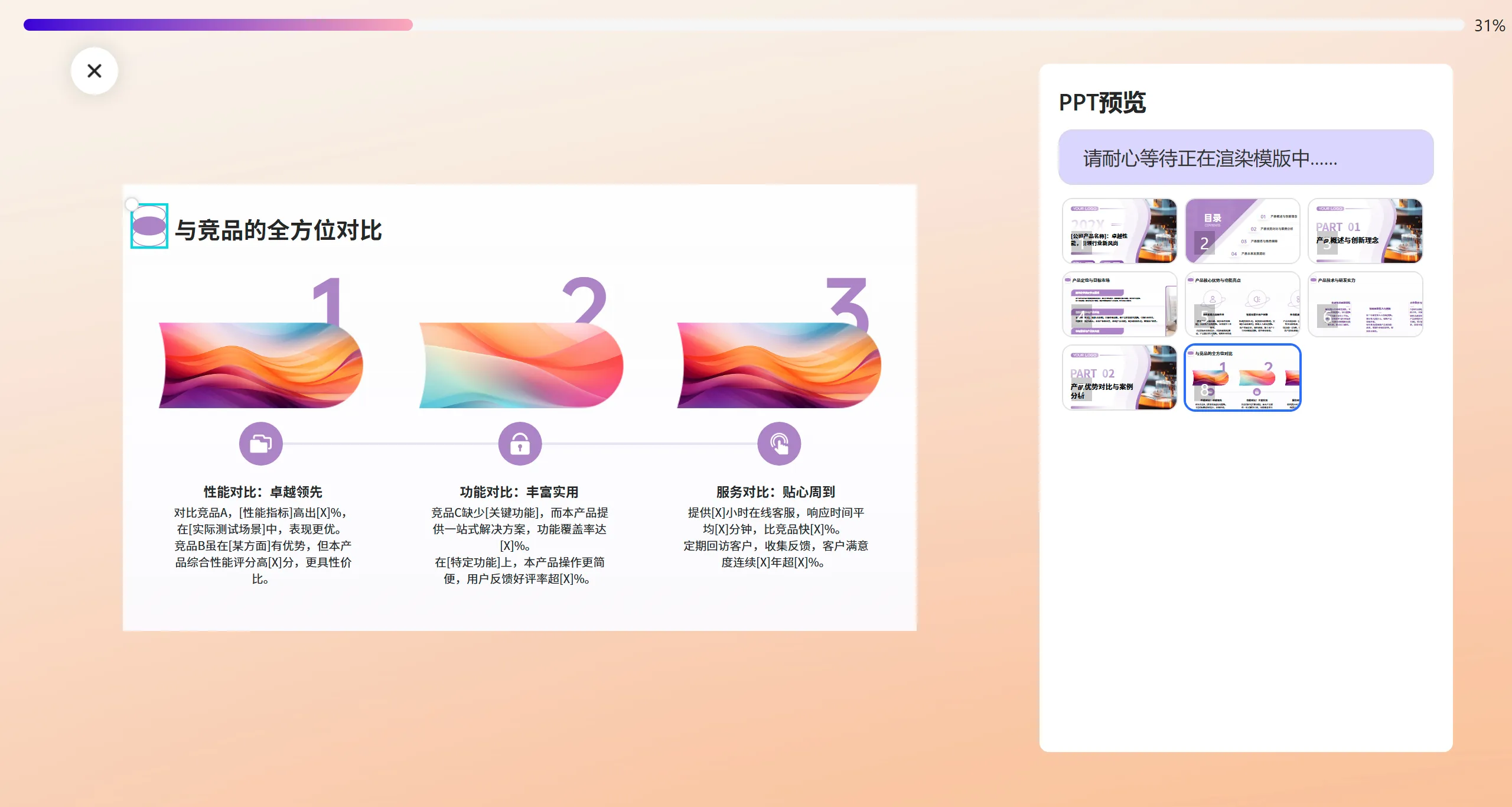
テンプレートを生成中です。1〜2分お待ちください
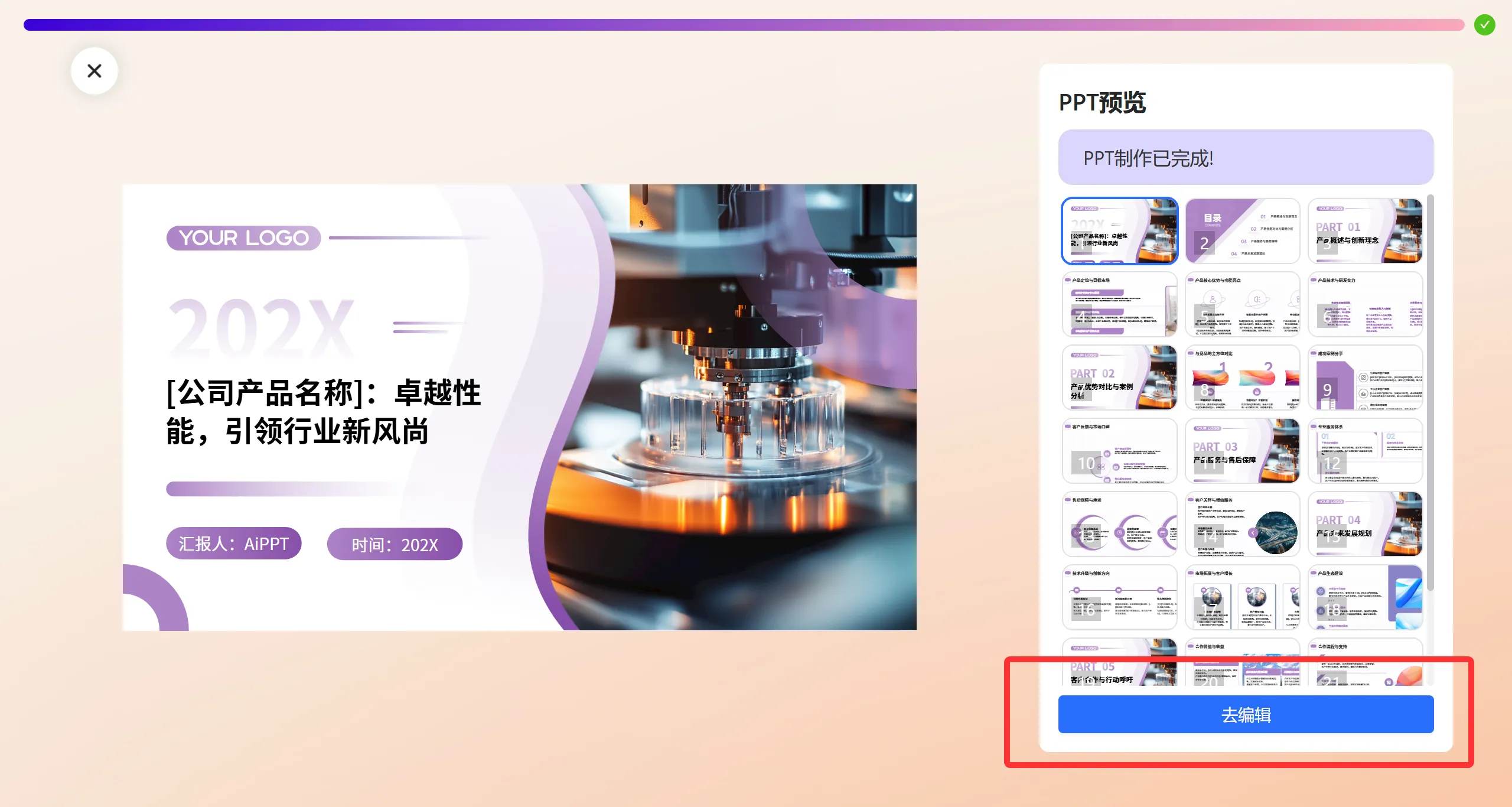
ステップ4:PPTが生成されたら、【編集へ】をクリックします。多くの人がKimiで生成したpptをエクスポートする方法を尋ねますが、このステップは非常に重要です。生成後、どこでダウンロードすればよいか分からない人が多く、必ず【編集へ】をクリックしてください
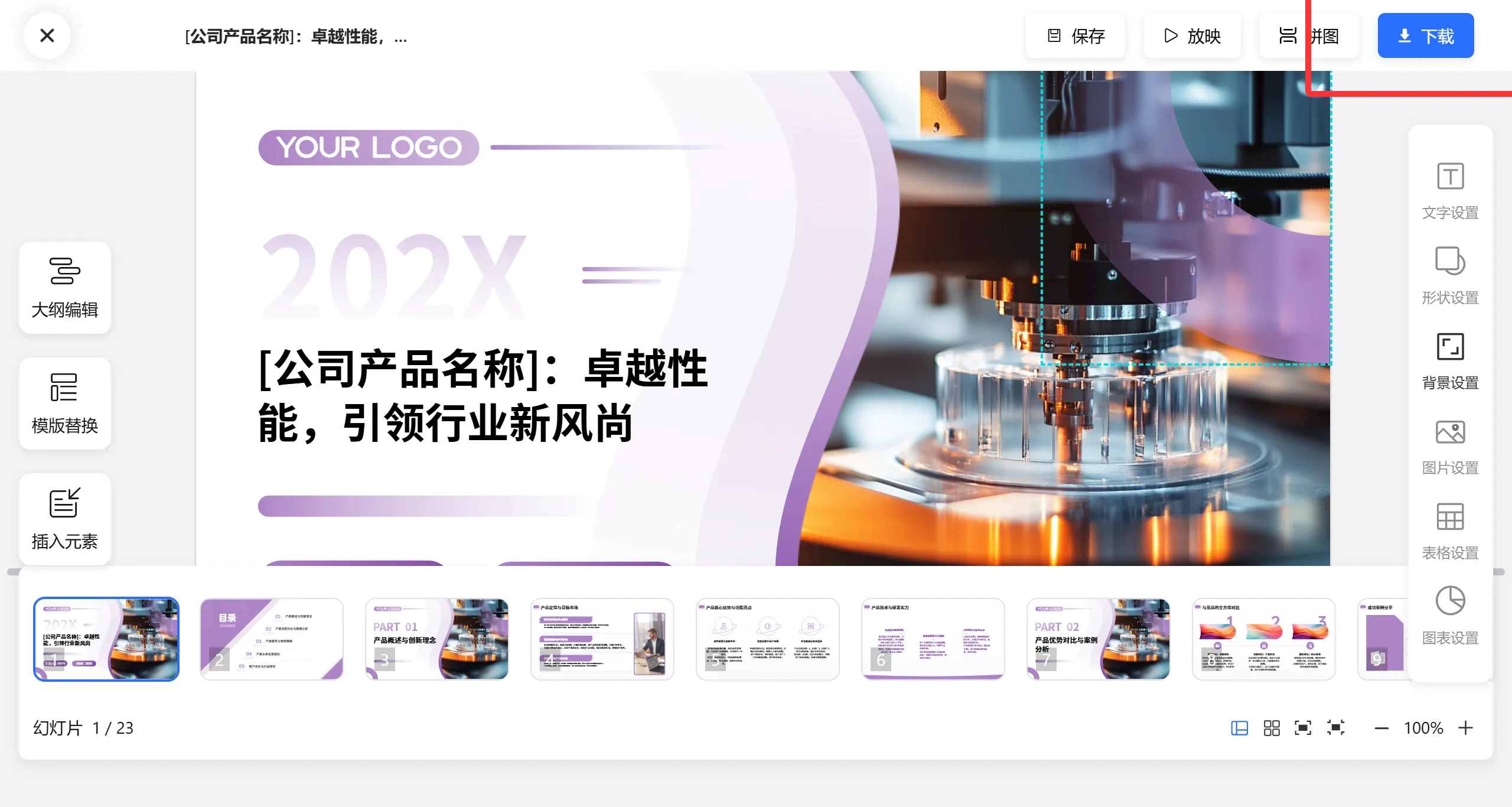
ステップ5:編集ページに入ると、目次の編集、PPTテンプレートの変更、要素の修正などを行うことができます。もちろん、ダウンロード後にPPTで編集することも可能です。修正が完了したら、【ダウンロード】をクリックし、「テキスト編集可能」を選択します。
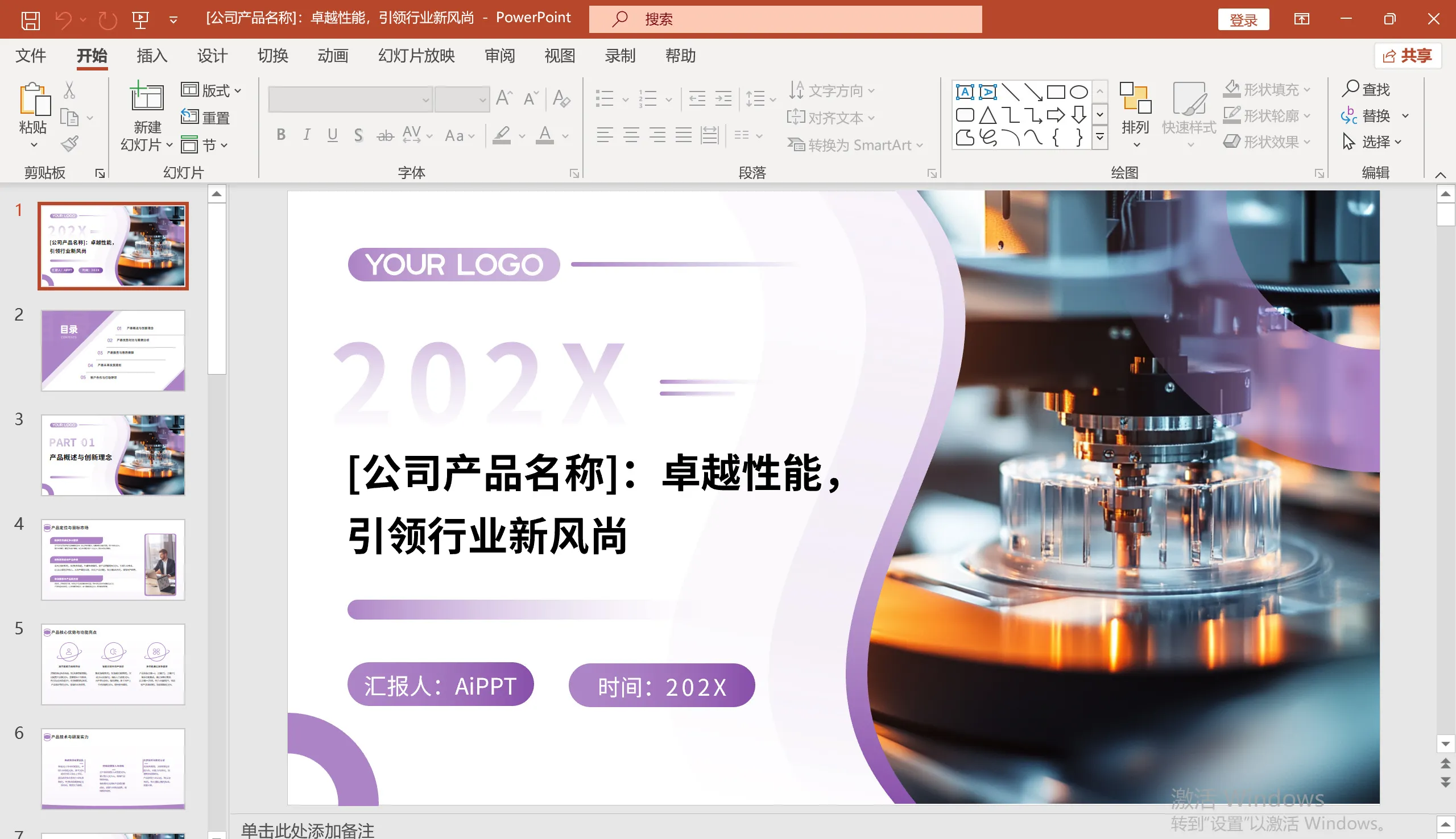
ステップ6:完了したら、PPTをローカルにダウンロードして使用できます。下のPPTはダウンロード後の状態のものであり、直接開いて編集することもできます。
KimiのPPTアシスタントは現在無料で利用でき、ユーザーはこの機能を活用して作業効率を向上させ、PPT作成にかかる時間を節約することができます。









