
 脚本プランナー▸
 AIアプリ
 AIニュース
DeepSeek+KimiでプロフェッショナルなPP Tを作る全手順
小编 ·

DeepSeek+KimiでプロフェッショナルなPP Tを作る全手順
DeepseekとKimi智能助手を活用してpptを作成します。Deepseekの論理推論・コンテンツ生成能力とKimiの構造化整理能力を組み合わせることで、非常にプロフェッショナルなPPTを作成できます。以下は、Deepseek+Kimiを使ってプロフェッショナルなPPTを作成する全工程の手順です:
ステップ1:PPTの大綱とコンテンツの指示を生成する
「何を作るか+誰向けか+どのような効果を求めるか+どのシーンで使用するか」の例:
我要做一个【DeepSeek】介绍PPT要给公司的客户看,希望能够突出产品优势打动客户,确保符合演讲场景,请生成大纲及内容。
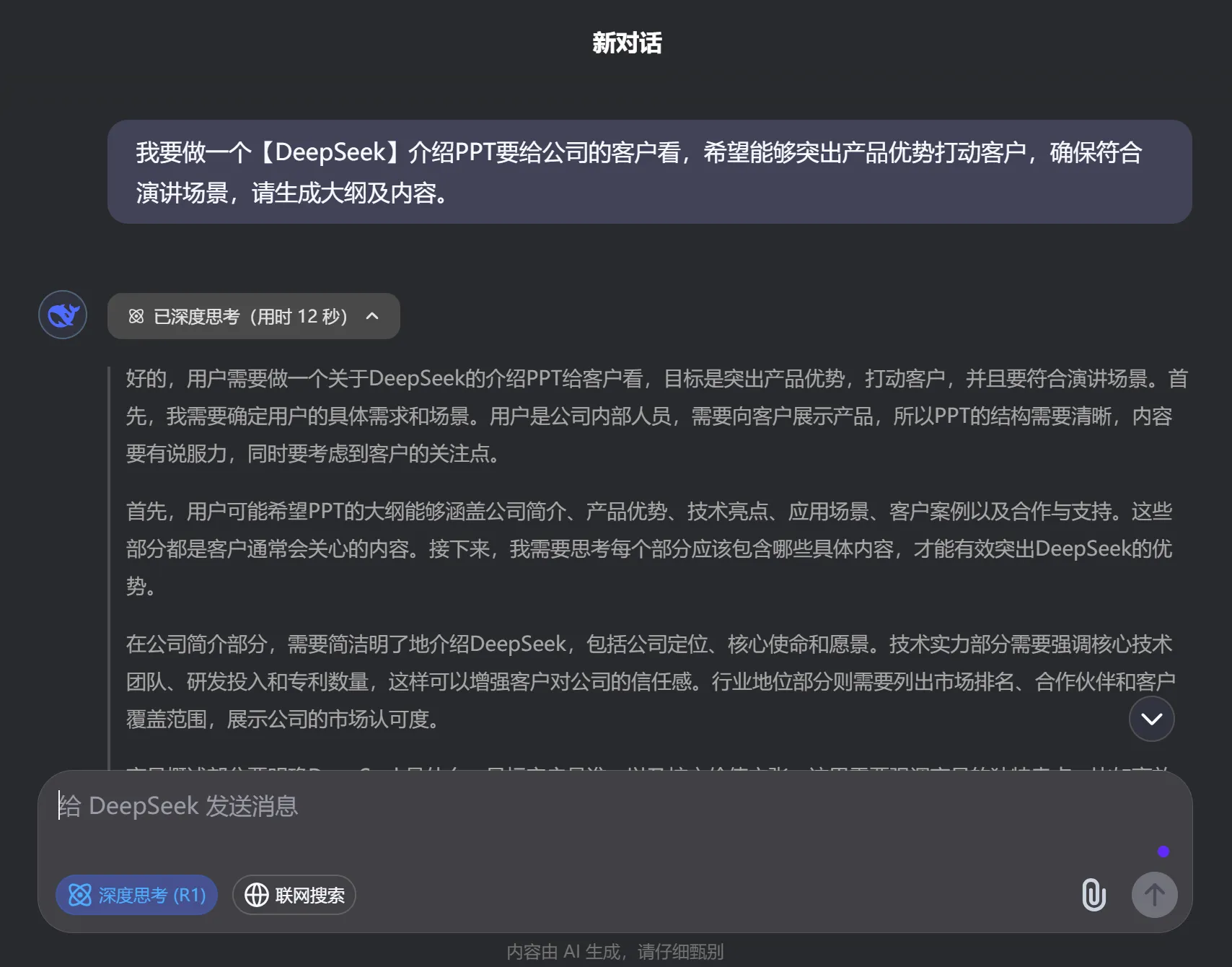
ステップ2:大綱とコンテンツをエクスポートする
大綱とコンテンツが生成されたら、下にスクロールして左下の【コピー】アイコンボタンをクリックし、全文をコピーして次のステップでKIMIにインポートしてPPT作成に使用します。
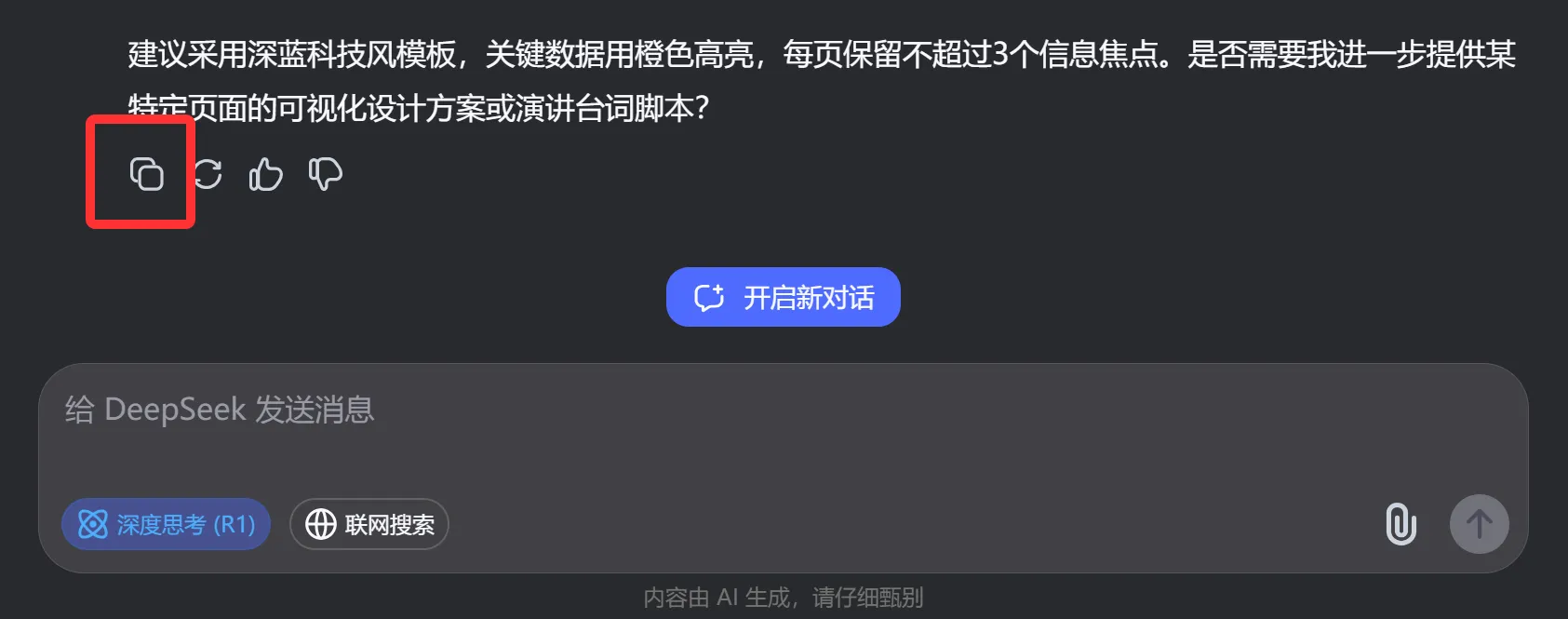
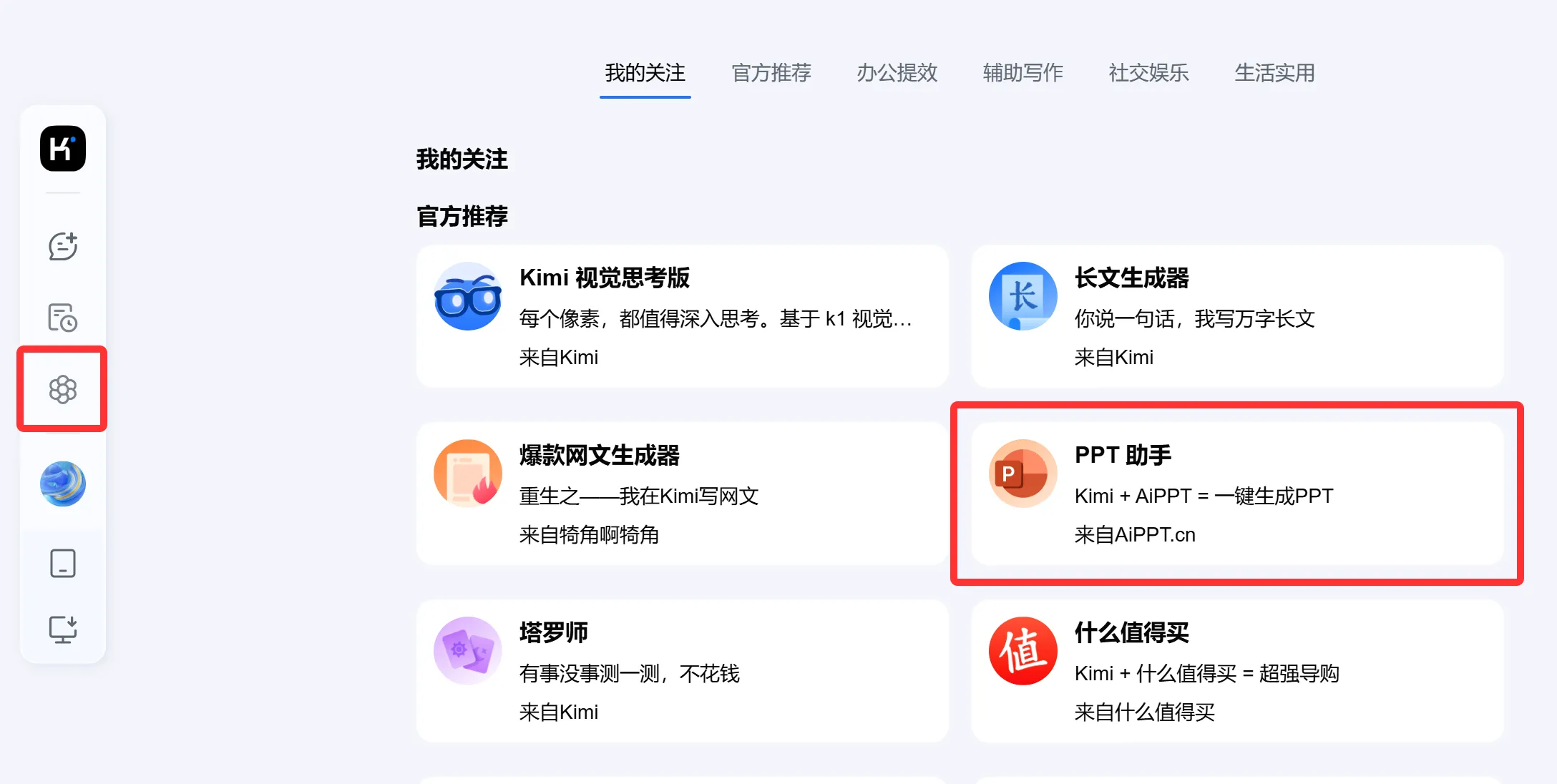
ステップ3:PPTの大綱とコンテンツをKimiの「PPT助手」にコピーする
PPTの大綱をコピーしたら、Kimiの【PPT助手】ツールを開きます。
DeepSeekが生成したコンテンツをKimi PPT助手に直接コピーします。
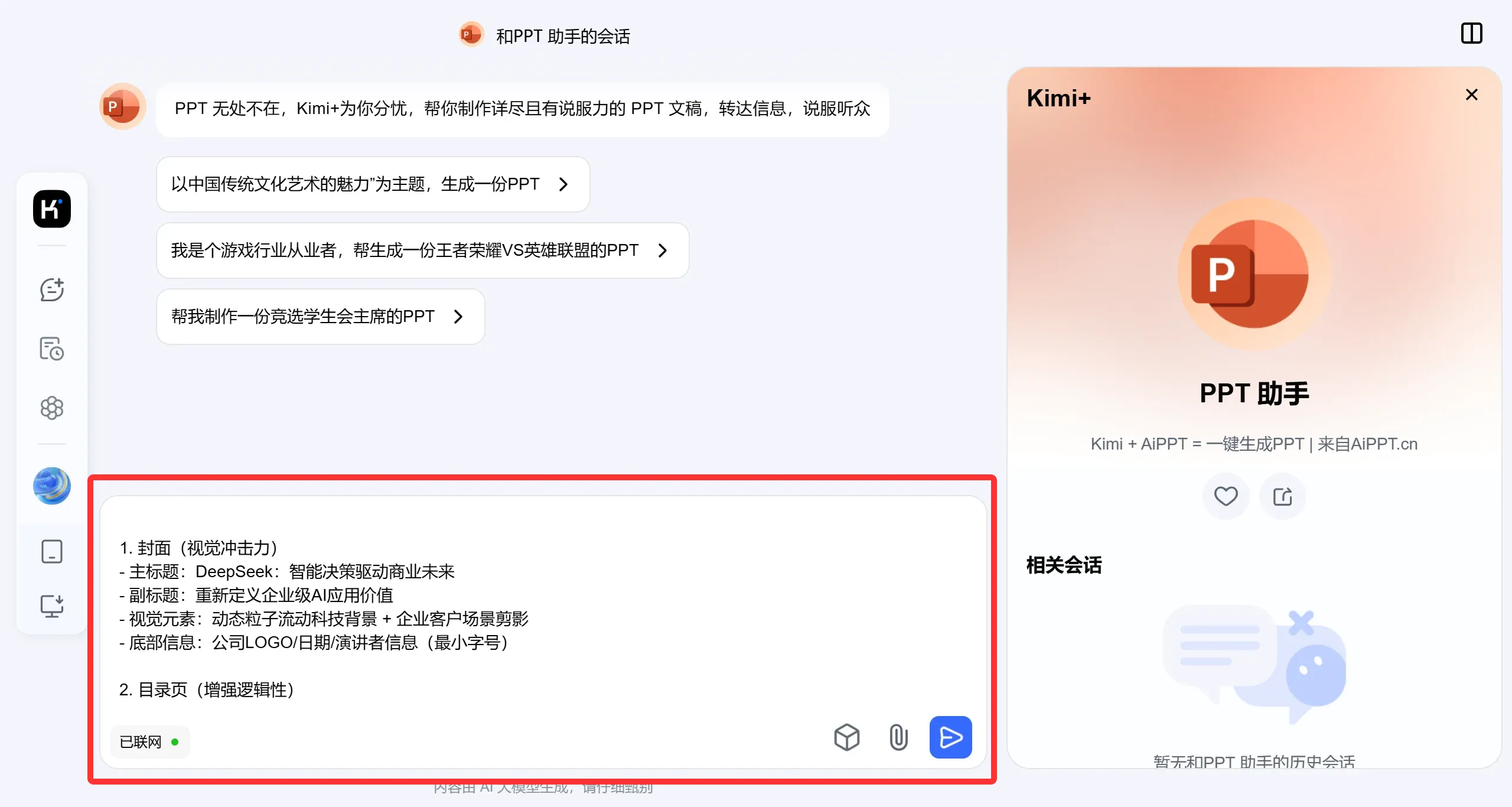
ステップ4:PPTを生成する
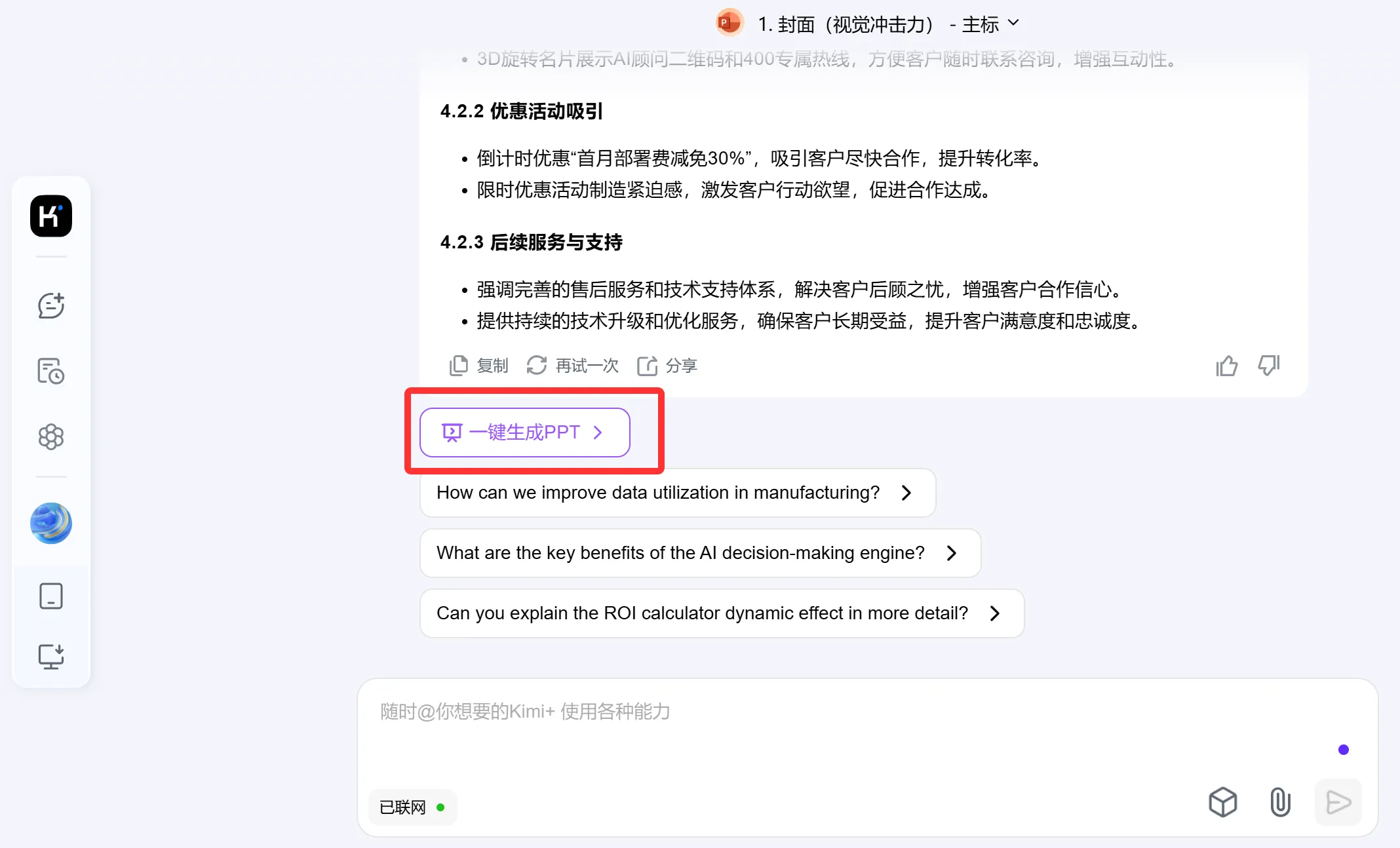
Kimi PPT助手がDeepSeekが生成した大綱とコンテンツを構造化に整理するので、【ワンクリックでPPTを生成】をクリックします。
ステップ5:PPTテンプレートを選択する
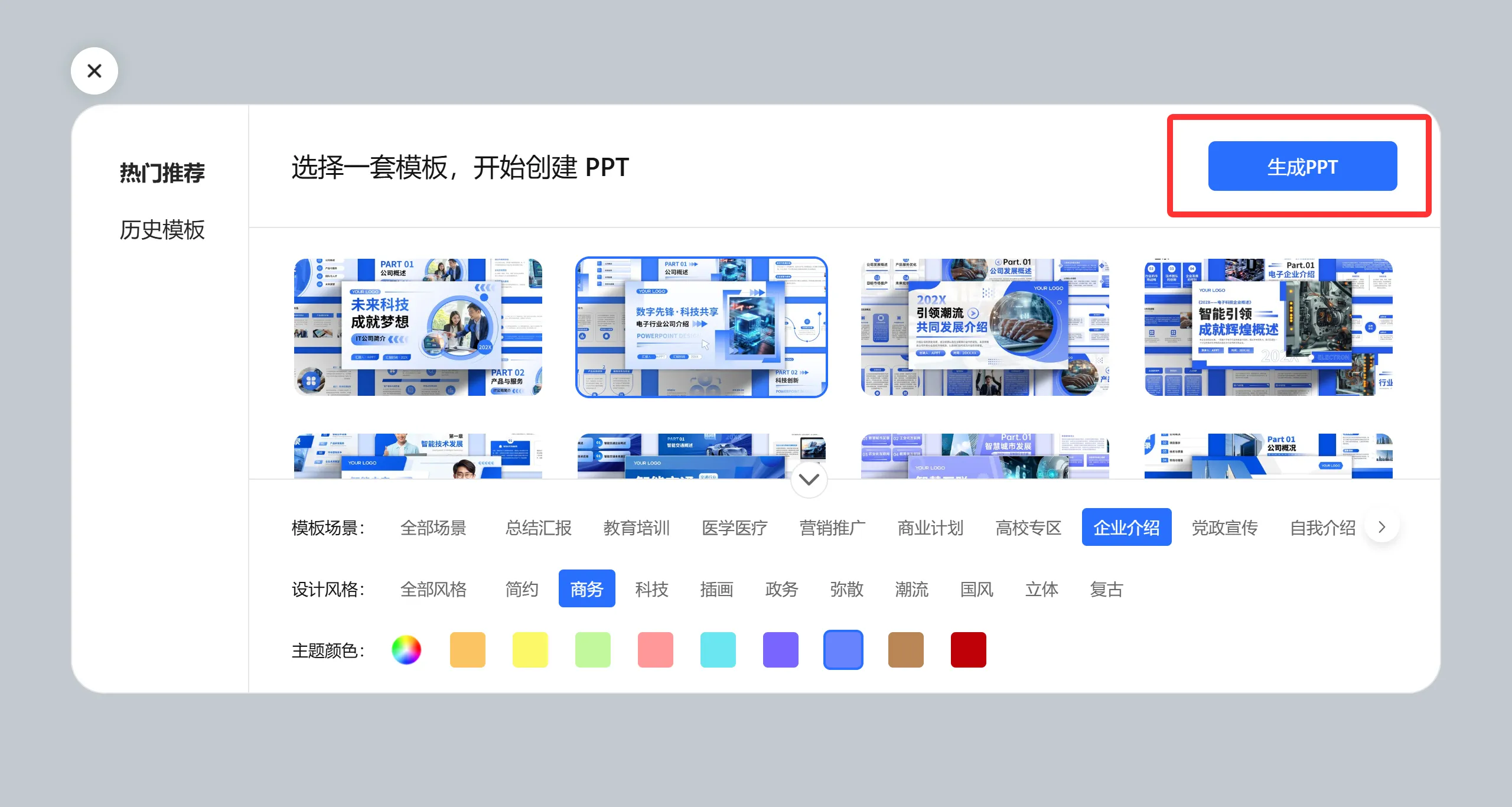
ワンクリックでPPTを生成をクリックすると、多くのPPTテンプレートが表示されます。テンプレートを選択したら、【PPTを生成】をクリックします。上記のDeepseekの提案に基づき、ブルーのテクノロジースタイルのテンプレートを選択します。
ステップ6:PPTテンプレートを生成する
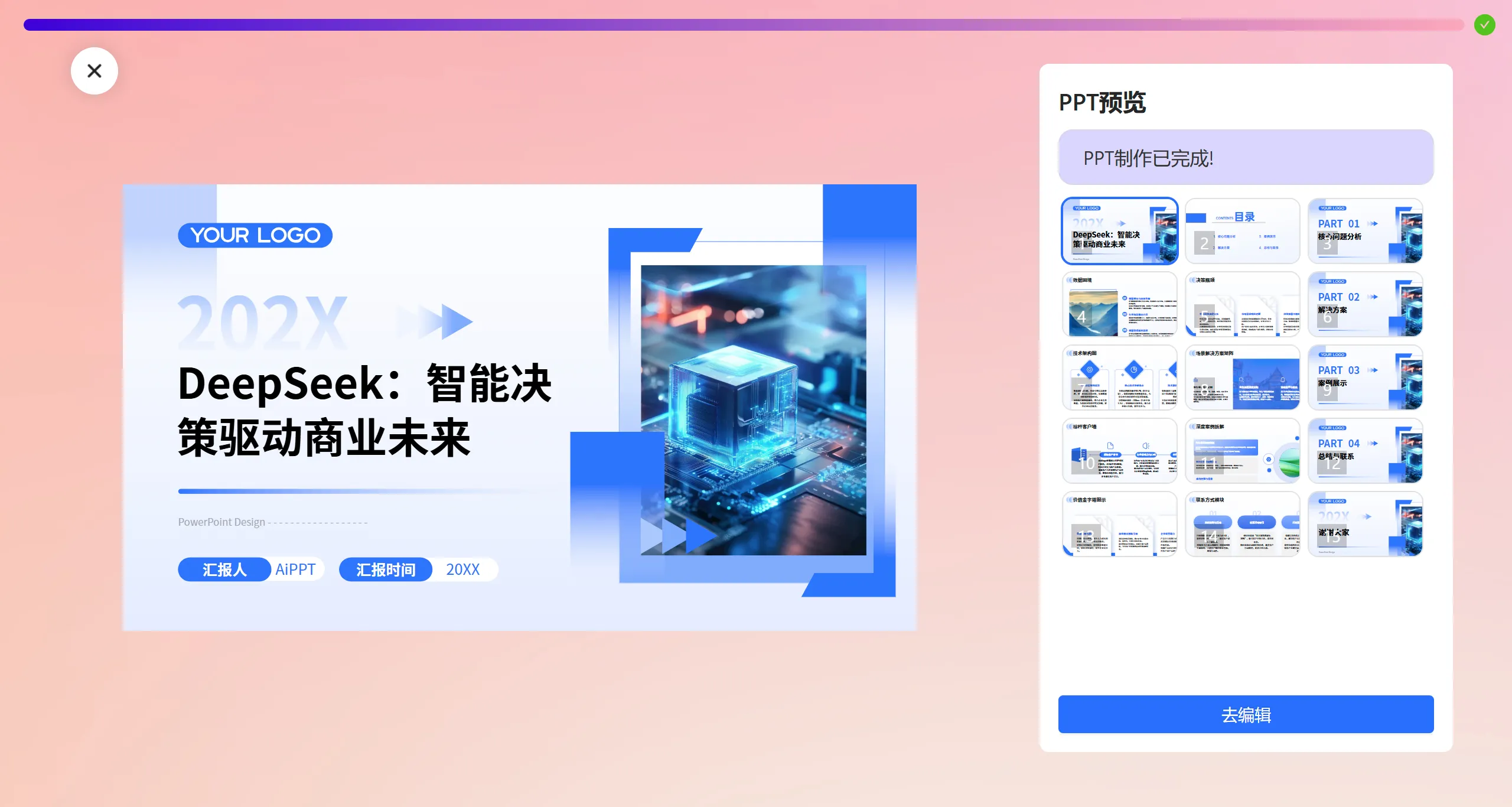
その後、テンプレートのレンダリング中はしばらくお待ちください。1〜2分後、プロフェッショナルなPPTテンプレートが生成されます。満足できない場合は、オンラインで編集・修正することもできます。
以上がDeepseek+Kimiを使ってプロフェッショナルなPPTを作成する全流程です。PPT作成において、フレームワークの論理とコンテンツこそがまさにDeepseekの強みであり、Kimi PPT助手はコンテンツを構造化することに長けています。Deepseek+KimiでPPTを作ることは、まさに絶妙な組み合わせと言えます。
もしこのように複雑な手順を避けたい場合は、aipptというツールを直接試してみることもできます。









