脚本プランナー▸
 AIアプリ
 AIニュース
バイトダンス Trae チュートリアル:IDE 設定方法

バイトダンス Trae チュートリアル:IDE 設定方法
Trae設定センターでは、IDEの一般設定、ai設定、ショートカット設定を変更できます。Traeのテーマや言語の変更、VSCodeまたはCursorからの設定のインポート、エディター設定の変更などが含まれます。
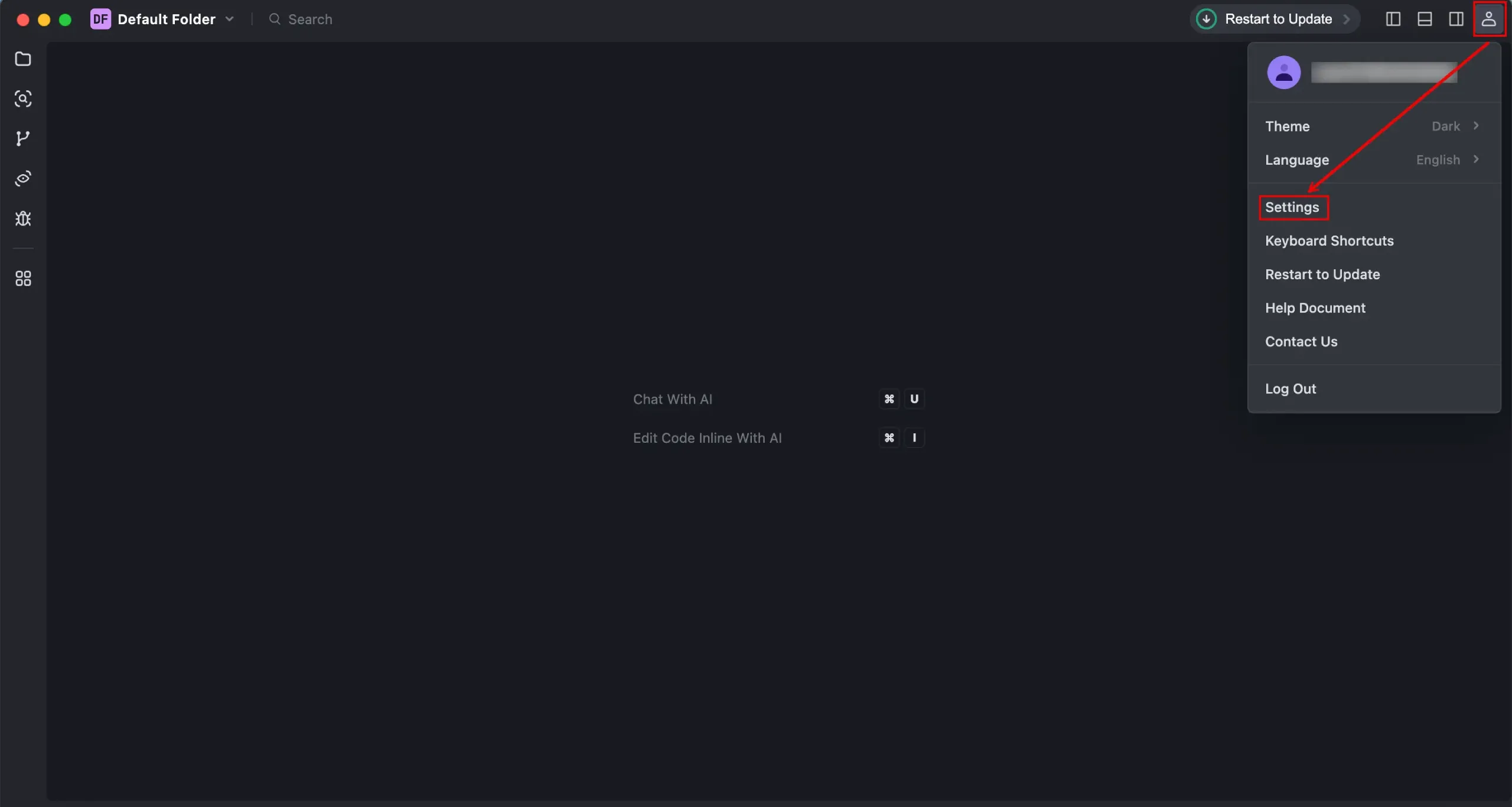
1. Traeの右上隅にあるプロフィールアイコンをクリックします。
2. ショートカットメニューから【設定】を選択します。
【設定】ウィンドウが開き、デフォルトで【一般設定】セクションが表示されます。
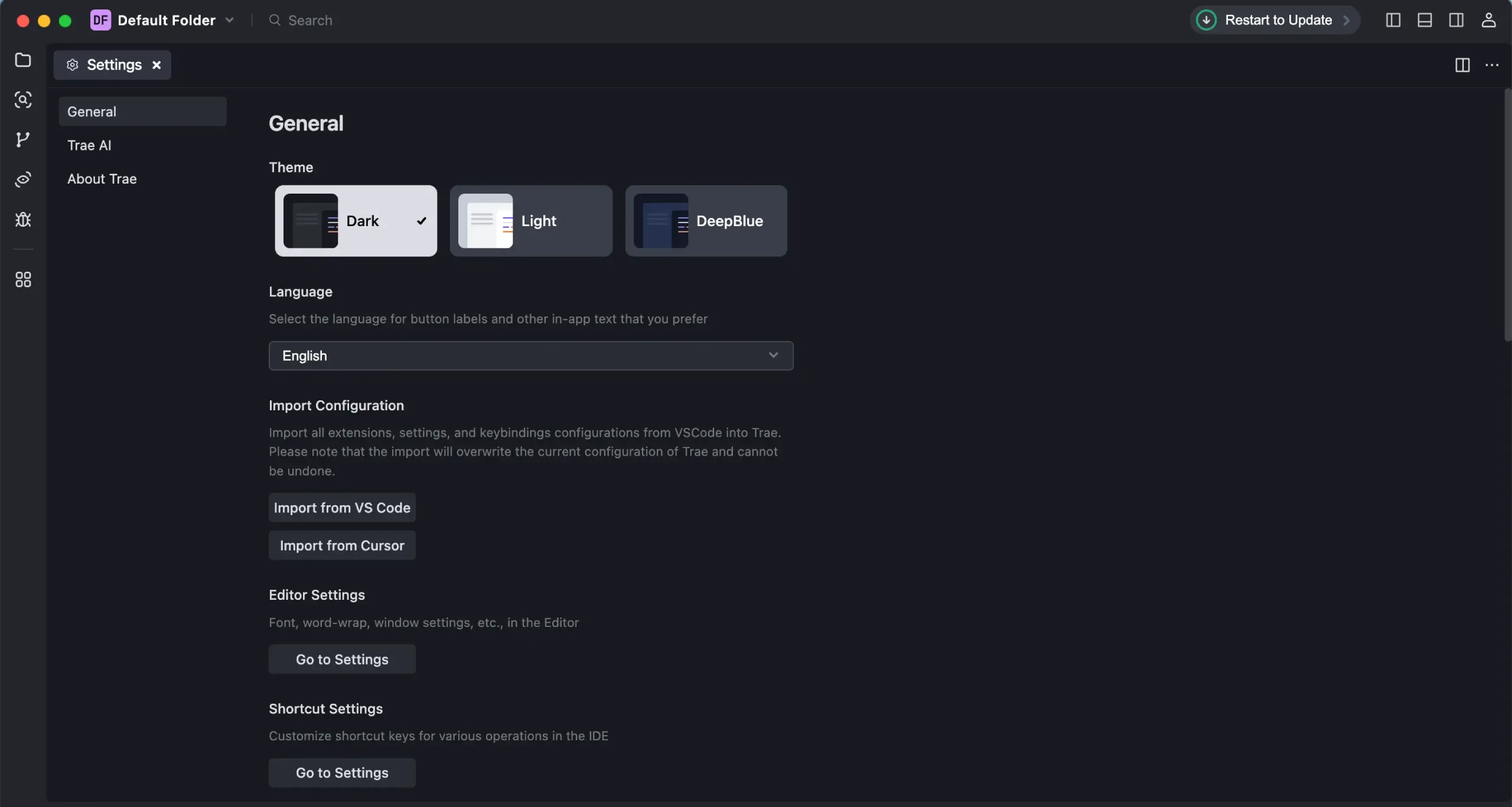
3. 一般設定セクションで、必要に応じて Trae を設定します。
Theme で、Trae のテーマを変更します。
Lanaguge で、Trae の表示言語を変更します。
Import Configuration で、VSCode または Cursor から設定をインポートします。
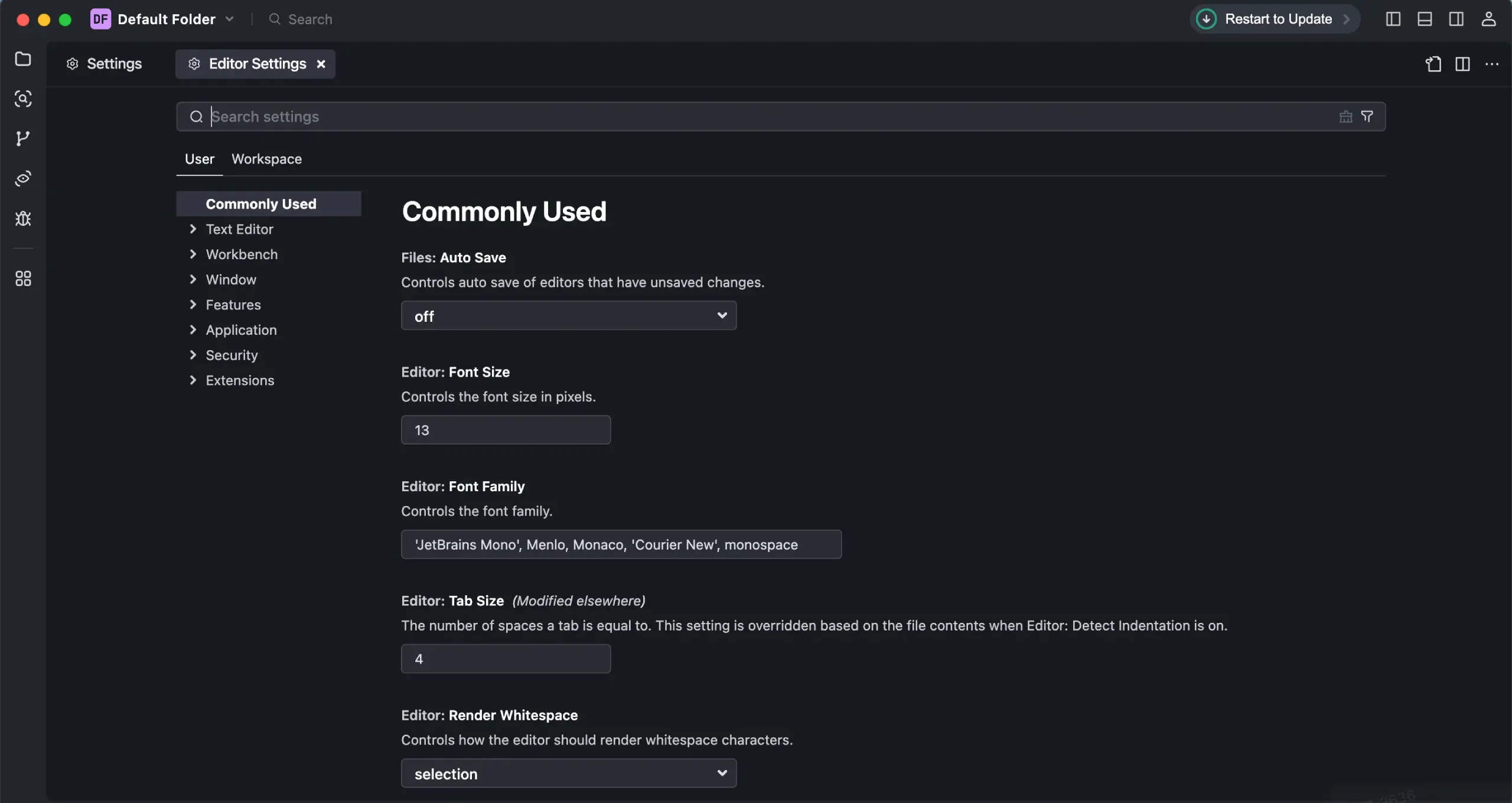
エディター設定で、【設定へ移動】をクリックし、エディター設定ウィンドウでフォント、自動改行、ウィンドウ設定などのエディター関連の設定を変更します。
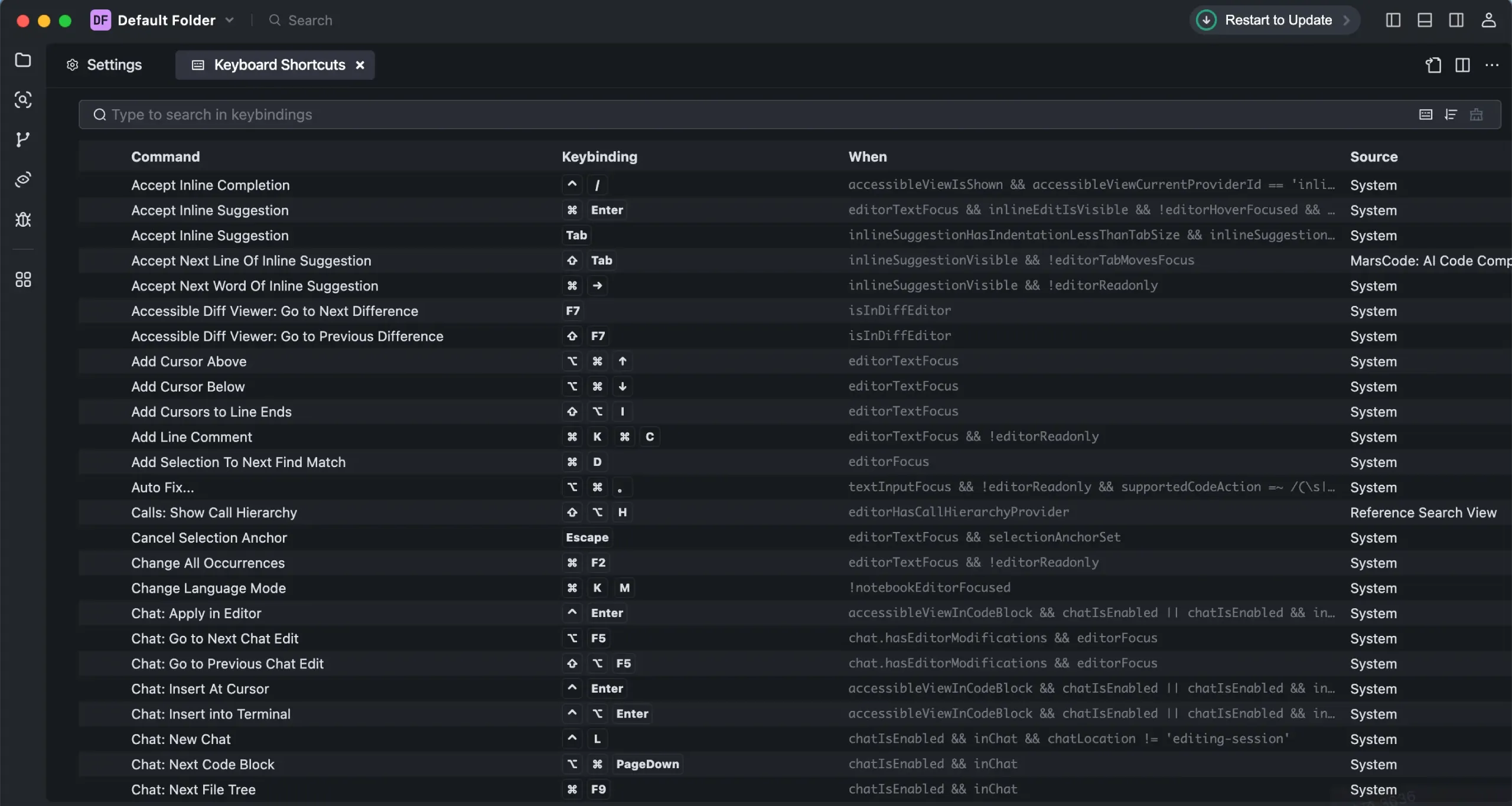
「ショートカット設定」で、【設定へ移動】をクリックします。
次に、「キーボードショートカット」ウィンドウでキーボードショートカット設定を変更します。詳細については、【ショートカット設定】を参照してください。